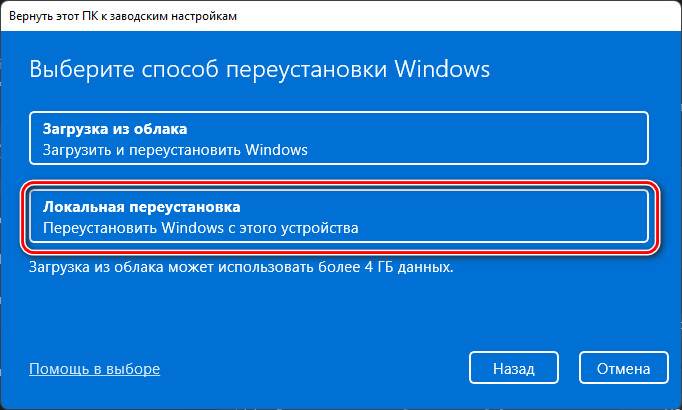
Windows 11 представляет собой новейшую операционную систему от Microsoft, которая приносит множество улучшений и новых функций. Однако, иногда пользователи сталкиваются с проблемами, которые могут потребовать возврата системы к исходному состоянию. Если у вас возникла необходимость вернуть Windows 11 к базовым настройкам, то вам доступны два варианта: локальная переустановка и облачная перезагрузка.
Локальная переустановка Windows 11 позволяет вернуть операционную систему к состоянию «как новый», при этом сохраняя ваши личные файлы и настройки. Этот способ может быть полезен, если у вас нет необходимости удалять все данные с компьютера. Для выполнения локальной переустановки вам понадобится образ Windows 11 и доступ к разделу восстановления системы.
Облачная перезагрузка Windows 11 предоставляет возможность очистить все данные с компьютера и установить операционную систему заново. Этот способ удобен, если вы хотите полностью вернуть систему к исходному состоянию без сохранения каких-либо данных. Для проведения облачной перезагрузки вам потребуется подключение к сети интернет и доступ к учетной записи Microsoft.
Подготовка к восстановлению Windows 11
Прежде чем начать процесс восстановления Windows 11, необходимо выполнить несколько несложных шагов, чтобы обеспечить успешное восстановление операционной системы. Вот некоторые рекомендации:
- Создайте резервную копию важных данных: перед началом процесса восстановления рекомендуется сохранить все важные файлы на внешний накопитель или в облачное хранилище.
- Убедитесь, что у вас есть доступ к Интернету: для облачного восстановления Windows 11 необходимо иметь подключение к сети Интернет.
- Зарядите ноутбук или держите его подключенным к источнику питания: чтобы избежать прерывания процесса восстановления из-за низкого уровня заряда батареи.
- Запомните или запишите учетные данные учетной записи Microsoft: при облачном восстановлении вам могут потребоваться данные для входа в учетную запись Microsoft.
Резервное копирование данных перед переустановкой
Перед тем как начать процесс переустановки Windows 11, рекомендуется создать резервную копию всех важных данных. Это позволит вам избежать потери личных файлов и обеспечит безопасность информации.
Для создания резервной копии данных вы можете использовать различные способы, например:
- Сохранить файлы на внешний жесткий диск или флеш-накопитель.
- Воспользоваться облачными сервисами, такими как Google Диск, Яндекс.Диск или OneDrive.
- Использовать специальные программы для резервного копирования данных.
Выберите наиболее удобный для вас метод и перенесите все важные файлы на надежное хранилище. После завершения процесса переустановки вы сможете легко восстановить все необходимые данные и продолжить работу с операционной системой Windows 11.
Сохранение личных файлов и папок
Прежде чем приступить к переустановке Windows 11, убедитесь в сохранности всех личных файлов и папок. Для этого рекомендуется создать резервные копии на внешний накопитель или в облако.
Варианты сохранения данных:
1. Внешний накопитель: Подключите внешний жесткий диск или USB-флешку к компьютеру и скопируйте необходимые файлы в безопасное место.
2. Облачное хранилище: Используйте облачные сервисы, такие как Google Диск, Яндекс.Диск, OneDrive и другие, для загрузки и хранения ваших данных в интернете.
Бережно сохраните все важные файлы и папки, чтобы после переустановки операционной системы у вас не возникло проблем с доступом к личным данным.
Создание образа системного диска
Для создания образа системного диска следует выполнить следующие шаги:
- Откройте Панель управления и перейдите в раздел «Система и безопасность».
- Выберите «Создание образа системы» и укажите место для сохранения образа – это может быть внешний жесткий диск или съемный носитель.
- Выберите диски для создания образа и запустите процесс создания. Будьте терпеливы, так как процесс может занять некоторое время.
После завершения создания образа системного диска у вас будет полная копия вашей системы, которую можно будет использовать для восстановления Windows 11 в случае необходимости.
Локальная переустановка Windows 11
Локальная переустановка системы Windows 11 позволяет восстановить операционную систему без сброса настроек вашего компьютера. Для этого нужно выполнить следующие шаги:
| Шаг 1: | Зайдите в настройки Windows 11. |
| Шаг 2: | Выберите раздел «Обновление и безопасность». |
| Шаг 3: | В разделе «Восстановление» выберите «Начать» под «Переустановить этот компьютер». |
| Шаг 4: | Выберите «Сохранить файлы» для сохранения важных данных или «Удаление всего», чтобы очистить диск. |
| Шаг 5: | Следуйте инструкциям на экране для завершения процесса переустановки Windows 11. |
Использование встроенного средства восстановления
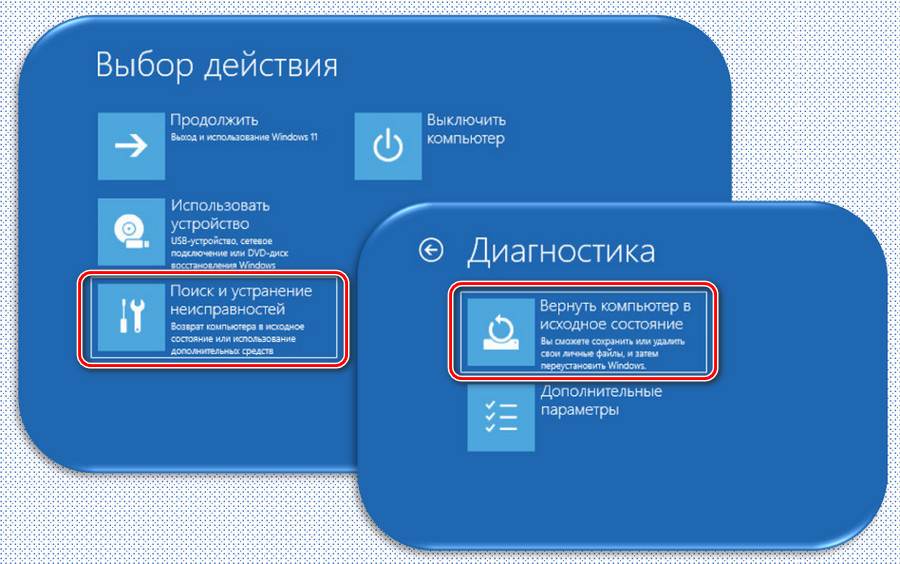
Windows 11 имеет встроенные средства восстановления, которые позволяют вернуть систему к начальному состоянию без удаления данных. Чтобы воспользоваться этой функцией, выполните следующие шаги:
- Откройте меню «Параметры» (Settings) через кнопку «Пуск» (Start) или комбинацию клавиш Win + I.
- Выберите раздел «Обновление и безопасность» (Update & Security).
- Перейдите во вкладку «Восстановление» (Recovery).
- В разделе «Сброс этого ПК» (Reset this PC) нажмите кнопку «Начать» (Get started).
- Выберите опцию «Сохранить мои файлы» (Keep my files) или «Удалить все» (Remove everything) в зависимости от вашего выбора.
- Следуйте инструкциям на экране, чтобы завершить процесс восстановления Windows 11.
Загрузка с установочного носителя
Если у вас есть установочный USB-накопитель с Windows 11, вы можете использовать его для переустановки операционной системы. Для этого вам потребуется вставить USB-накопитель в компьютер и перезагрузить систему. Затем следуйте инструкциям на экране для запуска процесса установки Windows 11 с установочного носителя.
Сброс сбоев с помощью обновления Windows
Для проверки и установки доступных обновлений перейдите в Настройки -> Обновление и безопасность -> Windows Update. Нажмите кнопку «Проверить наличие обновлений» и дождитесь завершения процесса.
Если обновления найдены, следуйте инструкциям на экране для их установки. После завершения обновления перезагрузите компьютер и проверьте, работает ли ОС стабильно и без ошибок.
Облачная переустановка Windows 11
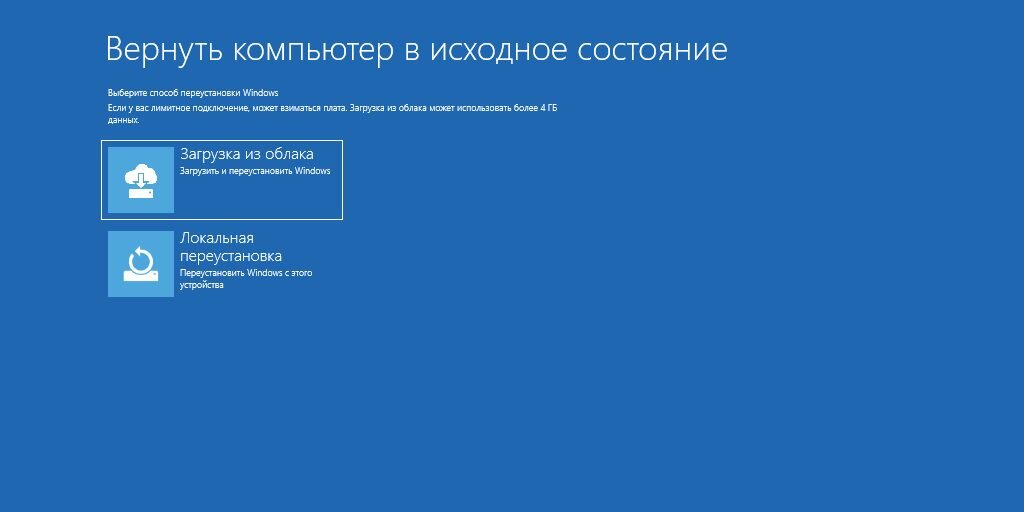
Для начала облачной переустановки Windows 11 необходимо зайти в настройки системы, выбрать раздел «Обновление и безопасность», затем «Восстановление».
Здесь выберите «Начать с нуля», а затем «Подключить к облаку». Следуйте инструкциям на экране, войдите в свой аккаунт Microsoft и выберите нужные параметры.
После завершения процесса ваша Windows 11 будет переустановлена с использованием облачных настроек, а все предыдущие данные будут удалены.
