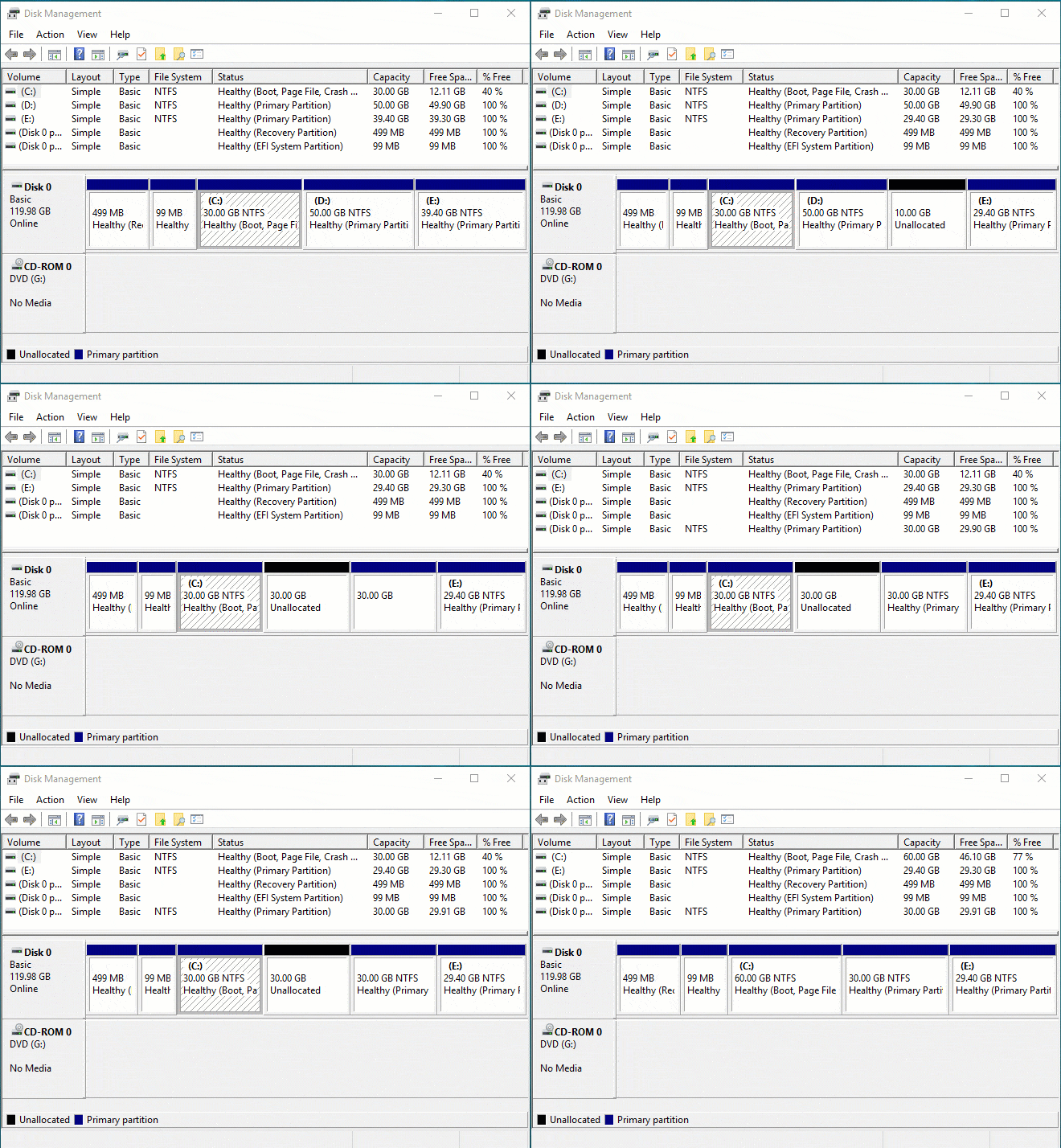
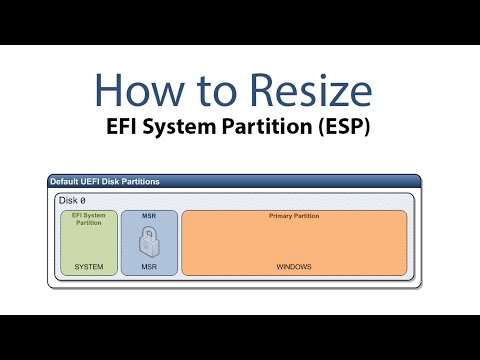
Если вы столкнулись с проблемой нехватки места на разделе EFI после обновления до Windows 11, то вам может понадобиться увеличить его размер. EFI (Extensible Firmware Interface) – важный раздел, отвечающий за загрузку операционной системы, и его размер должен быть достаточным для хранения необходимых файлов.
В этой статье мы рассмотрим, как увеличить размер раздела EFI на Windows 11 с помощью утилиты Disk Management. Следуйте инструкциям ниже, чтобы успешно выполнить эту операцию и подготовить ваш компьютер к работе с обновленной операционной системой без проблем.
Увеличение размера раздела системы EFI на Windows 11/10
Шаг 1: Подготовка к работе
Перед увеличением размера раздела EFI необходимо создать резервную копию всех важных данных на компьютере, чтобы избежать потери информации в случае непредвиденных событий.
Примечание: Убедитесь, что у вас есть доступ к учетной записи администратора в Windows 11/10.
Шаг 2: Использование диспетчера дисков для изменения размера раздела EFI
1. Нажмите Win + X на клавиатуре и выберите «Диспетчер дисков» из контекстного меню.
2. Выберите раздел EFI, который вы хотите увеличить, кликните правой кнопкой мыши и выберите «Расширить объем».
3. Следуйте инструкциям мастера расширения объема для увеличения размера раздела EFI.
4. После завершения процесса проверьте размер раздела EFI, чтобы убедиться, что изменения вступили в силу.
Итак, с помощью диспетчера дисков в Windows 11/10 вы можете легко увеличить размер раздела EFI для оптимизации работы вашей системы.
Подготовка к увеличению раздела
Перед выполнением увеличения размера раздела EFI необходимо предпринять следующие шаги:
| 1. | Создайте резервную копию всех важных данных, хранящихся на компьютере, в случае возможного дискового повреждения или потери данных. |
| 2. | Убедитесь, что у вас есть административные права на компьютере для выполнения операций по изменению разделов диска. |
| 3. | Выполните сканирование системы на вирусы и другие угрозы, чтобы избежать повреждения файлов при увеличении раздела. |
Резервное копирование данных

Отключение Secure Boot
Для увеличения размера раздела EFI вам может потребоваться отключить функцию Secure Boot на вашем устройстве. Для этого следуйте инструкциям:
- Зайдите в BIOS или UEFI на компьютере.
- Найдите раздел, отвечающий за настройки безопасности или Secure Boot.
- Отключите опцию Secure Boot и сохраните изменения.
- Перезагрузите компьютер.
Увеличение размера EFI раздела
Раздел системы EFI (Extensible Firmware Interface) играет важную роль в загрузочном процессе операционной системы Windows 10. Увеличение его размера может понадобиться при установке обновлений или добавлении новых компонентов. Вот несколько шагов, с помощью которых вы можете увеличить размер EFI раздела.
- Сначала необходимо скопировать все файлы существующего EFI раздела на другой накопитель или устройство.
- Затем освободите место на диске, уменьшив размер других разделов, чтобы предоставить дополнительное пространство для EFI раздела.
- Используйте утилиту диспетчера дисков или стороннее программное обеспечение для увеличения размера EFI раздела. Убедитесь, что вы увеличиваете его размер до необходимого значения.
- Восстановите файлы с сохраненной копии на новый EFI раздел.
- Перезагрузите компьютер и убедитесь, что процесс загрузки проходит без ошибок.
После выполнения этих шагов вы сможете увеличить размер EFI раздела на Windows 10 и обеспечить бесперебойную работу вашей операционной системы.
Использование диспетчера разделов
Для увеличения размера раздела EFI на Windows 11 сначала откройте «Диспетчер дисков».
Правой кнопкой мыши нажмите на раздел, который хотите увеличить, и выберите «Расширить том».
Следуйте инструкциям мастера расширения тома, укажите новый размер и завершите процесс.
| Шаг | Действие |
|---|---|
| 1 | Откройте «Диспетчер дисков». |
| 2 | Выберите нужный раздел и нажмите «Расширить том». |
| 3 | Укажите новый размер и завершите процесс. |
Использование сторонних программ для управления разделами
Для изменения размера разделов, включая раздел EFI System Partition, можно использовать сторонние программы, такие как MiniTool Partition Wizard или EaseUS Partition Master. Эти программы предоставляют удобный и простой способ управления разделами на диске.
При использовании сторонних программ следует быть осторожным и следить за сохранностью данных, поэтому перед внесением изменений рекомендуется создать резервную копию важных файлов.
Повторная активация Secure Boot
После увеличения размера раздела EFI необходимо повторно активировать функцию Secure Boot для обеспечения безопасного загрузочного процесса. Для этого выполните следующие шаги:
| 1. | Зайдите в BIOS/UEFI на своем компьютере. |
| 2. | Перейдите в раздел Secure Boot и выберите опцию «Enable» или «On». |
| 3. | Сохраните изменения и выйдите из BIOS/UEFI. |
| 4. | При следующей загрузке системы Secure Boot будет активирован и обеспечит безопасность загрузки. |
