
Windows 11 является последней версией операционной системы от компании Microsoft, которая поставляется с новым визуальным стилем и опциями настройки интерфейса. Одним из способов изменить внешний вид Windows 11 является установка темы, которая может значительно изменить общий вид вашего рабочего стола и окон приложений.
Установка темы в Windows 11 довольно проста и позволяет настраивать цвета, фоны, звуки и другие элементы интерфейса под ваши предпочтения. В этой статье мы рассмотрим основные шаги по установке темы в Windows 11, чтобы вы могли персонализировать свой опыт использования операционной системы.
Имейте в виду, что установка темы может потребовать некоторых дополнительных шагов и проверки совместимости с вашей версией Windows 11. Внимательно следуйте инструкциям и используйте только проверенные источники для скачивания тем.
Установка темы в Windows 11
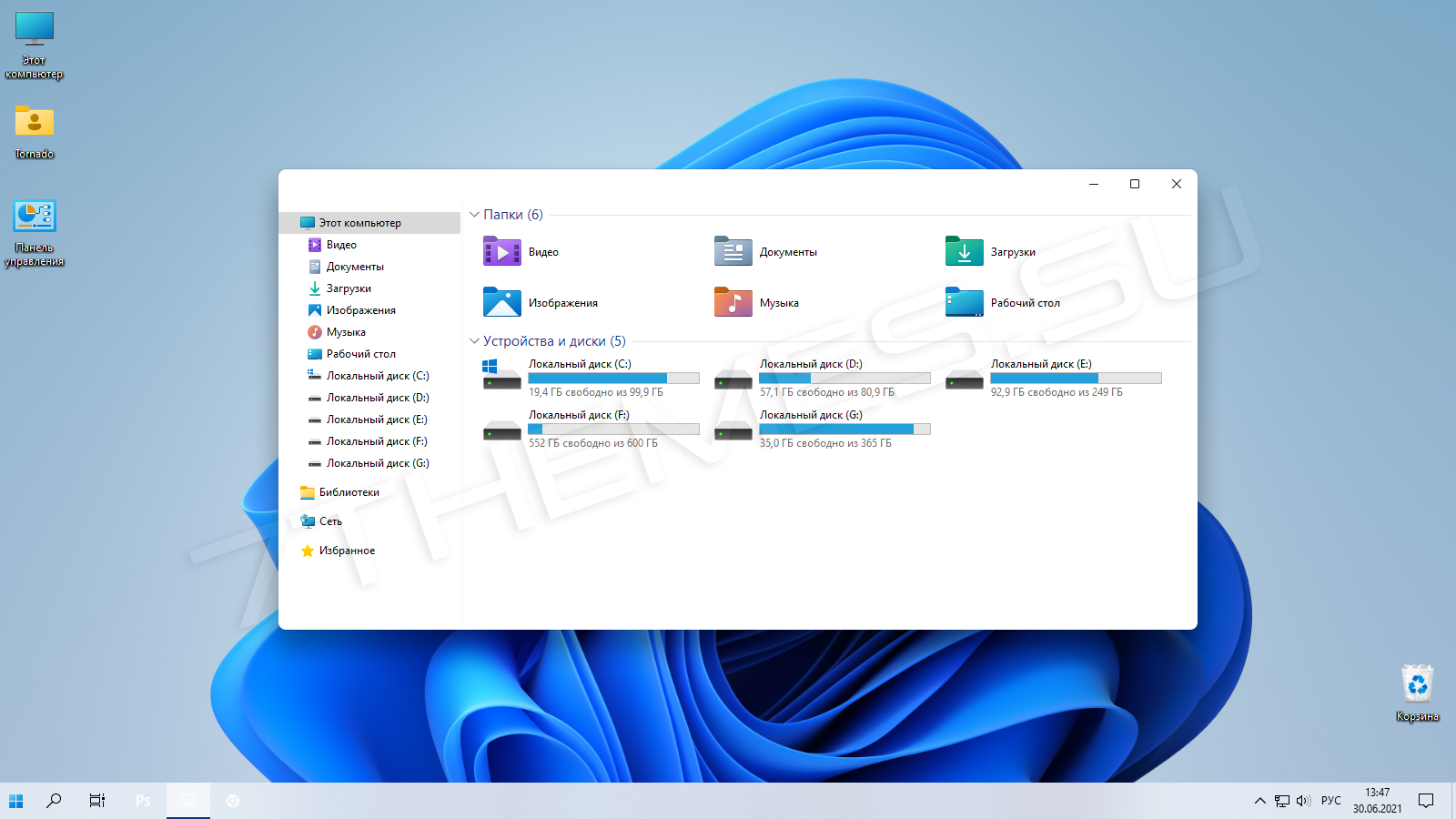
Для изменения внешнего вида операционной системы Windows 11 существует возможность установки тем. Вот шаги, которые необходимо выполнить:
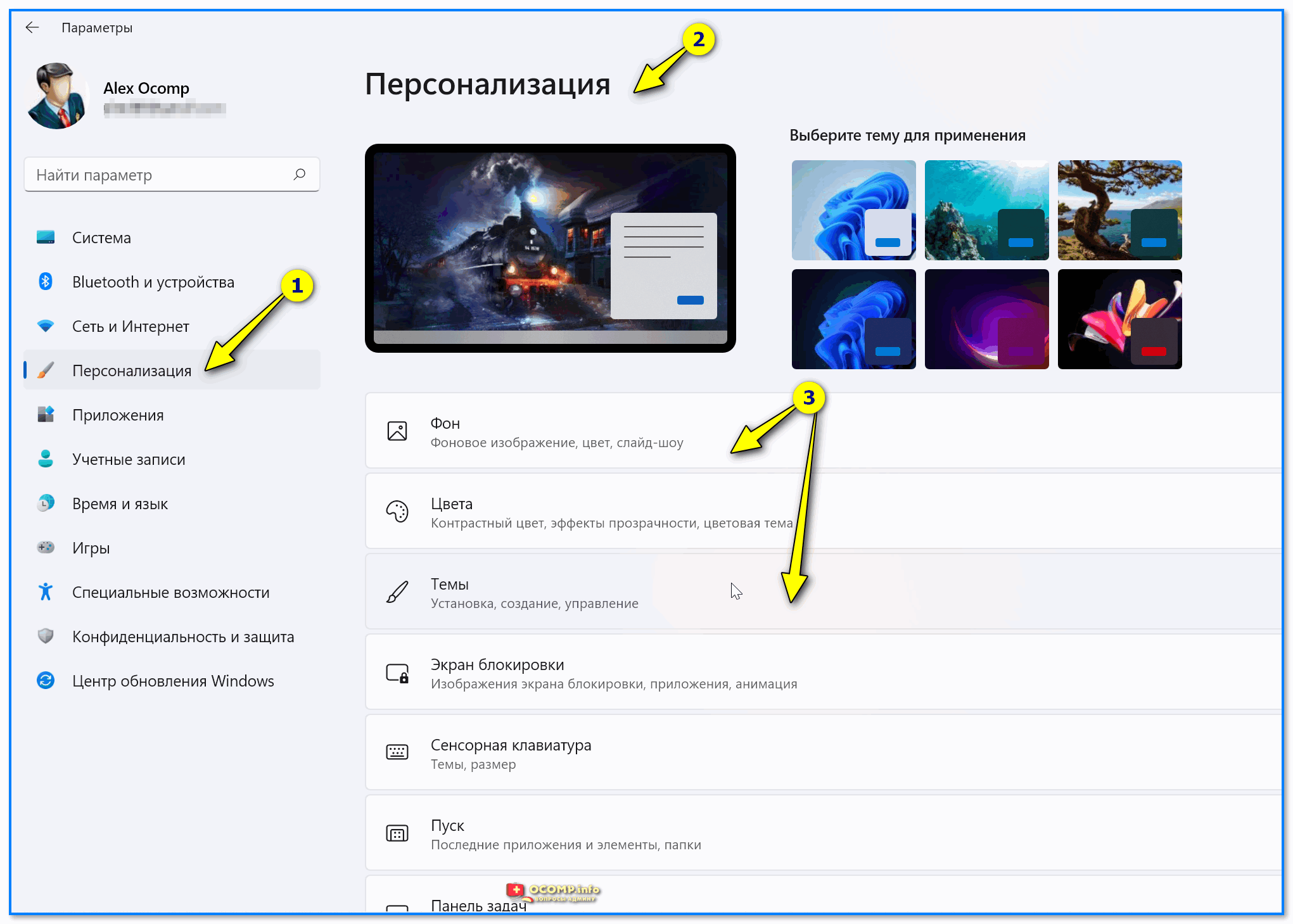
- Выберите тему: Перейдите в настройки Windows 11, затем во внешний вид и выберите пункт «Темы».
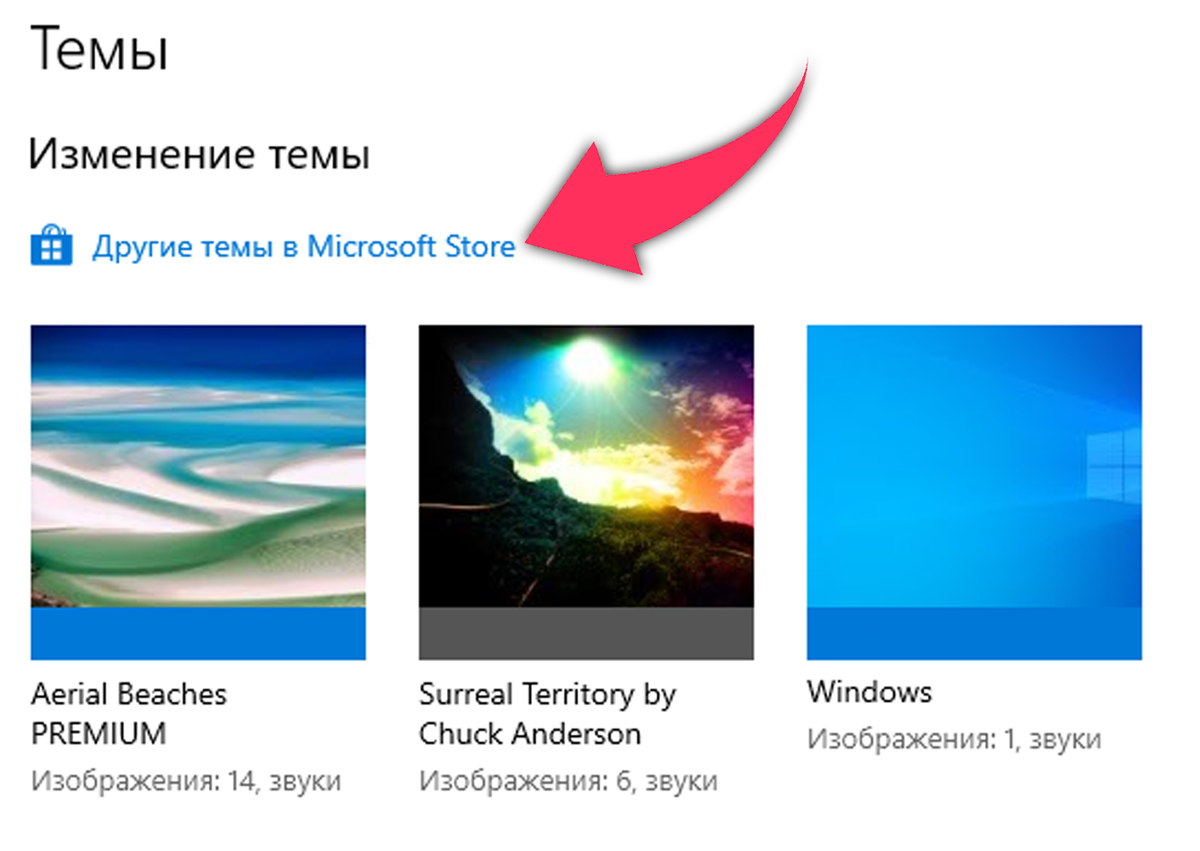
- Загрузите тему: Нажмите кнопку «Получить новые темы» и выберите тему, которую хотите установить.
- Установите тему: После загрузки темы, нажмите кнопку «Применить» для активации выбранной темы.
После выполнения данных шагов тема будет установлена, и вы сможете наслаждаться новым стильным оформлением Windows 11.
Выбор подходящей темы
Перед установкой темы для Windows 11 важно выбрать подходящий вариант, который отражает ваш стиль и предпочтения. При выборе темы учитывайте цветовую гамму, шрифты, иконки и общий дизайн. Разные темы могут создавать разное настроение и влиять на вашу продуктивность. Просмотрите доступные темы в настройках Windows 11 и выберите ту, которая подходит именно вам.
Поиск темы в интернете
В интернете можно найти множество тем для установки в Windows 11. Вот несколько способов, как это сделать:
- Посетите официальный сайт Microsoft Store для Windows 11 и воспользуйтесь поиском, чтобы найти темы, разработанные специально для этой версии операционной системы.
- Используйте поисковые системы, такие как Google, Bing или Яндекс, чтобы найти сайты, предлагающие темы для Windows 11.
- Посетите форумы и сообщества для пользователей Windows 11, чтобы узнать о популярных темах и получить рекомендации от других пользователей.
Загрузка и установка темы
Для установки темы в Windows 11 следуйте инструкциям ниже:
| 1. | Скачайте выбранную тему с официального сайта Windows или из магазина приложений. |
| 2. | После скачивания откройте настройки Windows 11 и выберите «Персонализация». |
| 3. | В разделе «Темы» найдите кнопку «Получить новые темы» и загрузите скачанную тему. |
| 4. | После загрузки темы выберите её и нажмите кнопку «Применить». |
| 5. | Теперь новая тема будет применена к вашей операционной системе Windows 11. |
Скачивание темы с официального сайта
Для установки темы в Windows 11 с официального сайта Microsoft, следуйте этим простым шагам:
- Перейдите на сайт Microsoft Store.
- Найдите раздел «Темы» или воспользуйтесь поиском.
- Выберите понравившуюся тему и нажмите «Скачать» или «Установить».
- Дождитесь завершения загрузки и установки темы.
- Откройте настройки Windows 11, выберите «Персонализация» и примените установленную тему.
Применение темы на рабочем столе
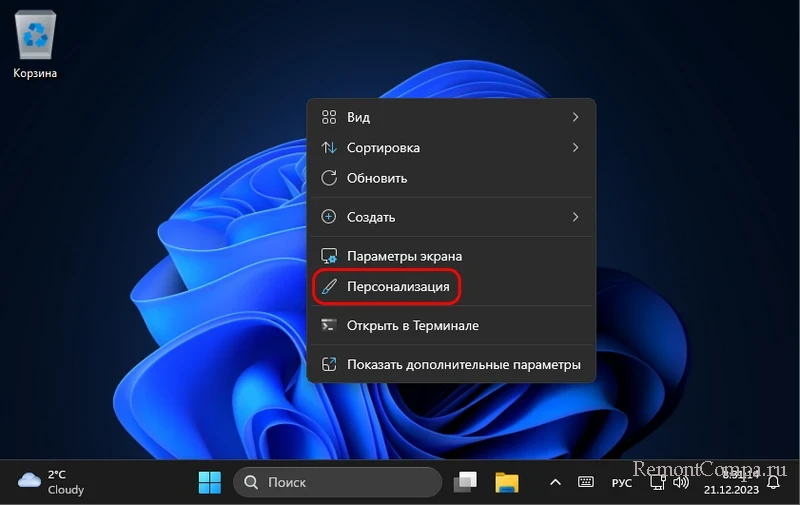
После установки темы в Windows 11, для того чтобы применить её на рабочем столе, следуйте следующим шагам:
- Щелкните правой кнопкой мыши на свободном месте на рабочем столе.
- Выберите пункт «Настроить» в контекстном меню.
- В открывшемся окне настройки выберите раздел «Персонализация».
- На странице персонализации найдите раздел «Темы».
- В этом разделе выберите установленную вами тему.
- Нажмите на выбранную тему для применения её на рабочем столе.
После выполнения этих шагов тема будет применена к рабочему столу Windows 11, меняя внешний вид окон, значков и цветовой гаммы.
Настройка параметров темы
После установки новой темы на Windows 11 вы можете настроить различные параметры темы, чтобы создать уникальный стиль для вашего рабочего стола.
| 1. | Откройте меню Параметры, нажав на значок «Зубчатое колесо» в меню Пуск или используя комбинацию клавиш Win + I. |
| 2. | Выберите «Персонализация» в меню параметров. |
| 3. | В разделе «Темы» вы найдете установленные темы и настроенные параметры темы. Выберите тему, чтобы настроить ее параметры. |
| 4. | Настройте цветовую палитру, фоновые изображения, звуки и другие параметры, чтобы адаптировать тему под ваши предпочтения. |
| 5. | После завершения настроек сохраните изменения, чтобы применить их к вашей текущей теме и наслаждаться обновленным внешним видом Windows 11. |
