
Windows 10 — операционная система, которая предлагает множество удобных функций для управления компьютером. Одна из таких функций — мультитач, позволяющая использовать сенсорный экран несколькими пальцами. Однако, иногда возникают проблемы с работой двух пальцев, что может вызвать неудобства при работе.
Если вы столкнулись с проблемой, когда два пальца не работают на Windows 10, не стоит беспокоиться. Существует несколько простых решений, которые помогут вам исправить эту проблему и вернуть работоспособность вашему устройству.
В этой статье мы рассмотрим несколько методов, которые помогут вам исправить проблему с работой двух пальцев на Windows 10 и вернуть все в норму.
Проблема с работой двух пальцев на Windows 10?
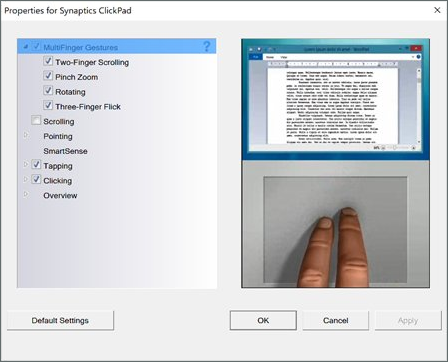
Если у вас возникла проблема с работой двух пальцев на Windows 10, это может быть вызвано различными причинами, такими как драйверы сенсорной панели, настройки или программное обеспечение. Для решения проблемы, попробуйте обновить драйверы сенсорной панели, проверить настройки мультитача в параметрах устройства или выполнить проверку на наличие программ, которые могут влиять на работу двух пальцев. Также полезно выполнить перезагрузку системы или использовать Средство проверки системных файлов для обнаружения и исправления поврежденных файлов. Попробуйте эти решения, чтобы исправить проблему с работой двух пальцев на Windows 10.
Проверьте настройки устройства
Если один из пальцев не работает на Windows 10, сначала проверьте настройки вашего устройства. Перейдите в «Панель управления», затем найдите раздел «Устройства ввода» или «Мышь и другие устройства». Проверьте, активирован ли ввод сенсорного экрана и правильно ли настроены жесты и мультитач. Иногда проблема может быть в неправильных настройках, которые блокируют работу пальцев на сенсорном устройстве.
Проверьте драйверы тачпада

Если один из пальцев не работает на тачпаде, возможно, проблема кроется в неправильно установленных или устаревших драйверах. Для проверки драйверов тачпада выполните следующие действия:
- Нажмите Win + X и выберите «Диспетчер устройств».
- Разверните раздел «Тачпады» и щелкните правой кнопкой мыши на устройстве тачпада.
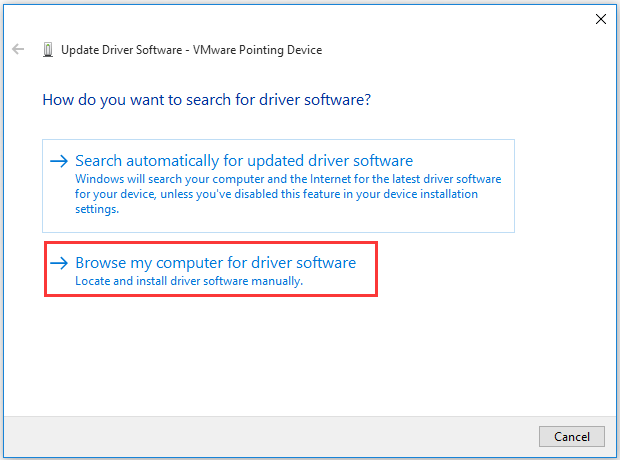
- Выберите «Обновить драйвер».
- Выберите «Автоматический поиск обновленного ПО драйвера».
После обновления драйверов перезагрузите компьютер и проверьте, работает ли двойное касание на тачпаде. Если проблема сохраняется, попробуйте загрузить драйверы с веб-сайта производителя вашего устройства.
Установите последние обновления Windows 10
Чтобы проверить наличие обновлений Windows 10, откройте «Настройки» -> «Обновление и безопасность» -> «Поиск обновлений». Если система найдет доступные обновления, установите их и перезагрузите компьютер. Возможно, после обновления проблема с неработающими двумя пальцами на сенсорной панели будет устранена.
Восстановите драйвера тачпада
Если один из пальцев не работает на тачпаде, то возможно проблема связана с драйверами.
Сначала попробуйте обновить драйвера тачпада. Для этого зайдите в Диспетчер устройств, найдите раздел Сенсоры,
найдите свой тачпад, щелкните правой кнопкой мыши и выберите «Обновить драйвер». Если обновление не помогло,
попробуйте удалить драйвер и установить его заново. Также необходимо проверить, что установлены последние
версии драйверов с официального сайта производителя вашего устройства.
Удалите драйвер и перезагрузите систему
Шаг 1: Нажмите клавиши Windows + X на клавиатуре и выберите «Диспетчер устройств».
Шаг 2: Разверните раздел «Dispositivo de interfaz humana» или «Mice and other pointing devices».
Шаг 3: Найдите драйвер, соответствующий вашему сенсорному устройству, щелкните правой кнопкой мыши и выберите «Удалить устройство».
Шаг 4: Перезагрузите компьютер, чтобы система автоматически установила обновленный драйвер для вашего устройства.»
Установите драйверы с помощью устройства
Если два пальца не работают на Windows 10, попробуйте установить соответствующие драйверы с помощью устройства.
Для этого перейдите в Менеджер устройств, найдите раздел «Устройства ввода», а затем драйверы для тачпада или сенсорного экрана. Выберите «Обновить драйвер» и попробуйте автоматическое обновление или установку поиском в интернете.
Если эта процедура не помогла, попробуйте скачать соответствующие драйверы с официального сайта производителя устройства и установить их вручную.
Используйте системные утилиты
Windows 10 предоставляет набор встроенных инструментов для обнаружения и устранения проблем с работой двухпальцевого манипулятора. Воспользуйтесь следующими системными утилитами:
| 1. | Диспетчер устройств | — проверьте состояние вашего сенсорного устройства, возможно требуется обновление драйверов. |
| 2. | Центр управления мышью | — настройте параметры работы тачпада и проверьте, не активирован ли режим блокировки двухпальцевого жеста. |
| 3. | Инструмент проверки системных файлов | — выполните сканирование и восстановление возможно поврежденных системных файлов, что может помочь в восстановлении функциональности двухпальцевого жеста. |
Измените настройки тачпада в Панели управления
Если один палец работает, а второй нет, возможно, проблема связана с конфигурацией тачпада. Для изменения настроек тачпада выполните следующие действия:
- Откройте Панель управления: Нажмите на кнопку «Пуск», введите «Панель управления» в строке поиска и выберите соответствующий результат.
- Перейдите в раздел «Оборудование и звук»: В открытом окне Панели управления найдите иконку «Оборудование и звук» и кликните по ней.
- Выберите «Мышь»: В разделе «Оборудование и звук» найдите опцию «Мышь» и кликните по ней.
- Настройте тачпад: В открывшемся окне «Свойства мыши» найдите вкладку с настройками тачпада. Здесь вы можете изменить параметры скорости, чувствительности и другие настройки, которые могут повлиять на работу ваших пальцев на тачпаде.
После внесения изменений сохраните настройки и проверьте, начал ли второй палец работать на тачпаде.
