Переключение между операционными системами может быть вызвано необходимостью использовать разные программы, испытать новые инструменты или просто попробовать что-то новое. Однако часто при таких переменах возникает вопрос о сохранении существующих данных, особенно если речь идет о преобразовании жесткого диска Mac в Windows.
Этот процесс казался бы сложным и рискованным, но с современными инструментами он может быть выполнен без потери ценной информации. Важно правильно подготовиться к данному шагу и выбрать надежный метод конвертации, чтобы сохранить все ваше содержимое без повреждений.
Перенос макосный диск на виндоус без потери данных
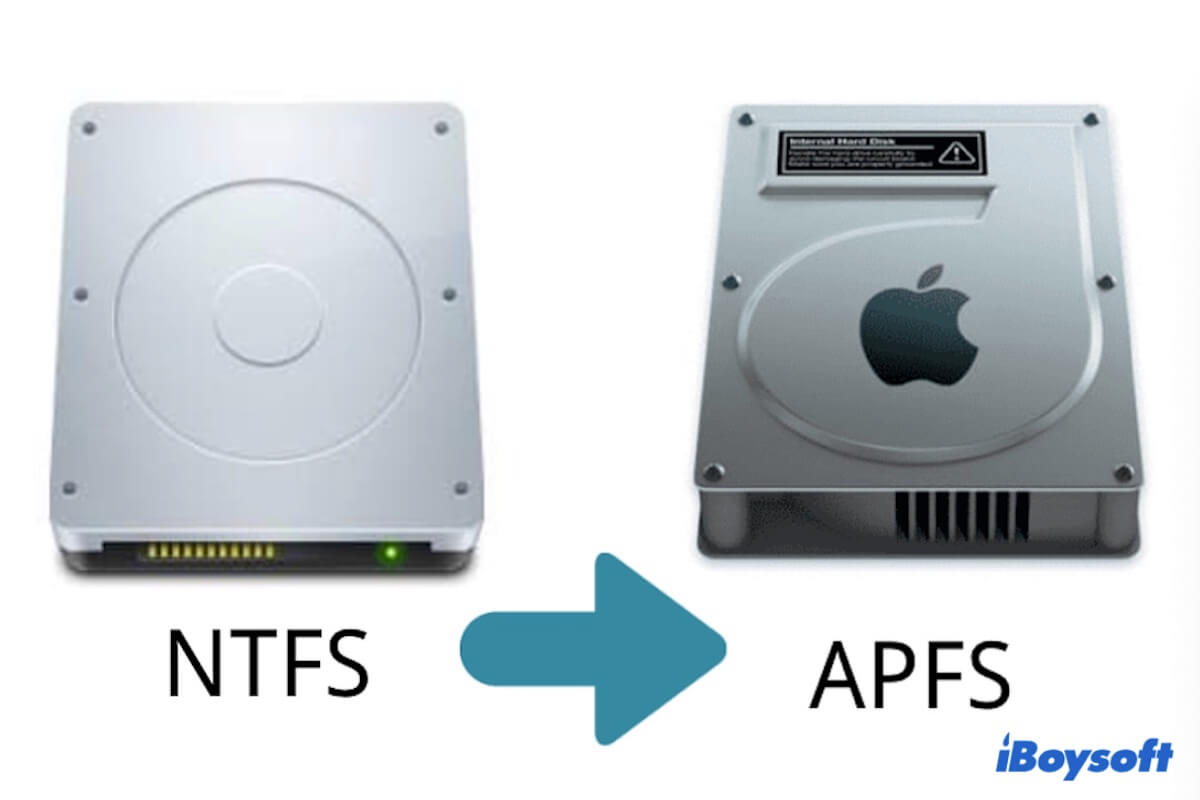
Если у вас есть жесткий диск с операционной системой macOS, и вы хотите перенести его на компьютер с Windows без потери данных, вам потребуется специальное программное обеспечение. Для этого можно воспользоваться приложениями, которые помогут сконвертировать файловую систему диска с macOS в поддерживаемый формат для Windows.
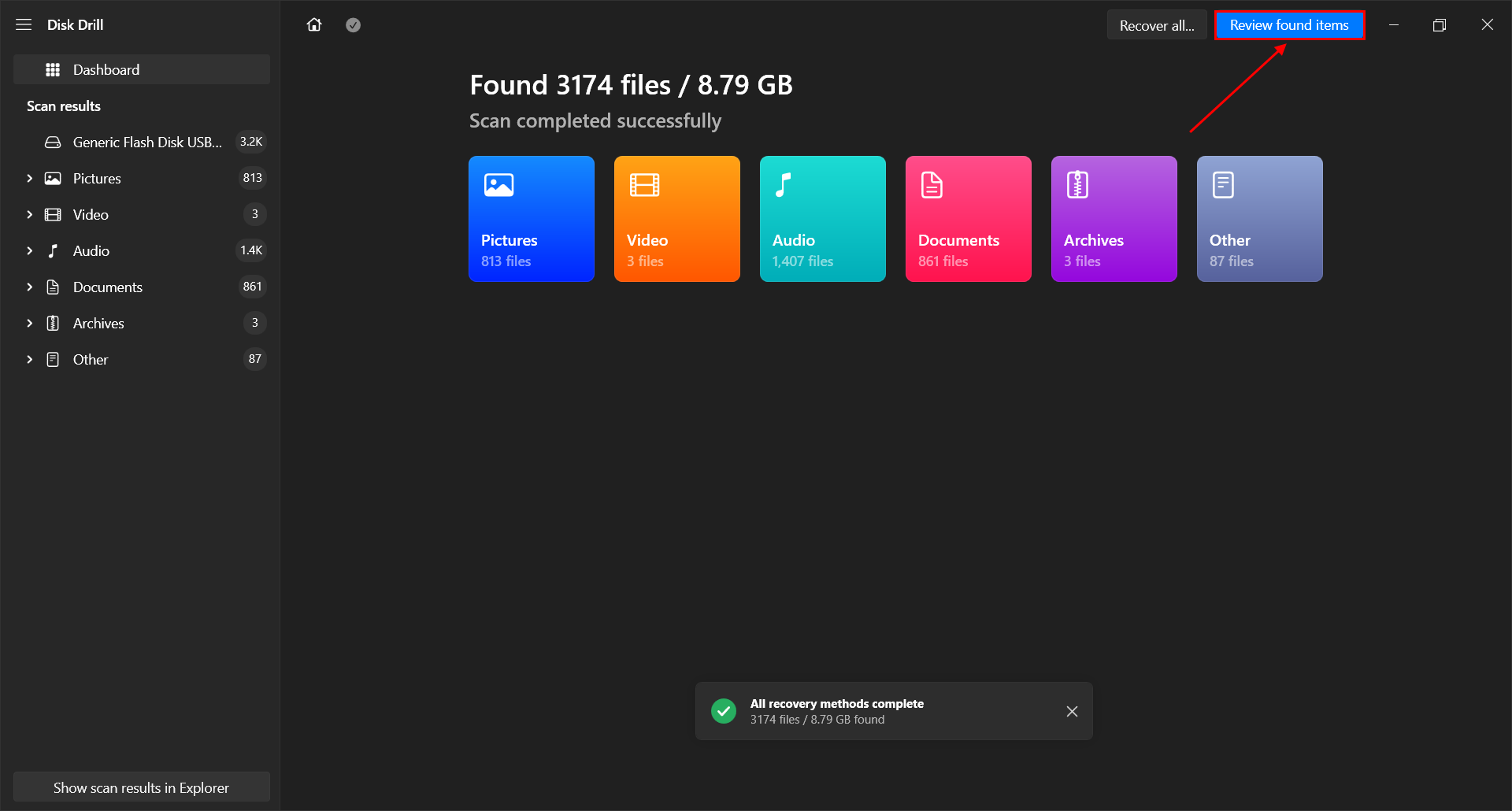
Одним из таких инструментов является Paragon Hard Disk Manager for Mac, который позволяет конвертировать HFS+ диск в формат NTFS без утраты информации. Процесс конвертации может занять некоторое время, в зависимости от размера и заполненности диска.
Перенос данных с макосного диска на виндоус диск без потерь возможен, если следовать инструкциям программы и убедиться, что все файлы и настройки сохранены в процессе конвертации. После успешной конвертации диск можно подключить к компьютеру с Windows и использовать данные без проблем.
Подготовка к переносу
Прежде чем начать процесс конвертации жесткого диска Mac в Windows диск, необходимо выполнить несколько важных шагов:
1. Создайте резервную копию данных: Убедитесь, что у вас есть полная резервная копия всех важных данных, хранящихся на Mac диске. Используйте встроенные инструменты резервного копирования или сторонние программы для этого.
2. Проверьте целостность данных: Перед переносом убедитесь, что все данные на жестком диске Mac не повреждены и доступны для работы.
3. Освободите место на диске: Убедитесь, что на Windows диске достаточно свободного места для размещения данных с Mac диска. При необходимости освободите место, удалив ненужные файлы или программы.
Обеспечение резервного копирования данных
Для обеспечения безопасного преобразования вашего Mac-жесткого диска в Windows-диск без потери данных необходимо предварительно создать резервную копию всех важных файлов.
Для этого лучше всего использовать специальные программы для резервного копирования, такие как Time Machine на Mac или сторонние программы, поддерживающие создание образов дисков.
Создайте резервную копию всех ваших документов, фотографий, видео и других важных файлов на внешний жесткий диск или в облачное хранилище.
Убедитесь, что резервная копия завершена успешно и вы можете легко восстановить данные в случае необходимости перед выполнением процедуры преобразования вашего диска в формат, совместимый с Windows.
Проверка свободного места на диске
Прежде чем приступать к процессу конвертирования жесткого диска Mac в Windows диск, необходимо убедиться в наличии достаточного свободного места на диске.
Для проверки свободного места на диске выполните следующие шаги:
- Откройте Finder на вашем Mac.
- Выберите «Показать информацию» для жесткого диска, который вы планируете конвертировать.
- Проконтролируйте размер доступного пространства и убедитесь, что его достаточно для сохранения всех данных и операционной системы Windows.
При необходимости освободите дополнительное место на диске путем удаления ненужных файлов или программ, чтобы успешно завершить процесс конвертирования в Windows диск без потери данных.
Процесс конвертации диска
Для конвертации диска Mac в диск Windows без потери данных, следуйте этим шагам:
- Подключите внешний диск или используйте облачное хранилище для резервного копирования данных с диска Mac.
- Скопируйте важные файлы с диска Mac на внешний носитель или облачное хранилище.
- Запустите программу для разбиения диска Mac на разделы, например, Disk Utility.
- Создайте новый раздел на диске Mac, который будет использоваться для установки Windows.
- Используйте программу Boot Camp Assistant для установки Windows на вновь созданный раздел диска Mac.
- Следуйте инструкциям по установке Windows, выбрав созданный раздел диска Mac для установки.
- После установки Windows, скопируйте важные файлы обратно на свой диск и проведите проверку работоспособности.
Использование специальных программных средств
Другим полезным инструментом является AOMEI Partition Assistant, который предоставляет простой интерфейс и широкие возможности для конвертации дисков. С его помощью можно легко выполнить операции по перемещению и изменению размера разделов, преобразовать форматы файловых систем и выполнить другие необходимые действия для успешной конвертации жёсткого диска.
Пошаговая инструкция по переносу:
- Подключите внешний жесткий диск к вашему Mac компьютеру.
- Откройте диск утилиты (Disk Utility) на вашем Mac.
- Выберите внешний диск из списка устройств слева.
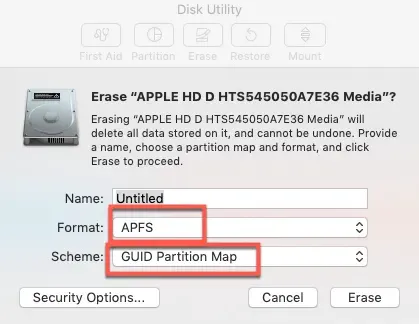
- Нажмите на кнопку «Erase» и выберите файловую систему FAT32 или exFAT для совместимости с Windows.
- Подключите внешний диск к компьютеру с Windows.
- Откройте диспетчер дисков (Disk Management) на компьютере с Windows.
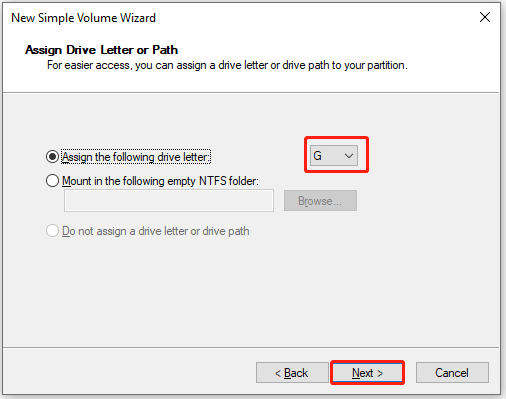
- Выберите внешний диск и инициализируйте его.
- Просто перетащите файлы с Mac на внешний диск для переноса данных.
