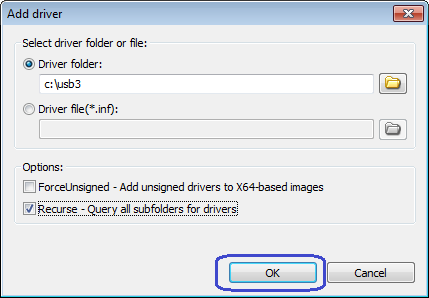
USB 3.0 – это стандарт подключения для периферийных устройств, обладающий высокими скоростями передачи данных. Он позволяет значительно увеличить производительность и улучшить опыт работы с внешними устройствами. Для полноценной работы USB 3.0 на компьютере под управлением операционной системы Windows 7 необходимо установить соответствующий драйвер.
Драйвер USB 3.0 для Windows 7 обеспечивает совместимость между устройствами и операционной системой, а также гарантирует правильную передачу данных через USB-порты. Установка правильного драйвера позволит вам полностью раскрыть возможности вашего оборудования и избежать проблем с подключением и работой различных устройств.
В этой статье мы рассмотрим, как найти и установить драйвер USB 3.0 для Windows 7, чтобы ваш компьютер работал стабильно и эффективно с современными устройствами.
Установка драйвера USB 3.0 для Windows 7
Для правильной работы портов USB 3.0 под управлением Windows 7 необходимо установить соответствующие драйверы. На данный момент Windows 7 не включает в себя драйверы для USB 3.0, поэтому требуется дополнительная установка.
Для установки драйвера USB 3.0 на Windows 7:
Шаг 1:
Подключите USB-устройство или порт USB 3.0 к компьютеру.
Шаг 2:
Скачайте драйвер USB 3.0 с официального сайта производителя вашего устройства или материнской платы.
Шаг 3:
Запустите установочный файл драйвера и следуйте инструкциям на экране.
Шаг 4:
Перезагрузите компьютер для завершения установки драйвера.
После выполнения этих шагов драйвер USB 3.0 должен быть корректно установлен, и порты USB 3.0 будут работать на Windows 7 без ошибок.
Установка драйвера USB 3.0 на Windows 7
Драйвер USB 3.0 не встроен в операционную систему Windows 7 и требует установки отдельно для правильной работы портов USB 3.0.
Чтобы установить драйвер, сначала загрузите его с официального сайта производителя вашего устройства или с официального сайта производителя контроллера USB 3.0.
После загрузки драйвера откройте меню «Пуск», выберите «Панель управления», затем «Устройства и принтеры».
Нажмите правой кнопкой мыши на значок вашего компьютера и выберите «Управление».
В разделе «Другие устройства» найдите устройство USB 3.0 с восклицательным знаком и выберите «Обновить драйвер».
Выберите «Установить драйвер с диска» и укажите путь к загруженному драйверу USB 3.0.
Продолжите установку, следуя инструкциям на экране, и перезапустите компьютер после завершения процесса.
После перезапуска драйвер USB 3.0 будет установлен на Windows 7, и порты USB 3.0 станут функциональными.
Подготовка к установке
Перед началом установки драйвера USB 3.0 для Windows 7 необходимо выполнить следующие шаги:
| 1. | Убедитесь, что ваш компьютер имеет порт USB 3.0. В противном случае драйвер может быть несовместим с вашим оборудованием. |
| 2. | Скачайте драйвер USB 3.0 для Windows 7 с официального сайта производителя вашего устройства или с доверенного ресурса. |
| 3. | Создайте точку восстановления системы, чтобы в случае возникновения проблем можно было вернуть систему к рабочему состоянию. |
| 4. | Закройте все программы, которые могут быть связаны с USB-устройствами, чтобы избежать возможных конфликтов во время установки. |
| 5. | Выполните антивирусную проверку системы, чтобы исключить наличие вредоносных программ, которые могут помешать установке драйвера. |
Загрузка драйвера с официального сайта
Для того чтобы скачать драйвер USB 3.0 для Windows 7 с официального сайта производителя, следуйте указанным ниже шагам:
| 1. | Перейдите на официальный сайт производителя вашего устройства. |
| 2. | Проверьте раздел поддержки или загрузок. |
| 3. | Найдите раздел драйверов для вашего конкретного устройства. |
| 4. | Выберите драйвер для USB 3.0 совместимый с Windows 7. |
| 5. | Скачайте драйвер и следуйте инструкциям по установке. |
После завершения установки драйвера перезагрузите компьютер, чтобы изменения вступили в силу.
Установка драйвера на компьютер
Чтобы установить драйвер USB 3.0 на компьютер с операционной системой Windows 7, выполните следующие шаги:
| Шаг 1: | Подключите устройство с драйвером к компьютеру и дождитесь, пока операционная система Windows 7 не распознает устройство. |
| Шаг 2: | Откройте Диспетчер устройств, нажав правой кнопкой мыши на значок «Мой компьютер» и выбрав «Управление». |
| Шаг 3: | В Диспетчере устройств найдите устройство, для которого нужно установить драйвер USB 3.0, щелкните правой кнопкой мыши и выберите «Обновить драйвер». |
| Шаг 4: | Выберите опцию «Найти драйвера на этом компьютере» и укажите путь к загруженному драйверу для USB 3.0. |
| Шаг 5: | Дождитесь завершения установки драйвера и перезагрузите компьютер, если система запросит перезагрузку. |
| Шаг 6: | После перезагрузки проверьте работу устройства с установленным драйвером USB 3.0. |
Теперь у вас должен успешно работать драйвер USB 3.0 на компьютере с Windows 7.
Запуск установочного файла:
Для установки драйвера USB 3.0 на Windows 7 необходимо сначала скачать соответствующий файл с официального сайта производителя устройства. После завершения загрузки, откройте папку, в которой сохранен файл. Нажмите на установочный файл и запустите его от имени администратора, кликнув правой кнопкой мыши и выбрав пункт «Запустить от имени администратора». Следуйте инструкциям мастера установки, чтобы успешно установить драйвер USB 3.0 на вашу систему Windows 7.
Проверка работоспособности
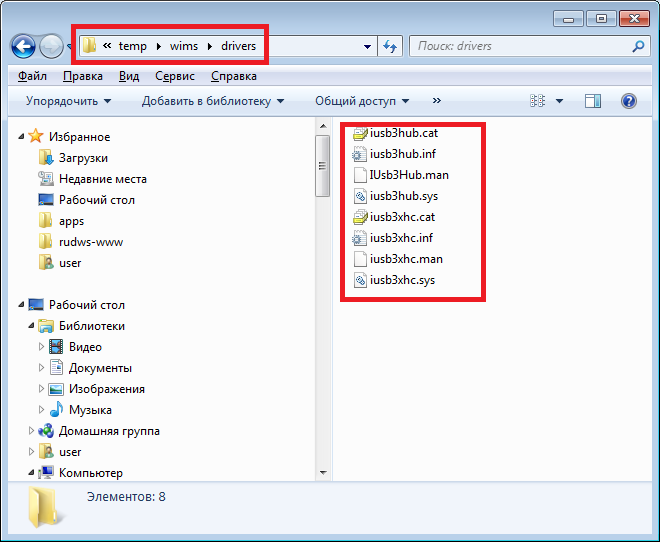
После установки драйвера USB 3.0 для Windows 7 необходимо проверить его работоспособность. Для этого можно выполнить следующие шаги:
1. Подключите устройство с USB 3.0 портом к компьютеру.
2. Откройте диспетчер устройств, нажав Win + X и выбрав соответствующий пункт меню.
3. Посмотрите раздел «Universal Serial Bus controllers» на наличие устройств с USB 3.0 портами. Если устройства отображаются корректно, это означает успешную установку драйвера.
4. Для дополнительной проверки можно сделать тест скорости передачи данных через USB 3.0 порт с помощью специализированных программ.
Подключение USB 3.0 устройства
Для подключения USB 3.0 устройства к компьютеру с операционной системой Windows 7 необходимо следовать нескольким простым шагам.
- Убедитесь, что USB 3.0 порт на компьютере имеет соответствующую маркировку и поддерживает данную версию USB.
- Вставьте штекер USB 3.0 устройства в порт компьютера. Обычно порт USB 3.0 отличается от USB 2.0 по синему цвету внутриннего разъема.
- При первом подключении устройства, возможно, потребуется установить драйверы. Следуйте инструкциям по установке драйвера USB 3.0 для Windows 7.
- После успешного подключения устройства, компьютер должен автоматически определить его и выдать уведомление о готовности к использованию.
- Для устранения проблем с подключением можно попробовать переподключить устройство в другой USB 3.0 порт или проверить целостность кабеля.
