Windows 10 — одна из самых популярных операционных систем, но после установки обновлений пользователи часто сталкиваются с увеличением времени запуска системы. Это может быть вызвано различными факторами, но существуют способы ускорить загрузку вашего компьютера и вернуть быстродействие операционной системе.
В этой статье мы рассмотрим ряд методов, которые помогут вам оптимизировать процесс загрузки Windows 10, уменьшить время запуска системы и повысить производительность вашего устройства после обновлений.
Как ускорить запуск Windows 10 после обновления? [Виндоус windows]
![Как ускорить запуск Windows 10 после обновления? [Виндоус windows]](https://cdn.lifehacker.ru/wp-content/uploads/2015/11/3j_1448553663-630x445.png)
После обновления операционной системы Windows 10, запуск компьютера может замедлиться из-за различных факторов. Для ускорения процесса загрузки можно применить несколько методов.
1. Очистить автозагружаемые программы. Проверьте список программ, запускающихся автоматически при старте системы, и отключите ненужные приложения.
2. Убрать ненужные службы. Отключите неиспользуемые службы Windows, что сократит время загрузки и ускорит работу системы.
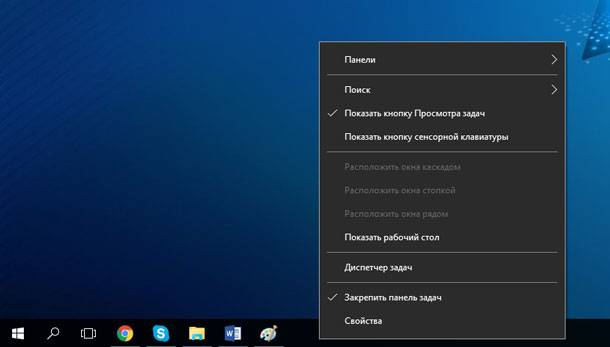
3. Оптимизировать загрузку системы. Воспользуйтесь инструментом «Управление задачами», чтобы оптимизировать процессы, запускающиеся при загрузке Windows.
4. Обновить драйвера устройств. Устаревшие или несовместимые драйвера могут замедлить процесс загрузки. Обновляйте драйвера регулярно.
| 5. Проверить наличие вирусов. Вредоносное ПО может снизить производительность системы и увеличить время загрузки. Проведите антивирусную проверку и очистите компьютер. | 6. Очистить жёсткий диск от временных файлов и ненужных данных. Используйте инструмент «Очистка диска», чтобы освободить место и ускорить работу системы. |
Очистка дискового пространства
1. Удаление ненужных программ и файлов: Периодически проверяйте компьютер на наличие устаревших или малоиспользуемых программ и файлов. Удалите все, что больше не нужно, чтобы освободить дополнительное дисковое пространство.
2. Очистка временных файлов: Воспользуйтесь встроенной утилитой очистки диска, чтобы удалить временные файлы, кэш и ненужные загруженные файлы, которые могут замедлять работу операционной системы.
3. Дефрагментация диска: Проведите дефрагментацию жесткого диска, чтобы улучшить скорость доступа к файлам и оптимизировать работу операционной системы.
4. Использование внешних накопителей: Перенесите часть данных на внешний накопитель или облачное хранилище, чтобы освободить место на основном жестком диске и ускорить работу системы.
5. Управление автозагрузкой: Отключите автозапуск ненужных программ при запуске Windows, чтобы уменьшить нагрузку на систему и сократить время загрузки операционной системы.
Избавление от ненужных приложений
Чтобы ускорить запуск Windows 10 после обновления, необходимо избавиться от ненужных приложений, которые автоматически запускаются вместе с операционной системой. Для этого следует перейти в меню «Параметры» и выбрать «Приложения». Здесь можно просмотреть список установленных приложений и отключить автозапуск тех, которые необходимы только по требованию. Это позволит уменьшить нагрузку на систему и ускорит время запуска операционной системы.
Удаление программ через «Параметры» Windows
Для удаления программ через «Параметры» Windows, выполните следующие действия:
- Откройте «Параметры» Windows, нажав на значок «Пуск» в левом нижнем углу экрана и выберите «Параметры» (иконка шестеренки).
- Перейдите в раздел «Приложения», где вы увидите список всех установленных программ.
- Выберите программу, которую хотите удалить, и нажмите на нее.
- Нажмите кнопку «Удалить» и следуйте инструкциям на экране для завершения процесса удаления.
После завершения процесса удаления программа будет удалена с вашего компьютера, что может помочь ускорить его работу после обновления.
Использование сторонних программ для очистки

Большое количество сторонних программ предлагают свои услуги по очистке системы от временных файлов, реестра и другого мусора, который накапливается в процессе работы компьютера. Они могут помочь ускорить запуск Windows 10 после обновления путем оптимизации работы системы.
| CCleaner | Одной из самых популярных программ для очистки системы является CCleaner. Она позволяет удалять временные файлы, историю посещений веб-сайтов, кэш браузера, а также проводить очистку реестра и управлять автозагрузкой программ. |
| Advanced SystemCare | Эта программа предлагает широкий спектр функций для оптимизации компьютера, включая очистку мусора, дефрагментацию дисков, управление автозагрузкой, повышение производительности и безопасности системы. |
| Glary Utilities | Приложение Glary Utilities также способно проводить глубокую очистку системы от ненужных файлов, исправлять ошибки реестра, управлять автозагрузкой и проводить дефрагментацию дисков. |
При выборе программы для очистки системы важно убедиться в ее надежности и поддержке. Также стоит запускать только проверенные и рекомендуемые инструменты, чтобы избежать возможных проблем с компьютером.
Очистка временных файлов
Чтобы ускорить процесс запуска Windows 10 после обновления, рекомендуется очистить временные файлы, которые могут замедлять работу системы. Для этого выполните следующие шаги:
- Откройте Панель управления и выберите категорию «Система и безопасность».
- Перейдите в раздел «Администрирование» и выберите «Очистка диска».
- Выберите системный диск (обычно это диск C:) и нажмите «ОК».
- Отметьте необходимые категории файлов для очистки, например, временные файлы, кэш обновлений и прочее.
- Нажмите кнопку «Очистить системные файлы» и подтвердите операцию.
После завершения процесса очистки временных файлов система будет работать эффективнее, что способствует более быстрому запуску после обновления операционной системы.
Использование встроенной утилиты «Очистка диска»
Для запуска «Очистки диска» необходимо выполнить следующие шаги:
- Нажмите правой кнопкой мыши на диск, который вы хотите очистить, в проводнике Windows.
- Выберите «Свойства» и перейдите на вкладку «Общее».
- Нажмите на кнопку «Очистка диска».
- Выберите типы файлов, которые вы хотите удалить, и нажмите «ОК».
После завершения процесса очистки вы заметите улучшение производительности системы и более быстрый запуск Windows 10. Рекомендуется периодически использовать эту утилиту для поддержания оптимальной работы операционной системы.
