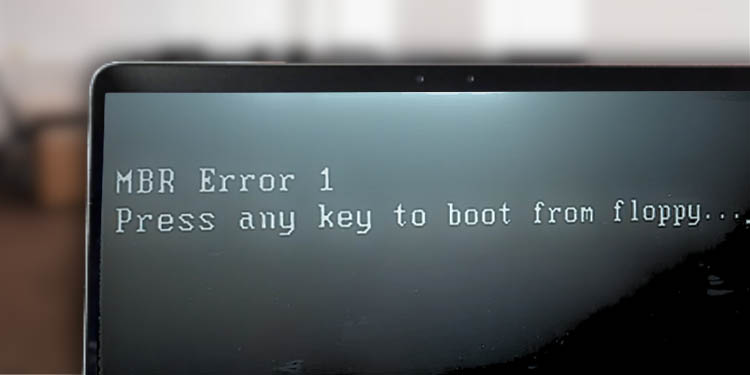
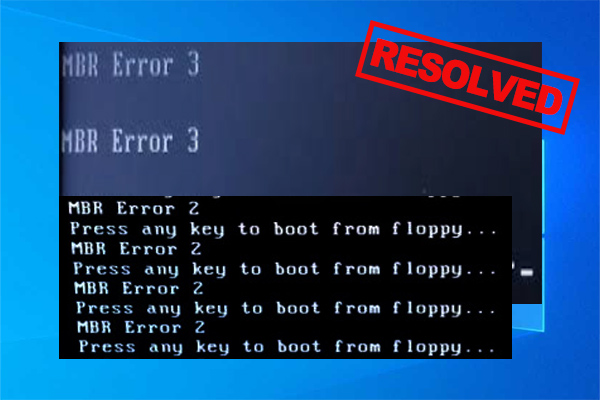
Ошибка MBR Error 2 и MBR Error 3 — это распространенные проблемы, которые могут возникнуть при запуске операционной системы Windows 10, 8 или 7. Эти ошибки связаны с Master Boot Record (MBR) — основным загрузочным сектором жесткого диска, который отвечает за загрузку ОС.
Когда возникают ошибки MBR Error 2 или MBR Error 3, компьютер может не загружаться, что создает неудобства для пользователей. Эти проблемы могут возникнуть из-за различных причин, включая повреждение MBR, проблемы с загрузочным сектором или ошибки в системе файлов.
Чтобы решить проблему MBR Error 2 или MBR Error 3, можно воспользоваться специальными утилитами для восстановления загрузочного сектора или обратиться к специалистам по ремонту ПК. Важно оперативно реагировать на подобные ошибки, чтобы избежать потери данных и уверенно использовать компьютер.
Решение проблемы MBR Error 2 и MBR Error 3
Для исправления MBR Error 2 и MBR Error 3 в Windows можно попробовать следующие шаги:
- Восстановление загрузочной записи MBR: используйте инструмент восстановления загрузки Windows или стороннее приложение для восстановления MBR.
- Проверка целостности файлов системы: воспользуйтесь командой
sfc /scannowдля проверки и восстановления целостности системных файлов. - Отключение конфликтующих программ: временно отключите антивирусное ПО или другие программы, которые могут вызывать конфликты с загрузкой.
- Проверка диска на ошибки: воспользуйтесь утилитой
chkdskдля проверки и исправления ошибок на диске.
После выполнения указанных шагов перезагрузите компьютер и проверьте, были ли исправлены MBR Error 2 и MBR Error 3. Если проблема сохраняется, обратитесь к специалисту по обслуживанию компьютеров для дополнительной диагностики и решения проблемы.
Проверка и исправление MBR Error 2
Для проверки и исправления MBR Error 2 вы можете воспользоваться инструментом восстановления системы Windows. Чтобы это сделать, выполните следующие шаги:
- Перезагрузите компьютер и нажмите клавишу F8 перед началом загрузки Windows.
- Выберите «Инструменты восстановления системы» в меню восстановления.
- Выберите «Командная строка» и введите команду «bootrec /fixboot» (без кавычек).
- Повторно запустите компьютер и проверьте, была ли исправлена ошибка MBR Error 2.
Если эти шаги не помогли исправить проблему, вы можете также попробовать использовать утилиту CHKDSK для проверки и исправления ошибок на жестком диске. Для этого выполните команду «chkdsk C: /f» в командной строке, где C — буква диска с операционной системой.
Перезагрузка компьютера в безопасном режиме
Для того чтобы избавиться от сообщений об ошибках MBR Error 2 и MBR Error 3 на Windows 10/8/7 и устранить проблемы с загрузкой операционной системы, можно попробовать перезагрузить компьютер в безопасном режиме. Для этого необходимо нажать кнопку «Пуск» или перезагрузить компьютер, затем удерживать клавишу F8 или Shift+F8 до появления экрана выбора режима загрузки. Выберите «Безопасный режим» и дождитесь загрузки системы с минимальным набором драйверов и служб. После этого можно попробовать выполнить восстановление системы или дополнительно сканировать компьютер на наличие вирусов и ошибок в файловой системе.
Использование инструментов восстановления системы
Для устранения ошибок MBR Error 2 и MBR Error 3 на Windows 10/8/7/XP, можно воспользоваться инструментами восстановления системы. Следуйте инструкциям:
1. Загрузочная флешка или диск восстановления. Создайте загрузочный носитель с помощью специальных программ или резервной копии системы предварительно.
2. Запуск системы с загрузочного носителя. Перезагрузите компьютер с установленной проблемой и выберите загрузку с созданного диска или флешки.
3. Выбор опции восстановления. Воспользуйтесь опцией восстановления системы, следуя инструкциям на экране.
4. Проверка и восстановление MBR. При помощи инструментов восстановления, проверьте и восстановите MBR (загрузочную запись на жестком диске).
5. Перезагрузка системы и проверка исправлений. После завершения процесса восстановления, перезагрузите компьютер и проверьте, исправлены ли ошибки MBR Error 2 и MBR Error 3.
Избавление от MBR Error 3
Ошибка MBR Error 3 связана с неправильной записью загрузочного кода на жестком диске. Для исправления данной проблемы требуется использование специальных инструментов и процедур.
| Шаг 1: | Загрузите компьютер с установочного диска Windows или загрузочного USB-накопителя. |
| Шаг 2: | Выберите режим восстановления системы и воспользуйтесь командной строкой. |
| Шаг 3: | Введите команды bootrec /fixmbr и bootrec /fixboot для восстановления MBR. |
| Шаг 4: | Перезагрузите компьютер и проверьте, была ли исправлена ошибка MBR Error 3. |
Если после выполнения указанных шагов ошибка MBR Error 3 остается, рекомендуется обратиться к специалисту по компьютерному обслуживанию, чтобы провести более глубокий анализ системы.
Загрузка в режим восстановления
Проблемы с загрузкой системы могут потребовать вас загрузить компьютер в режиме восстановления, чтобы исправить ошибки на уровне загрузчика. Следуйте инструкциям ниже, чтобы загрузить компьютер в режиме восстановления:
- Перезагрузите компьютер и дождитесь появления экрана загрузки Windows.
- Нажмите и удерживайте клавишу F8 (или другую сочетание клавиш, которое может требоваться для вашего устройства) до появления меню выбора загрузки.
- Выберите пункт «Режим восстановления» или «Восстановление последней настройки, которая сработала» и нажмите Enter.
- Дождитесь загрузки в режиме восстановления.
После того как вы загружены в режим восстановления, вы сможете использовать инструменты восстановления для исправления проблемы с MBR Error 2 или MBR Error 3 на вашем компьютере.
Запуск команды chkdsk для исправления ошибок на диске
Для исправления ошибок на вашем диске после появления сообщений об ошибках MBR Error 2 и MBR Error 3 в Windows 10/8/7, можно воспользоваться командой chkdsk. Чтобы запустить chkdsk, необходимо открыть командную строку от имени администратора. Для этого перейдите в меню «Пуск», найдите программу «Командная строка», нажмите правой кнопкой мыши на нее и выберите «Запустить от имени администратора».
После открытия командной строки нужно ввести команду chkdsk C: /f /r /x, где C: — это буква диска, на котором необходимо исправить ошибки. Перед выполнением этой команды рекомендуется закрыть все открытые программы и сохранить все документы, так как chkdsk может потребовать перезагрузку компьютера. После завершения проверки и исправления ошибок диск будет перезагружен, и вы сможете проверить, были ли исправлены проблемы с MBR.
Профилактика ошибок MBR
Чтобы избежать ошибок MBR, рекомендуется соблюдать следующие меры профилактики:
- Регулярно делайте резервное копирование важных данных и MBR.
- Используйте надежное антивирусное ПО для защиты от вредоносных программ, которые могут повредить MBR.
- Не проводите эксперименты с разделами жесткого диска, чтобы не повредить MBR.
- Не выключайте компьютер во время процесса записи/чтения данных с диска, чтобы избежать сбоев в MBR.
- Поддерживайте свою операционную систему и драйвера в актуальном состоянии, чтобы избежать конфликтов, которые могут повлиять на MBR.
Регулярная проверка состояния диска
Шаги для запуска «Проверки диска»:
- Откройте проводник Windows и найдите диск, который хотите проверить.
- Щелкните правой кнопкой мыши на диске и выберите «Свойства».
- Перейдите на вкладку «Инструменты» и нажмите кнопку «Проверка».
- Выберите опцию «Проверить» для проверки диска на наличие ошибок.
- Если система обнаружит проблемы, выполните рекомендуемые действия для их исправления.
Проведение регулярной проверки диска поможет выявить и исправить потенциальные проблемы до того, как они приведут к ошибкам MBR Error 2 и MBR Error 3 на Windows 10/8/7.
