![How to Hide System Reserved Partition Windows 10? [3 Simple Ways]](https://www.partitionwizard.com/images/uploads/articles/2021/12/how-to-hide-system-reserved/how-to-hide-system-reserved-1.png "Как скрыть зарезервированное системное разделение Windows 10? Три простых способа")
Системный зарезервированный раздел Windows 10 — важный компонент ОС, который содержит системные файлы загрузки. Однако иногда пользователи хотят скрыть этот раздел для улучшения эстетики или безопасности компьютера. В этой статье мы рассмотрим три простых способа скрыть системный зарезервированный раздел на Windows 10.
Первый способ заключается в использовании встроенного программного обеспечения Windows без необходимости установки сторонних приложений. Второй способ предполагает изменение атрибутов раздела с помощью командной строки, а третий способ предлагает использовать сторонние программы для управления разделами.
Как скрыть зарезервированный системный раздел в Windows 10?
Зарезервированный системный раздел Windows 10 занимает определенное место на диске, и иногда пользователи хотели бы скрыть его. Вот три простых способа, с помощью которых вы можете скрыть зарезервированный системный раздел:
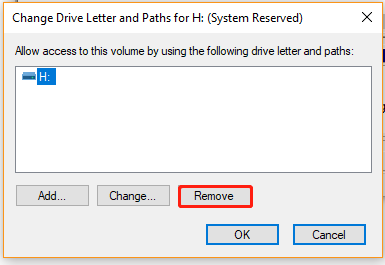
- Используйте системную утилиту Диспетчер дисков: Запустите Диспетчер дисков, щелкнув правой кнопкой мыши по меню Пуск и выбрав «Управление дисками». Найдите зарезервированный системный раздел, щелкните правой кнопкой мыши и выберите «Заменить букву диска и пути…». Удалите существующую букву диска или путь, чтобы скрыть раздел.
- Отключите раздел через командную строку: Запустите командную строку от имени администратора и выполните команду «diskpart». Затем введите «list volume» для отображения списка томов. Найдите зарезервированный раздел по номеру тома и введите «remove letter=[буква диска]», чтобы скрыть его.
- Используйте программу для управления дисками: Существуют сторонние программы, которые позволяют управлять разделами диска, включая скрытие зарезервированного системного раздела. Вы можете установить такую программу и использовать ее для скрытия раздела.
Выберите подходящий для вас способ и скройте зарезервированный системный раздел Windows 10, если вам это необходимо.
Метод 1: Используйте программу Disk Management
Для скрытия системного зарезервированного раздела на Windows 10 можно воспользоваться программой Управление дисками. Следуйте этим шагам:
| Шаг 1: | Нажмите правой кнопкой мыши на значок «Пуск» и выберите «Управление дисками». |
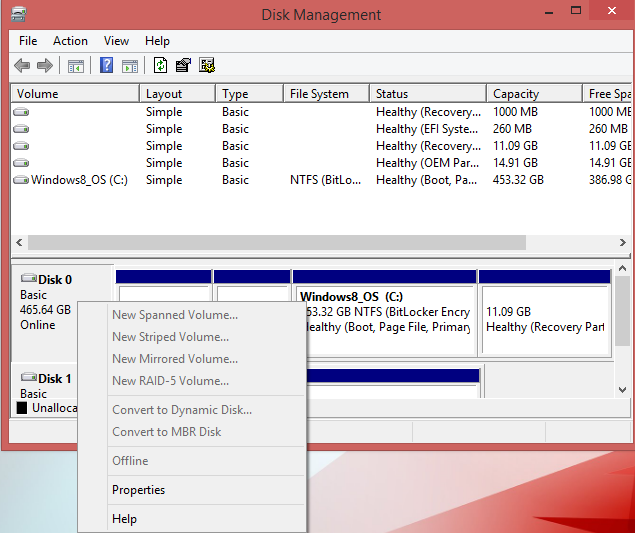
| Шаг 2: | Найдите системный резервный раздел в списке томов. |
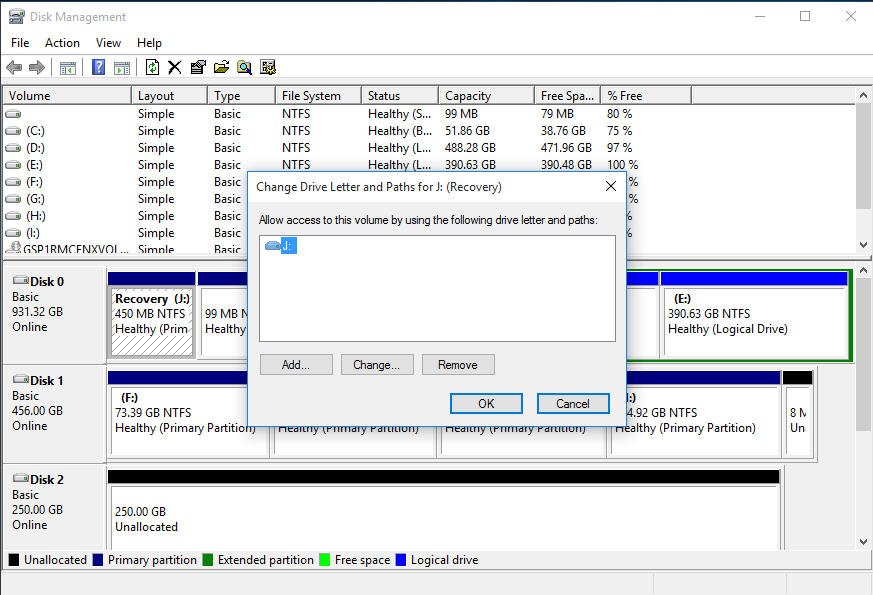
| Шаг 3: | Щелкните правой кнопкой мыши на этом разделе и выберите «Изменить букву диска и пути…». |
| Шаг 4: | Нажмите на кнопку «Удалить» и подтвердите свое намерение скрыть раздел. |
Откройте «Диспетчер дисков».
Для начала скрытия или отображения системного зарезервированного раздела Windows 10 вам потребуется открыть «Диспетчер дисков». Сделайте это, нажав правой кнопкой мыши на кнопку «Пуск» и выбрав «Диспетчер дисков» из меню. Вам также доступен способ открыть «Диспетчер дисков» через командную строку, выполнив команду «diskmgmt.msc».
Выберите системный резервный раздел.
Метод 2: Через командную строку
1. Откройте командную строку с правами администратора.
Для этого нажмите правой кнопкой мыши на кнопке «Пуск» и выберите «Командная строка (администратор)».
2. Введите команду для скрытия системного зарезервированного раздела:
diskpart
list disk
select disk X (где X — номер вашего диска с системным резервом)
list volume
select volume Y (где Y — номер системного зарезервированного раздела)
remove letter=Z (где Z — буква присвоенная системному зарезервированному разделу)
3. Перезагрузите компьютер:
После этого системный зарезервированный раздел будет скрыт.
Запустите командную строку от имени администратора.
Чтобы скрыть системный зарезервированный раздел в Windows 10, вам потребуется запустить командную строку с правами администратора. Для этого нажмите Win + X или правой кнопкой мыши кликните на кнопке Пуск и выберите «Командная строка (администратор)» из контекстного меню.
Запустите команду «diskpart».
Для скрытия зарезервированного раздела системы в Windows 10 вам потребуется запустить утилиту diskpart. Для этого откройте командную строку от имени администратора и введите команду «diskpart».
Метод 3: С использованием ПО для управления разделами
Если вы не хотите рисковать удалением System Reserved Partition вручную через диск с восстановлением, у вас также есть возможность использовать специализированное программное обеспечение для управления разделами.
Существует множество программ, таких как MiniTool Partition Wizard, EaseUS Partition Master, AOMEI Partition Assistant и другие, которые предоставляют удобные инструменты для управления дисками и разделами.
Вы можете использовать такие программы для скрытия System Reserved Partition Windows 10 без необходимости вручную вводить команды или рисковать потерей данных. Просто запустите выбранное ПО, выберите нужный раздел и выполните необходимые действия.
