Steam Client WebHelper — это важный компонент Steam, который обеспечивает взаимодействие между клиентским приложением Steam и веб-серверами. Однако, иногда пользователи сталкиваются с проблемой повышенного использования ЦП и памяти этим процессом, что может привести к замедлению работы системы и игр.
Узнать, как исправить эту проблему и вернуть производительность своему компьютеру, может быть ключевым вопросом для многих геймеров.
В данной статье мы рассмотрим несколько эффективных способов решения проблемы высокой загрузки ЦП и памяти Steam Client WebHelper, которые помогут вам снова наслаждаться играми без ненужных проблем.
Как решить проблему высокой загрузки ЦП и оперативной памяти с Steam Client WebHelper?
Steam Client WebHelper, часто вызывает проблемы с высокой загрузкой ЦП и памяти на вашем компьютере. Вот несколько методов, которые могут помочь вам исправить эту проблему:
1. Обновите Steam Client: Убедитесь, что у вас установлена последняя версия Steam Client, чтобы избежать возможных ошибок, связанных с устаревшими версиями программы.
2. Отключите Steam Client WebHelper: В настройках Steam отключите функцию «WebHelper», которая может быть причиной повышенной загрузки ресурсов. Перезапустите Steam после отключения.
3. Очистите кэш и файлы: Очистите кэш и временные файлы Steam Client WebHelper, чтобы уменьшить использование памяти. Это можно сделать через настройки программы.
4. Запустите Steam в безопасном режиме: Если проблема сохраняется, попробуйте запустить Steam в безопасном режиме, чтобы исключить конфликты с другими программами.
5. Обратитесь в службу поддержки Steam: Если ничто из вышеперечисленного не помогло, обратитесь в службу поддержки Steam для получения дополнительной помощи.
Следуя этим инструкциям, вы сможете снизить нагрузку на ЦП и оперативную память от Steam Client WebHelper и улучшить производительность вашего компьютера.
Очистка кэша и временных файлов
Очистка кэша и временных файлов может помочь устранить проблему высокой загрузки процессора и памяти программы WebHelper в Steam Client. Для этого выполните следующие действия:
- Закройте все запущенные приложения Steam и клиент Steam.
- Откройте проводник и перейдите в папку с временными файлами:
%AppData%\Local\Temp. - Удалите все файлы и папки из этой директории.
- После этого очистите кэш браузера, который используется в Steam. Для этого откройте браузер и в его настройках найдите опцию очистки кэша и истории.
- После проведения всех упомянутых шагов перезапустите компьютер и запустите Steam Client снова.
После проведения очистки кэша и временных файлов, уровень использования процессора и памяти программой WebHelper в Steam Client может снизиться, что поможет улучшить общую производительность системы.
а) Удаление временных файлов браузера
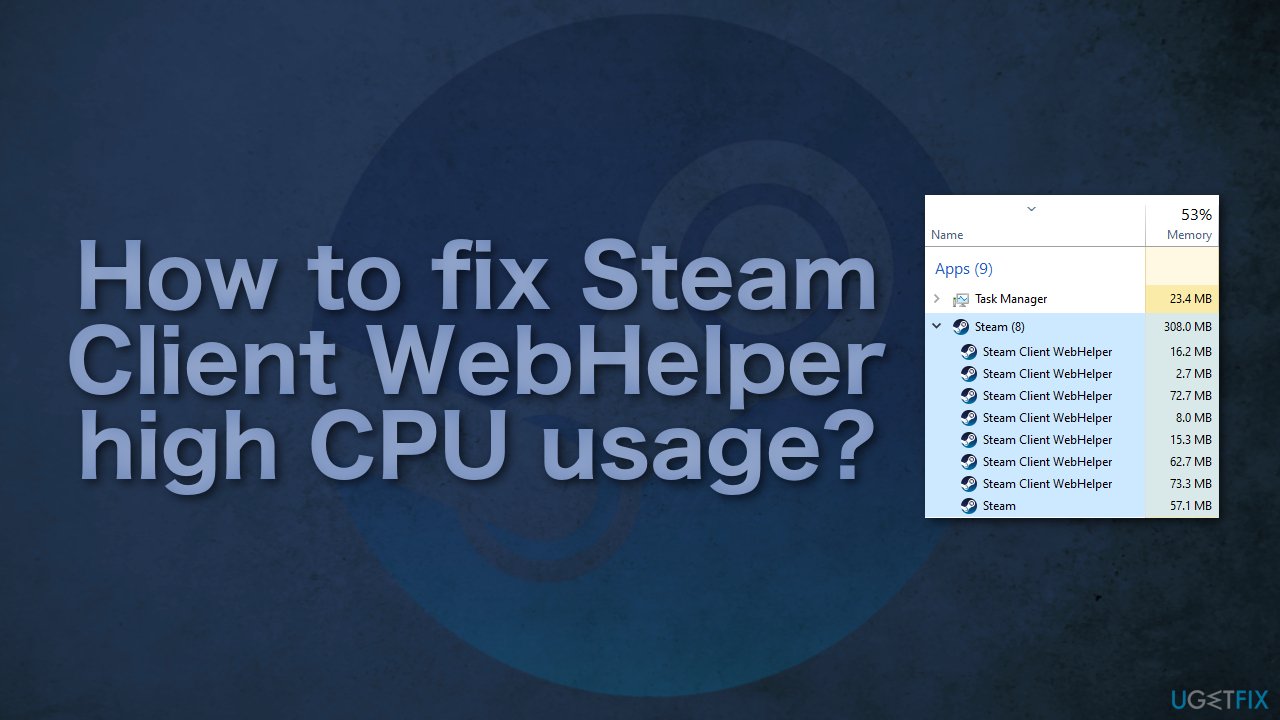
Одной из причин высокой загрузки системы Steam Client WebHelper может быть накопление временных файлов в браузере. Чтобы исправить данную проблему, следует выполнить следующие шаги:
1. Очистка кэша: Откройте настройки вашего браузера и найдите раздел для удаления временных файлов и кэша. Очистите кэш, файлы cookie и другие временные данные.
2. Очистка истории: Также рекомендуется очистить историю просмотра, сохраненные пароли и другие данные, которые могут накапливаться в браузере.
После выполнения этих действий перезапустите браузер и проверьте, улучшилось ли состояние использования ресурсов системы Steam Client WebHelper.
Очистка кэша Steam
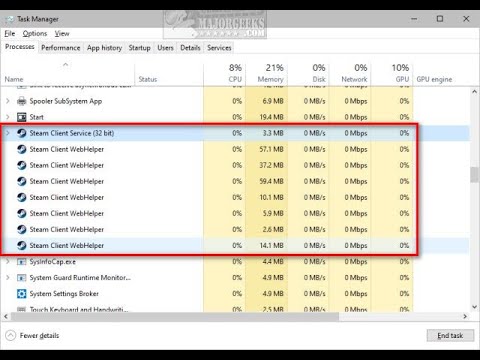
Часто проблемы с производительностью Steam Client WebHelper могут быть связаны с накопленным кэшем. Чтобы устранить это, следуйте инструкции:
- Закройте Steam и убедитесь, что все его процессы завершены.
- Найдите папку, в которой установлен Steam (обычно это C:\Program Files (x86)\Steam).
- Удалите папки «htmlcache» и «cache» внутри папки Steam.
- Запустите Steam заново и проверьте, изменилась ли производительность WebHelper.
После очистки кэша вы можете заметить улучшение работы Steam Client WebHelper и снижение использования процессора и памяти.
Обновление Steam и WebHelper
Чтобы исправить проблему высокого потребления CPU и памяти Steam Client WebHelper, рекомендуется в первую очередь обновить сам клиент Steam до последней версии. Процесс обновления прост и автоматический: просто откройте Steam, дождитесь автоматической загрузки обновлений и запустите клиент заново, если это потребуется.
Одновременно с обновлением Steam также рекомендуется обновить WebHelper, чтобы устранить возможные ошибки и проблемы с использованием этого компонента. Обновление WebHelper обычно происходит автоматически при обновлении Steam, но если возникли какие-то сложности, переустановите Steam с последней версией.
Обновление клиента Steam

- Откройте клиент Steam.
- Перейдите в раздел «Steam» в верхнем меню и выберите «Проверить наличие обновлений».
- Дождитесь завершения процесса проверки и установите доступные обновления, если таковые имеются.
- После завершения обновления перезапустите клиент Steam и проверьте, уменьшилось ли использование ЦП и памяти.
Установка последней версии WebHelper
Для решения проблемы с высоким использованием CPU и памяти WebHelper вам следует установить последнюю версию программы. Для этого необходимо выполнить следующие шаги:
- Откройте Steam и перейдите в раздел «Настройки».
- Выберите вкладку «Steam» и нажмите на кнопку «Проверить обновления Steam».
- Дождитесь завершения проверки и установите доступные обновления.
- Перезапустите Steam, чтобы изменения вступили в силу.
После установки последней версии WebHelper проверьте его использование CPU и памяти, чтобы убедиться, что проблема была успешно устранена.
Отключение ненужных процессов
Для уменьшения нагрузки на CPU и память можно отключить некоторые ненужные процессы в Steam Client WebHelper. Для этого выполните следующие шаги:
| 1. | Запустите Steam Client и откройте меню «Настройки». |
| 2. | Перейдите на вкладку «Web» и найдите раздел «Web Content». |
| 3. | Снимите флажок напротив опции «Включить поддержку браузера Steam». |
| 4. | Нажмите «OK» для сохранения изменений и перезапустите Steam Client. |
После выполнения этих действий ненужные процессы в Steam Client WebHelper будут отключены, что может помочь уменьшить нагрузку на ресурсы вашего компьютера.
