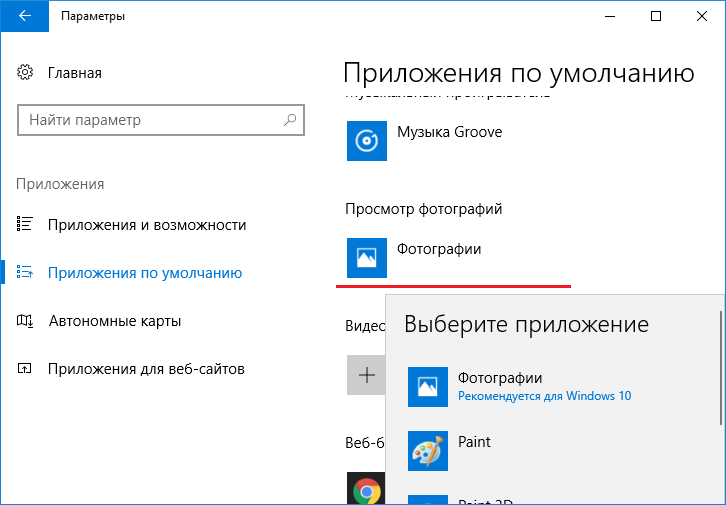
Одним из распространенных недугов, с которыми могут столкнуться пользователи Windows 10, является сообщение об ошибке «Класс не зарегистрирован». Это сообщение может возникать при запуске определенных приложений или при попытке открыть определенные файлы.
Причины появления этой ошибки могут быть разнообразными — от повреждения реестра до проблем с установкой программного обеспечения. В любом случае, решение проблемы «Класс не зарегистрирован» требует определенных действий со стороны пользователя.
В данной статье мы рассмотрим возможные способы исправить эту ошибку, а также предоставим рекомендации по действиям, которые помогут избежать возникновения подобных проблем в будущем.
Класс не зарегистрирован в Windows 10 [Виндоус windows]
![Класс не зарегистрирован в Windows 10 [Виндоус windows]](https://winda10.com/wp-content/uploads/2018/12/post_5c0ce8e187ff9.png)
Ошибка «Класс не зарегистрирован» в Windows 10 может возникнуть из-за неправильного регистрационного номера COM класса или из-за ошибок в реестре. Часто это происходит при попытке запустить приложение или программу, которая зависит от определенного COM объекта.
Для исправления этой ошибки можно попробовать выполнить следующие действия:
- Попробуйте перезагрузить компьютер. Иногда простая перезагрузка может помочь исправить данную проблему.
- Проверьте целостность системных файлов. Для этого можно использовать встроенную утилиту «Проверка компонентов».
- Попробуйте выполнить сканирование системы на вирусы с помощью антивирусного ПО. Некоторые вредоносные программы могут вызывать подобные ошибки.
- Проверьте реестр Windows на наличие ошибок с помощью специальных утилит, таких как CCleaner.
- Если проблема остается, попробуйте переустановить приложение или программу, вызывающую ошибку «Класс не зарегистрирован».
Если же все вышеперечисленные методы не помогли, возможно, требуется обратиться к специалисту по решению проблем Windows или к разработчику программы, вызывающей ошибку, для получения дополнительной помощи.
Проблема с классом на Windows 10
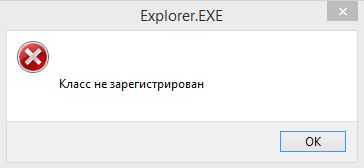
Если вы столкнулись с сообщением «Класс не зарегистрирован» на Windows 10, это может быть вызвано различными причинами. Эта ошибка часто связана с проблемами в реестре системы или неправильно установленными приложениями.
Чтобы исправить эту проблему, попробуйте выполнить следующие действия:
- Проверьте реестр системы: Убедитесь, что ваш реестр не содержит ошибок или устаревших записей, которые могут привести к ошибке «Класс не зарегистрирован».
- Проверьте установленные приложения: Некоторые программы могут повлиять на регистрацию классов в системе. Попробуйте удалить недавно установленное приложение или откатить его на более стабильную версию.
- Обновите Windows: Убедитесь, что у вас установлены все обновления Windows, так как некоторые исправления могут решить проблему с классом.
Если эти методы не помогли, вам может потребоваться обратиться за помощью к специалисту по технической поддержке.
Что делать, если класс не зарегистрирован в Windows 10

Если вы столкнулись с ошибкой «Класс не зарегистрирован» при попытке запустить приложение или программу в Windows 10, следуйте этим шагам, чтобы решить проблему:
| 1. | Перезагрузите компьютер. Иногда простая перезагрузка может помочь исправить ошибку. |
| 2. | Проверьте наличие обновлений Windows. Убедитесь, что ваша операционная система обновлена до последней версии. |
| 3. | Попробуйте выполнить команду sfc /scannow в командной строке с правами администратора для проверки целостности системных файлов. |
| 4. | Проверьте реестр Windows на наличие ошибок. Для этого можно воспользоваться утилитой реестра, например, Regedit. |
| 5. | Попробуйте запустить программу совместимости. Выберите свойство программы и установите режим совместимости с более ранней версией Windows. |
| 6. | Проверьте наличие вредоносного ПО на компьютере. Используйте антивирусное ПО для сканирования системы. |
Решение ошибки с классом
Чтобы исправить ошибку с классом, вам следует следовать нижеперечисленным шагам:
- Перезагрузите компьютер. Иногда простая перезагрузка может помочь исправить проблему.
- Проверьте обновления Windows. Убедитесь, что ваша операционная система обновлена до последней версии.
- Проведите сканирование системы на наличие вирусов. Вредоносное ПО иногда может вызывать подобные ошибки.
- Переустановите драйверы устройств. Возможно, проблема связана с драйверами устройств, поэтому попробуйте их обновить или переустановить.
- Проверьте целостность системных файлов. Выполните проверку целостности системных файлов с помощью команды sfc /scannow в командной строке.
Как зарегистрировать класс в Windows 10:
Зарегистрировать класс в Windows 10 можно с помощью командной строки. Для этого необходимо запустить командную строку от имени администратора.
Шаги:
- Наберите команду
regsvr32 имя_библиотеки.dllи нажмите Enter. - После этого вы получите уведомление о успешной регистрации класса.
После завершения этих шагов класс будет успешно зарегистрирован в Windows 10 и будет доступен для использования.
Использование специальных инструментов для устранения проблемы

Для решения проблемы с незарегистрированным классом в Windows 10 можно воспользоваться специальными инструментами, такими как Microsoft Register Server (regsvr32.exe). Этот инструмент позволяет зарегистрировать DLL или OCX файлы в системном реестре, что может помочь в устранении ошибок с классами.
Чтобы воспользоваться regsvr32.exe, необходимо открыть командную строку от имени администратора и выполнить команду regsvr32 /u <путь_к_файлу>, чтобы отменить регистрацию файла, или regsvr32 <путь_к_файлу>, чтобы зарегистрировать файл. После этого перезагрузите компьютер и проверьте, была ли проблема решена.
