
ZIP-формат является одним из наиболее распространенных способов сжатия файлов в операционных системах Windows. Однако иногда пользователи могут столкнуться с проблемой, когда попытаются открыть ZIP-архив, и получат сообщение о том, что файл имеет неверный формат.
Это может произойти по различным причинам, включая повреждение файла, неправильное скачивание или ошибку при создании архива.
В данной статье мы рассмотрим несколько способов, которые помогут вам исправить эту проблему и успешно открыть ZIP-папку на вашем компьютере с системой Windows.
Как исправить ошибку с неверным форматом ZIP-папки?
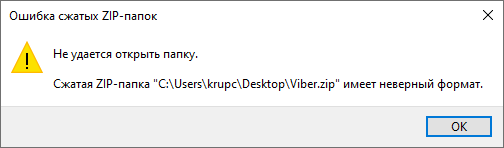
Если в Windows возникает проблема с открытием сжатой ZIP-папки из-за неверного формата, можно попробовать следующие способы исправить это:
| 1. | Проверьте, что файл ZIP не поврежден. Попробуйте скачать файл еще раз или запросить его у отправителя. |
| 2. | Попробуйте открыть ZIP-папку с помощью другого программного обеспечения. Иногда проблема может быть вызвана несовместимостью программ. |
| 3. | Переименуйте файл ZIP, добавив к нему расширение .zip. В некоторых случаях это помогает Windows распознать формат правильно. |
| 4. | Воспользуйтесь сторонними утилитами для восстановления поврежденных ZIP-архивов, такими как WinRAR или 7-Zip. |
Проверка файла ZIP на целостность
Если у вас возникла проблема с файлом ZIP, который имеет неверный формат, возможно, его целостность нарушена. Для проверки целостности файла ZIP выполните следующие шаги:
- Скопируйте ZIP-файл на ваш компьютер.
- Откройте проводник и найдите скопированный ZIP-файл.
- Щёлкните правой кнопкой мыши по файлу ZIP и выберите «Свойства».
- Перейдите на вкладку «Общее» и нажмите на кнопку «Расширенные» в разделе «Атрибуты».
- Отметьте опцию «Проверить целостность» и нажмите «ОК».
- Теперь Windows выполнит проверку целостности ZIP-файла и выдаст сообщение о её результате.
После завершения проверки вы сможете узнать, нужно ли восстанавливать файл ZIP или есть другие проблемы, требующие решения.
Использование утилиты проверки целостности
Для устранения проблем с неверным форматом сжатых ZIP-папок в Windows можно воспользоваться утилитой проверки целостности файлов операционной системы. Эта утилита может помочь выявить и исправить ошибки в архиве, что может быть причиной проблем с его открытием.
Для запуска утилиты необходимо открыть командную строку (консоль) в Windows и выполнить команду CHKDSK с параметрами, указывающими путь к сжатой папке.
Пример команды:
chkdsk /f C:\Путь\к\папке\архив.zip
После выполнения этой команды система начнёт проверку целостности и исправление ошибок в файле архива. По завершении процесса рекомендуется попробовать открыть архив вновь, чтобы убедиться, что проблема устранена.
Обновление программы для работы с архивами
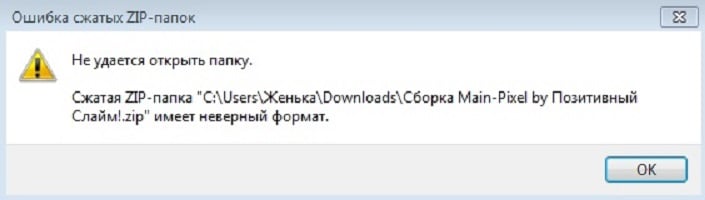
Если у вас возникают проблемы с открытием сжатых ZIP-папок из-за неправильного формата в Windows, одним из возможных решений может быть обновление программы для работы с архивами. Зачастую причина проблемы заключается в устаревшей версии программы, которая не поддерживает новые функциональные возможности.
Для обновления программы для работы с архивами следуйте инструкциям разработчика. Обычно процесс обновления сводится к загрузке и установке новой версии программы с официального сайта разработчика. Убедитесь, что новая версия программы совместима с операционной системой Windows и поддерживает формат ZIP-архивов.
После установки обновленной версии программы попробуйте повторно открыть сжатую ZIP-папку и проверьте, решена ли проблема с неверным форматом. В случае успешного обновления программы, вы сможете без проблем работать с ZIP-архивами и избежать ошибок при их открытии.
Установка последней версии архиватора
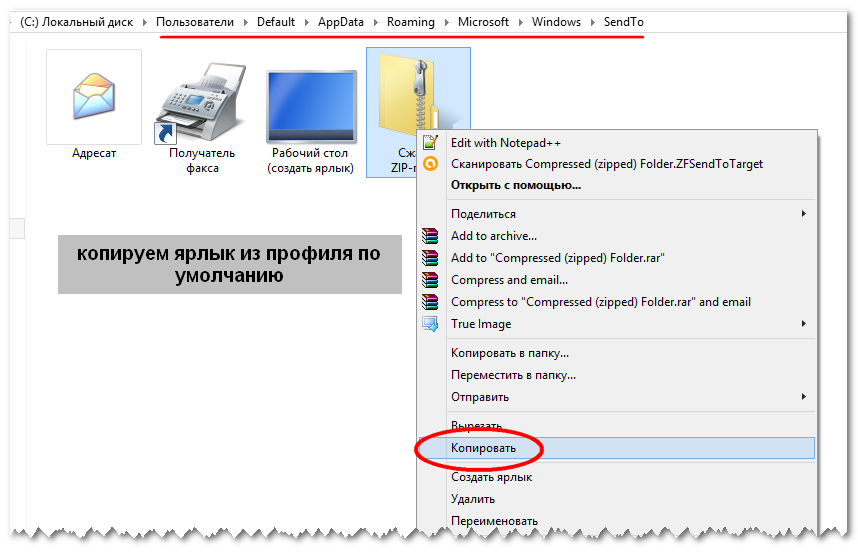
Чтобы избежать проблем с неверным форматом ZIP-папок в Windows, рекомендуется установить последнюю версию архиватора. Программы типа WinRAR, 7-Zip или WinZip обеспечивают более актуальные алгоритмы сжатия файлов и улучшенную совместимость с операционной системой. Для установки новой версии архиватора следуйте инструкциям на официальном сайте программы и убедитесь, что все необходимые драйверы и компоненты установлены корректно.
Переименование расширения архива для Windows

Для того чтобы исправить неверный формат ZIP-папки в Windows, можно попробовать переименовать расширение архива. Вот как это сделать:
- Найдите сжатый архив, который нужно исправить.
- Щелкните правой кнопкой мыши на архиве и выберите «Переименовать».
- Измените расширение архива с .zip на .rar или любое другое поддерживаемое форматом (например, .7z).
- Нажмите «Enter», чтобы применить изменения.
- Попробуйте открыть архив с новым расширением и проверьте, корректно ли он отображается.
После переименования расширения архива, Windows может распознать его правильно и отобразить содержимое без ошибок. Этот метод может быть полезен, если стандартный формат ZIP не распознается операционной системой.
Изменение формата файла на адекватный
Если у вас возникла проблема с неверным форматом ZIP-папки в Windows, то одним из способов решения может быть изменение формата файла на адекватный. Для этого вам понадобится программа для архивации, такая как WinRAR или 7-Zip.
1. Запустите программу для архивации (например, WinRAR).
2. Откройте неверный ZIP-файл в программе.
3. В меню программы выберите опцию «Распаковать в…» или «Extract to…».
4. Укажите путь к новой папке, куда будет извлечен содержимое ZIP-архива.
5. После завершения процесса извлечения проверьте новую папку на наличие всех требуемых файлов.
Теперь у вас должна быть корректная папка с файлами, извлеченными из ZIP-архива, и вы сможете работать с ними без проблем.
