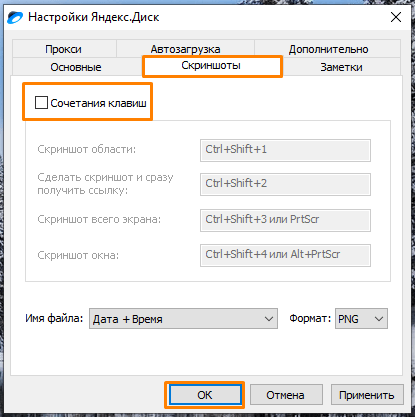
Print Screen – одна из наиболее распространенных клавиш на клавиатуре Windows, позволяющая делать скриншоты экрана. Однако, некоторые пользователи сталкиваются с проблемами при использовании этой функции в Windows 10, что может быть чрезвычайно раздражающим.
В данной статье мы рассмотрим основные причины проблем с Print Screen в Windows 10 и предложим эффективные способы их исправления, чтобы вы могли продолжать комфортно пользоваться этой возможностью для создания скриншотов.
Если у вас возникают трудности с использованием Print Screen в Windows 10, не отчаивайтесь, вместе мы найдем решение для этой проблемы. Следуйте нашим советам и узнайте, как быстро и легко устранить неполадки с этой функцией в вашей операционной системе.
Решение проблемы Print Screen в Windows 10
Если у вас возникают проблемы с использованием клавиши Print Screen в Windows 10, вот несколько способов решения:
| 1. Используйте сочетание клавиш | Вместо одиночной клавиши Print Screen попробуйте нажать клавиши Win + Print Screen. Это позволит сохранить снимок экрана в папке «Скриншоты» автоматически. |
| 2. Перезагрузите компьютер | Иногда проблема с Print Screen может быть связана с ошибками в системе. Попробуйте перезагрузить компьютер, чтобы исправить возможные сбои. |
| 3. Проверьте настройки скриншотов | Убедитесь, что настройки скриншотов в Windows 10 корректно настроены. Перейдите в параметры системы и настройки экрана, чтобы проверить сочетания клавиш и папку сохранения. |
Как исправить неработающий Print Screen

1. Перезагрузка компьютера: Простое перезапускание компьютера может помочь исправить временные проблемы с Print Screen.
2. Проверка клавиши Print Screen: Убедитесь, что клавиша Print Screen на клавиатуре работает корректно. Попробуйте нажать сочетание клавиш, такие как «Fn + Print Screen» или «Alt + Print Screen».
3. Проверка наличия программы захвата изображения: Убедитесь, что на вашем компьютере установлена программа для захвата изображений, например, «Snipping Tool» или «Snagit».
4. Обновление драйверов клавиатуры: Проверьте, что драйверы вашей клавиатуры обновлены до последней версии.
5. Проверка наличия активного программного обеспечения захвата экрана: Убедитесь, что на компьютере нет других программ, которые могут блокировать функцию Print Screen.
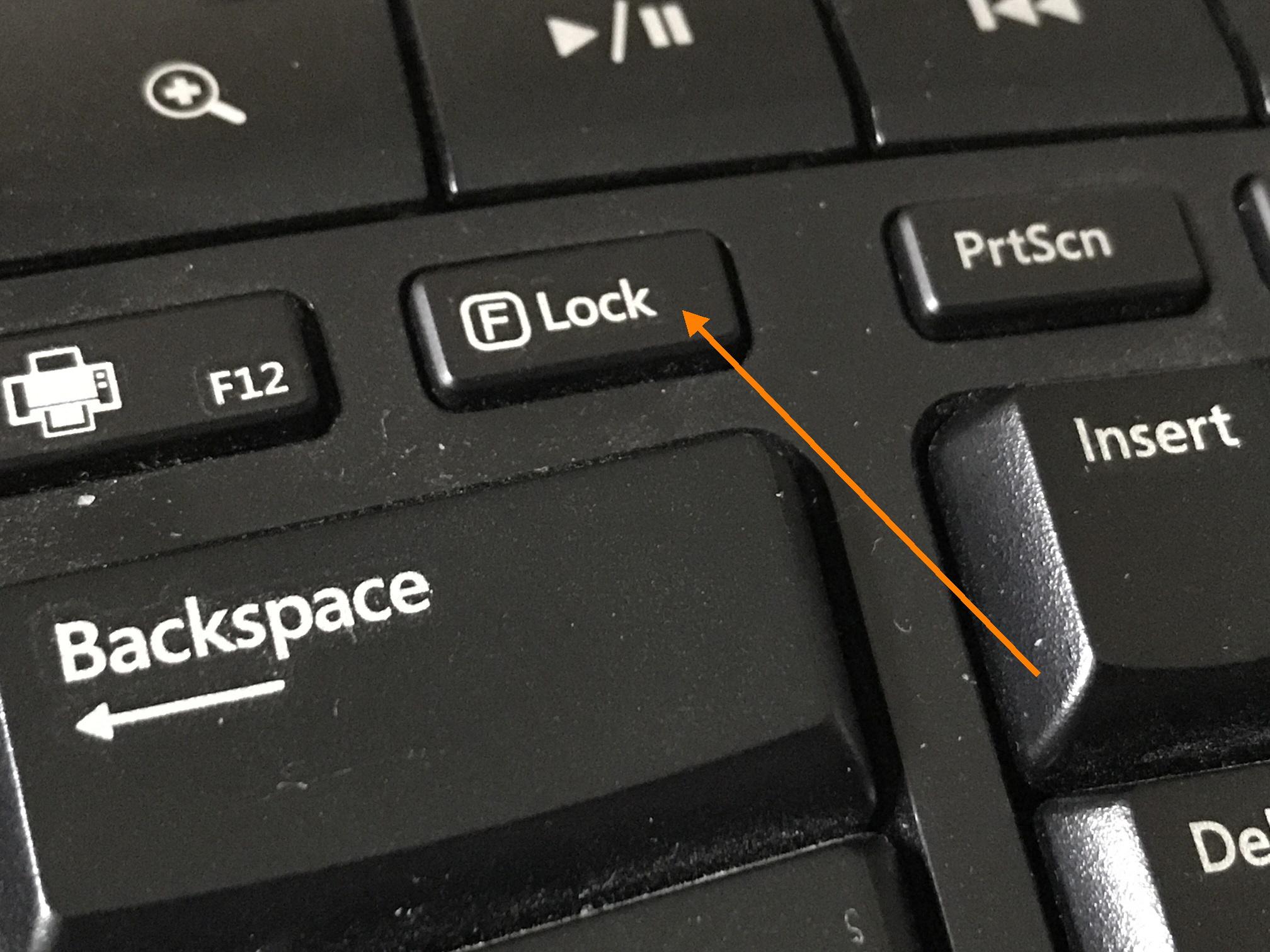
6. Проверка наличия клавиши F Lock: Если у вас есть клавиатура с кнопкой F Lock, убедитесь, что она активирована для использования функции Print Screen.
Метод 1: Перезагрузка компьютера
Перезапуск компьютера может решить временные проблемы, связанные с Print Screen. Просто нажмите кнопку «Пуск» в правом нижнем углу экрана, выберите «Питание» и затем «Перезагрузить». После перезапуска попробуйте использовать клавишу Print Screen снова.
Метод 2: Проверка клавиши Print Screen
Если у вас возникают проблемы с Print Screen в Windows 10, важно убедиться, что клавиша Print Screen на клавиатуре работает правильно.
Для этого можно использовать программу, которая позволяет проверить нажатие клавиш на клавиатуре. Например, вы можете открыть программу Блокнот и нажать клавишу «Print Screen», затем проверить, появится ли что-то в текстовом файле.
Если клавиша «Print Screen» не работает, возможно, она сломана и требует замены клавиатуры. В таком случае, необходимо обратиться к специалисту или купить новую клавиатуру.
Как настроить Print Screen на Windows 10
Для настройки Print Screen в Windows 10 вам необходимо:
1. Нажмите клавишу «Пуск» и затем выберите «Параметры».
2. В параметрах выберите «Устройства» и затем «Клавиатура».
3. В разделе «Быстрые клавиши» найдите опцию «Скриншот».
4. Нажмите на данную опцию и выберите желаемое действие для скриншота.
5. После выбора настроек, примените их и закройте окно параметров.
Теперь Print Screen на Windows 10 будет работать согласно вашим настройкам.
Настройка параметров Print Screen через Панель управления
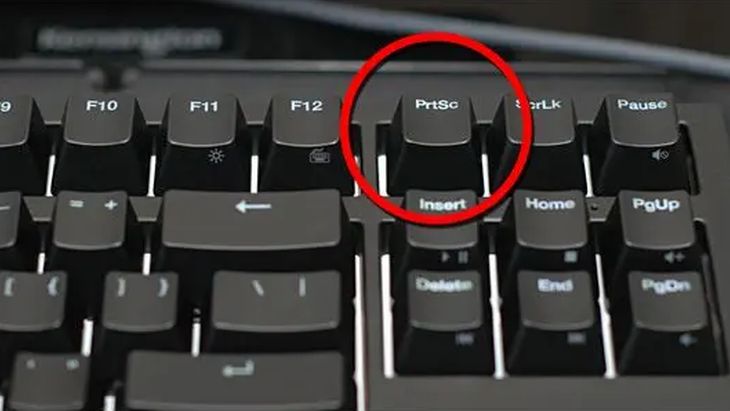
Чтобы настроить параметры Print Screen в Windows 10 через Панель управления, следуйте инструкциям:
- Откройте Панель управления, выбрав соответствующий пункт в меню Пуск.
- В Панели управления выберите «Оформление и персонализация».
- Затем выберите «Параметры экрана начального уровня».
- Нажмите на ссылку «Изменить параметры отображения» на левой панели.
- Выберите «Разрешение экрана» и затем «Дополнительные параметры отображения».
- На вкладке «Управление цветом» найдите ссылку «Управление дополнительными параметрами отображения».
- Выберите «Цвета» и найдите раздел «Настройка параметров Print Screen».
- Здесь вы можете изменить параметры Print Screen в соответствии с вашими предпочтениями.
После внесения изменений не забудьте сохранить настройки, нажав на кнопку «Применить».
Использование сторонних программ для скриншотов
Если встроенные средства Print Screen в Windows 10 не удовлетворяют ваши требования, вы можете воспользоваться сторонними программами для создания скриншотов. Некоторые из них предлагают более широкий выбор функций, таких как редактирование скриншотов, загрузка на облачные сервисы и другие возможности.
Среди популярных программ для скриншотов можно выделить Snagit, LightShot, Greenshot и другие. Они позволяют удобно и быстро создавать, редактировать и загружать скриншоты, что делает процесс создания снимков экрана более эффективным и удобным.
Попробуйте различные программы и выберите ту, которая наилучшим образом соответствует вашим потребностям и предпочтениям при работе с скриншотами в Windows 10.
