
Windows 10 – это одна из самых популярных операционных систем среди пользователей компьютеров. Однако иногда при подключении к сети пользователи сталкиваются с проблемой «Неопознанная сеть». Что это означает и как решить эту проблему?
Неопознанная сеть — это сеть, с которой ваш компьютер не может установить полноценное соединение из-за различных причин. Это может быть вызвано, например, неправильной настройкой сетевых параметров, проблемами с драйверами сетевых устройств или конфликтами с другими устройствами в сети.
В данной статье мы рассмотрим основные причины возникновения проблемы «Неопознанная сеть» в Windows 10 и предложим решения, которые помогут вам быстро и эффективно устранить данную проблему.
Неопознанная сеть Windows 10
Неопознанная сеть в Windows 10 может возникнуть, когда операционная система не может автоматически определить тип сети, к которой устройство подключено. Это может привести к ограниченному доступу к ресурсам сети или проблемам с интернет-подключением.
Если вы столкнулись с неопознанной сетью в Windows 10, попробуйте перезапустить сетевую карту, обновить драйвера сетевого адаптера, а также проверить настройки сетевого соединения в центре управления сетями и общим доступом.
Для более глубокого анализа проблемы неопознанной сети в Windows 10, можно воспользоваться инструментами диагностики сети, такими как Troubleshooter в операционной системе или специализированными программами.
Как устранить проблему сети

1. Перезагрузите ваш компьютер и маршрутизатор для обновления соединения.
2. Проверьте кабель Ethernet на наличие повреждений и правильное подключение.
3. Убедитесь, что вы правильно ввели пароль Wi-Fi при подключении к беспроводной сети.
4. Проверьте настройки сети в Панели управления, чтобы убедиться, что все параметры заданы правильно.
5. Выполните сетевую диагностику в Центре управления сетями и общим доступом для выявления проблем.
6. Позвоните своему интернет-провайдеру, чтобы убедиться, что проблема не связана с поставщиком интернет-услуг.
Проверить подключение к Интернету
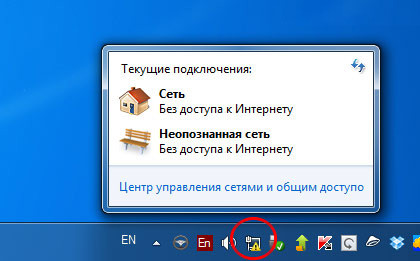
Для проверки подключения к Интернету на устройстве под управлением Windows 10 выполните следующие действия:
- Нажмите на иконку сети в нижнем правом углу панели задач.
- Выберите доступную сеть Wi-Fi из списка и подключитесь к ней.
- Откройте браузер и попробуйте открыть любую веб-страницу.
- Если страница загружается, значит подключение к Интернету работает правильно.
- Если страница не открывается, проверьте настройки сети и перезагрузите маршрутизатор.
Настройки сети в Windows 10
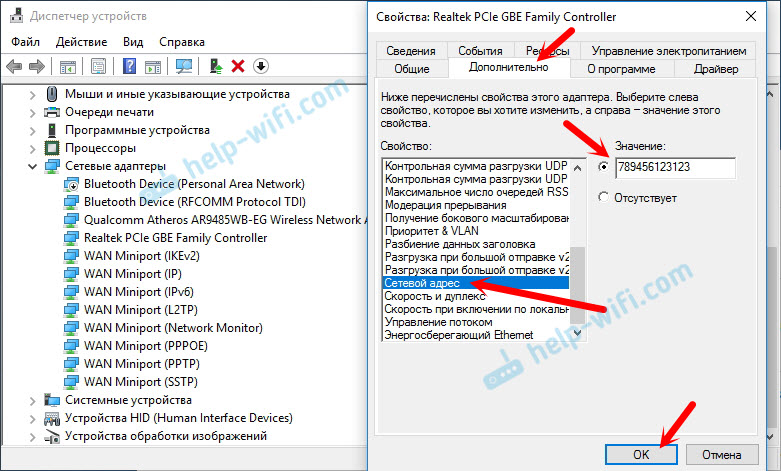
В операционной системе Windows 10 существует ряд инструментов и настроек для работы с сетью. Все необходимые параметры можно найти в разделе «Параметры» -> «Сеть и интернет».
Здесь вы можете управлять подключениями Wi-Fi, настраивать сетевые адаптеры, изменять настройки прокси-серверов и многое другое.
С помощью функции «Домашняя группа» вы можете легко подключить другие устройства к вашей домашней сети и обмениваться файлами между ними.
Не забудьте проверить настроен ли брандмауэр Windows для обеспечения безопасности вашей сети.
Для более продвинутых пользователей доступны дополнительные параметры сети, такие как настройка IP-адреса, DNS-серверов, сетевых протоколов и многое другое.
Полезные инструменты для диагностики
Для проведения диагностики неопознанной сети в Windows 10 можно воспользоваться следующими полезными инструментами:
1. Инструмент диагностики сети Windows (Windows Network Diagnostics): Позволяет автоматически обнаружить и исправить некоторые распространенные сетевые проблемы.
2. Командная строка (Command Prompt): Позволяет выполнить различные сетевые команды, такие как ping, ipconfig и другие, для выявления проблем с сетью.
3. Утилита Wi-Fi Analyzer: Позволяет сканировать окружающие Wi-Fi сети, идентифицировать возможные помехи и выбрать наилучший канал для подключения.
4. Инструмент TraceRoute: Позволяет отследить маршрут до заданного узла в сети, что поможет выявить возможные проблемы на этапах прохождения.
Используя указанные инструменты, вы можете быстро обнаружить и устранить проблемы с вашей сетью в Windows 10.
Использование Командной строки
Для работы с сетью Windows 10 через командную строку можно использовать ряд команд. Например, с помощью команды ipconfig можно просмотреть информацию о сетевом соединении, а с помощью команды ping можно проверить доступность узла в сети. Другие полезные команды включают netstat для просмотра статуса сетевых соединений и tracert для отслеживания маршрута до узла в сети.
Программы для сканирования сети
Для обнаружения устройств в неопознанной сети Windows 10 полезно использовать специальные программы для сканирования сети. Некоторые из популярных инструментов включают в себя:
1. Advanced IP Scanner: Бесплатная программа, позволяющая сканировать сеть и находить подключенные устройства.
2. Angry IP Scanner: Еще одно бесплатное приложение для сканирования IP-адресов и портов в сети.
3. NetScanTools: Профессиональный набор инструментов для анализа сети, включая сканеры и утилиты для обнаружения сетевых проблем.
Выбор подходящей программы зависит от ваших потребностей и уровня опыта в управлении сетями.
