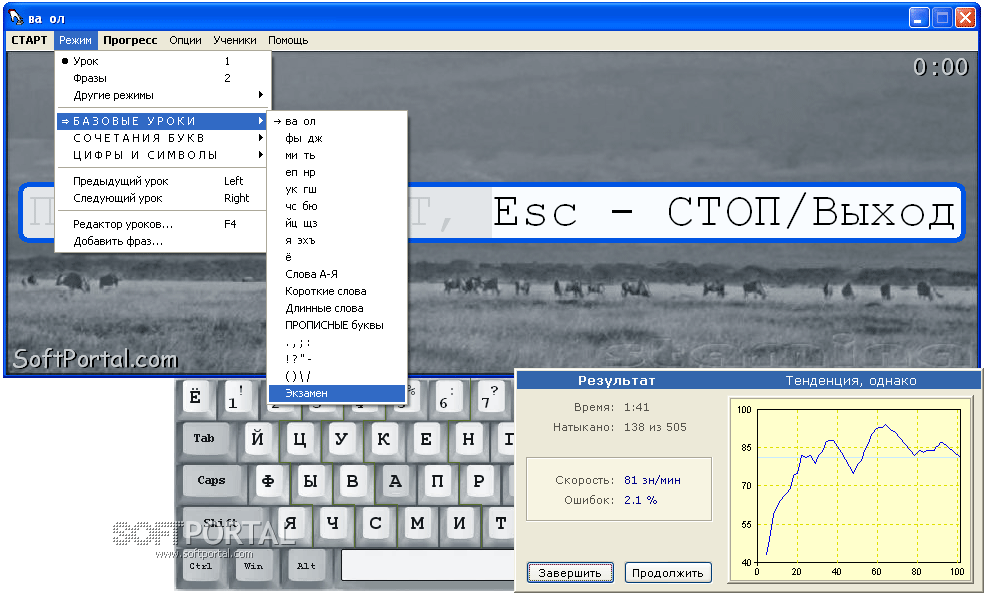
Stamina – это удобное и эффективное приложение, которое поможет вам повысить производительность вашего компьютера. Оно предлагает широкий спектр инструментов для оптимизации системы, ускорения работы приложений и улучшения работы операционной системы Windows.
Благодаря Stamina вы сможете раскрыть полный потенциал вашего компьютера, сделать его работу более стабильной и быстрой. В новой версии 2.5 разработчики улучшили функционал программы, увеличив ее производительность и надежность.
Скачайте Stamina для Windows (7/8/10) версии 2.5 прямо сейчас и ощутите разницу! Установите программу на свой компьютер и наслаждайтесь быстрым и эффективным функционированием вашей системы.
Stamina для Windows
С помощью Stamina вы сможете легко управлять автозагрузкой программ, чистить временные файлы, оптимизировать реестр Windows, а также улучшить общую производительность компьютера. Просто скачайте и установите приложение на свой ПК, чтобы начать пользоваться всеми его преимуществами.
| Название приложения | Stamina |
| Версия | 2.5 |
| Поддерживаемая ОС | Windows 7, 8, 10 |
| Разработчик | Stamina Inc. |
Скачать последнюю версию 2.5
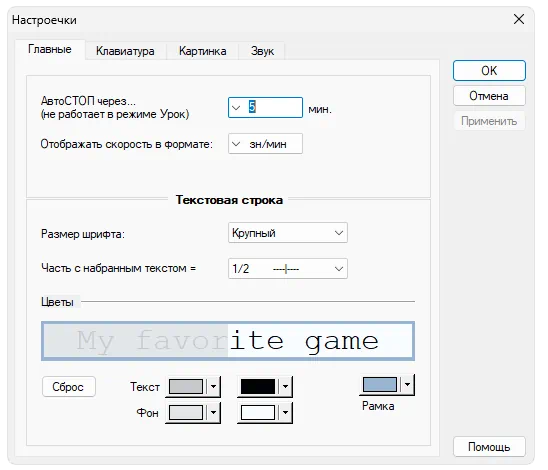
Для того чтобы скачать последнюю версию Stamina для Windows (7810) версии 2.5, выполните следующие шаги:
- Перейдите на официальный сайт разработчика программы.
- Найдите раздел загрузок или скачиваний.
- Нажмите на ссылку для скачивания версии 2.5.
- Дождитесь завершения загрузки файла.
- Установите программу на свой компьютер и запустите её.
Теперь у вас есть возможность пользоваться последней версией Stamina и наслаждаться её функционалом.
Поддерживаемые операционные системы:

Stamina поддерживает следующие операционные системы:
- Windows 7
- Windows 8
- Windows 10
Преимущества использования Stamina:
С помощью Stamina вы сможете легко отслеживать время, проведенное за работой, распределять задачи и контролировать время выполнения.
Это приложение позволит сократить простои и отвлечения, увеличить концентрацию и сфокусироваться на важных задачах.
Stamina также поможет вам улучшить планирование рабочего времени и достичь большей результативности в деле.
| Удобное времяпровождение |
| Эффективное планирование |
| Увеличение концентрации |
| Контроль времени выполнения задач |
Установка Stamina на Windows 7
Следуя этим шагам, вы сможете без труда установить Stamina на компьютере с операционной системой Windows 7:
1. Скачайте установочный файл Stamina для Windows с официального сайта разработчика.
2. Откройте скачанный файл и следуйте инструкциям мастера установки.
3. При выборе папки установки укажите желаемый путь, либо оставьте стандартное место.
4. Дождитесь окончания установки. После этого программа будет готова к использованию.
Теперь вы можете наслаждаться всеми функциями Stamina на вашем устройстве под управлением Windows 7.
Системные требования для Windows 7:
Операционная система: Windows 7
Процессор: Intel Core i3-2100 3.1 GHz или AMD Athlon II X3 455 3.3 GHz
Оперативная память: 4 GB RAM
Видеокарта: NVIDIA GeForce GTS 250 512 MB или ATI Radeon HD 5570 512 MB
Место на жестком диске: 7 GB свободного пространства
Шаги установки Stamina на Windows 7:
- Скачайте установочный файл Stamina для Windows 7 с официального сайта.
- Откройте скачанный файл и запустите процесс установки программы.
- Следуйте инструкциям установщика, выбирая необходимые параметры и папку для установки.
- Дождитесь завершения установки Stamina на вашем компьютере.
- Запустите приложение и наслаждайтесь использованием программы для повышения производительности.
Обновление Stamina на Windows 8/10

- Откройте приложение Stamina на вашем компьютере с ОС Windows 8/10.
- Перейдите в настройки приложения.
- Нажмите на кнопку «Обновить» или «Проверить обновления».
- Подождите, пока приложение проверит наличие новых версий и загрузит их.
- После завершения загрузки обновлений, перезапустите Stamina для применения изменений.
После успешного обновления вы сможете насладиться улучшенной производительностью и новыми возможностями приложения Stamina на вашем компьютере с ОС Windows 8/10.
Как проверить текущую версию на Windows 8/10:
1. Зайдите в меню Пуск и откройте «Параметры» (иконка шестеренки).
2. В открывшемся окне выберите раздел «Система».
3. В списке слева найдите пункт «О системе» и кликните на него.
4. Во вкладке «Общие» вы увидите информацию о текущей версии Windows, включая указание на Windows 8 или 10.
