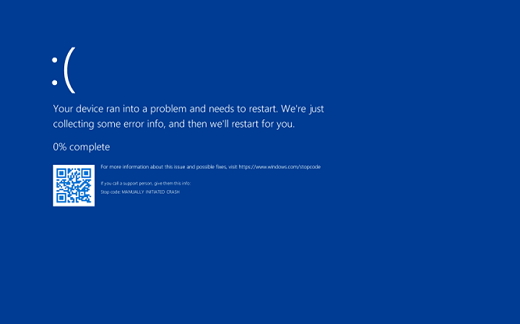
Код ошибки 0x0000010F в Windows, известный как RESOURCEMANAGEREXCEPTIONNOTHANDLED, может вызвать синий экран смерти и привести к проблемам с работоспособностью компьютера. Эта ошибка указывает на проблемы с управлением ресурсами в операционной системе Windows.
Исправление данной ошибки может потребовать некоторого технического опыта, но с помощью определенных действий можно решить проблему и избежать дальнейших сбоев системы.
Исправление кода ошибки 0x0000010F в Windows
Ошибка 0x0000010F в Windows, также известная как RESOURCEMANAGEREXCEPTIONNOTHANDLED, может возникнуть из-за некорректных драйверов устройств или конфликтов программного обеспечения. Чтобы исправить эту ошибку, примените следующие методы:
- Обновление драйверов: убедитесь, что все драйвера вашего устройства актуальны. Вы можете сделать это вручную через Диспетчер устройств или воспользоваться специальными программами для обновления драйверов.
- Отключение конфликтующего ПО: проверьте, нет ли программного обеспечения, которое может конфликтовать с вашей системой. Попробуйте отключить или удалить подозрительные программы.
- Выполнение проверки целостности системных файлов: запустите команду sfc /scannow в командной строке, чтобы проверить и восстановить поврежденные системные файлы.
- Проверка на наличие вредоносного ПО: проведите антивирусную проверку системы, чтобы исключить возможность наличия вредоносных программ.
После применения этих методов перезагрузите компьютер и проверьте, исправилась ли ошибка 0x0000010F. Если проблема сохраняется, обратитесь к специалистам технической поддержки для дальнейшей диагностики.
Решение проблемы синего экрана RESOURCE_MANAGER_EXCEPTION_NOT_HANDLED
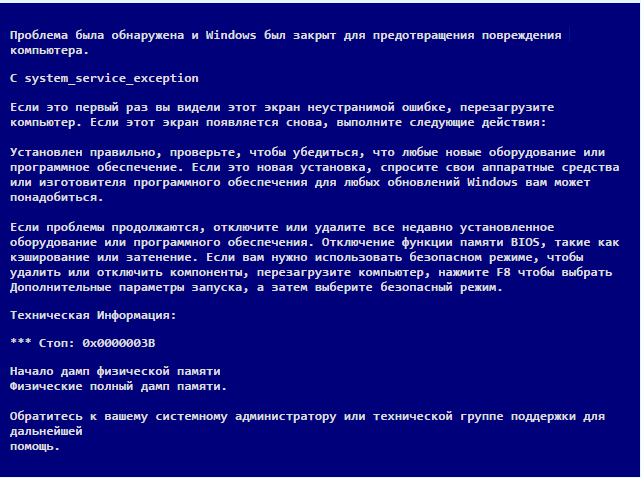
Ошибка синего экрана RESOURCE_MANAGER_EXCEPTION_NOT_HANDLED (0x0000010F) в Windows может быть вызвана несколькими причинами, такими как повреждение системных файлов, конфликт драйверов и другие проблемы. Для устранения этой ошибки вы можете использовать следующие методы:
- Обновите драйвера: Проверьте актуальность всех драйверов на вашем компьютере и обновите их до последних версий, особенно драйвер видеокарты, звуковой карты и сетевых устройств.
- Выполните проверку ошибок диска: Запустите инструмент проверки ошибок диска, чтобы исправить возможные проблемы с файловой системой.
- Проверьте системные файлы: Запустите инструмент проверки целостности системных файлов (sfc /scannow), чтобы обнаружить и восстановить поврежденные файлы.
- Отключите антивирусные программы: Временно отключите антивирусные программы, так как они могут быть причиной конфликтов при работе системы.
- Проверьте жесткий диск: Запустите инструмент проверки жесткого диска, чтобы выявить и исправить возможные проблемы с ним.
После применения этих методов перезагрузите компьютер и проверьте, исчезла ли ошибка синего экрана RESOURCE_MANAGER_EXCEPTION_NOT_HANDLED. Если проблема сохраняется, обратитесь к специалисту или в службу поддержки Windows для дальнейшей диагностики и исправления.
Обновление драйверов компонентов вашего ПК
Для обновления драйверов компонентов вашего ПК выполните следующие шаги:
- Перейдите на официальный сайт производителя вашего компьютера или компонентов (например, видеокарты, звуковой карты и т. д.);
- Найдите раздел поддержки или загрузки драйверов;
- Выберите модель вашего устройства и операционную систему;
- Скачайте последние версии драйверов для каждого компонента;
- Установите скачанные драйверы, следуя инструкциям на экране;
- Перезагрузите компьютер после установки всех обновлений драйверов.
После выполнения этих действий ваш компьютер будет работать стабильнее, а вероятность возникновения ошибок, включая код ошибки 0x0000010F, будет снижена.
Проверка наличия вредоносного ПО
Проверка наличия вредоносных программ на компьютере может помочь выявить потенциальные угрозы, которые могут вызвать ошибку 0x0000010F в Windows. Существует несколько способов проверки системы на наличие вредоносного ПО:
| 1. Антивирусное ПО | Установка и запуск антивирусной программы для сканирования системы на наличие вирусов и вредоносных программ. |
| 2. Антиспайваре и анти-малвар ПО | Использование специализированных программ для обнаружения и удаления шпионского и вредоносного ПО. |
| 3. Онлайн сканеры | Использование онлайн сервисов для проведения проверки системы на наличие угроз без необходимости загрузки дополнительного ПО. |
Переустановка операционной системы Windows
Если проблема с кодом ошибки 0x0000010F не удается решить другими способами, может потребоваться переустановка операционной системы Windows. Этот метод может помочь исправить поврежденные системные файлы и вернуть вашу систему к стабильному состоянию.
Перед началом процесса переустановки необходимо создать резервную копию важных данных, чтобы избежать их потери. Затем следует выполнить следующие шаги:
- Подготовьте установочный носитель операционной системы Windows (диск или USB-накопитель).
- Подключите установочный носитель к компьютеру и перезагрузите систему.
- Запустите процесс установки, следуя инструкциям на экране.
- Выберите опцию «Сохранить данные и программы», чтобы сохранить ваши личные файлы при переустановке.
- Дождитесь завершения процесса установки и перезагрузки компьютера.
После переустановки операционной системы Windows, проверьте, была ли исправлена проблема с кодом ошибки 0x0000010F. В случае возникновения дополнительных проблем рекомендуется обратиться к специалисту или службе поддержки.
Полезные советы по устранению ошибки 0x0000010F
1. Обновите драйвера устройства: Проверьте наличие обновлений для драйверов видеокарты, звуковой карты и других устройств.
2. Проведите проверку системных файлов: Запустите команду «sfc /scannow» в командной строке, чтобы проверить целостность системных файлов.
3. Измените настройки питания: Откройте Панель управления, перейдите в раздел «План питания» и установите опцию «Высокая производительность».
4. Удалите недавно установленные программы: Попробуйте удалить программы, которые были установлены недавно перед возникновением ошибки.
5. Выполните проверку на вирусы и вредоносное ПО: Запустите антивирусное сканирование системы, чтобы исключить наличие вредоносных программ.
6. Обновите операционную систему: Убедитесь, что у вас установлены все последние обновления Windows, так как некоторые ошибки могут быть исправлены путем обновления.
Регулярное обновление операционной системы
Обновления исправляют обнаруженные ошибки в системе, улучшают безопасность и производительность компьютера. Не откладывайте установку обновлений на потом, так как это может привести к уязвимостям в системе и нежелательным сбоям.
Чтобы обеспечить успешное обновление операционной системы, настройте автоматическое обновление Windows, регулярно проверяйте наличие новых обновлений в Центре обновления и устанавливайте их незамедлительно. Этот простой шаг поможет снизить вероятность возникновения синего экрана и других проблем в работе вашего компьютера.
Проверка целостности системных файлов
Для исправления ошибки 0x0000010F в Windows, связанной с синим экраном смерти RESOURCEMANAGEREXCEPTIONNOTHANDLED, рекомендуется выполнить проверку целостности системных файлов.
Для этого можно воспользоваться встроенной утилитой Windows — «Проверка диска». Для этого запустите командную строку от имени администратора и введите команду «sfc /scannow». Эта команда проверяет целостность всех защищённых системных файлов и заменяет поврежденные версии на правильные.
После завершения процесса проверки целостности файлов Windows перезагрузите компьютер и проверьте, устранена ли ошибка 0x0000010F.
Выполнение проверки на наличие сбоев в работе памяти
| 1. | Откройте меню Пуск и введите в поисковой строке «Память». |
| 2. | Выберите опцию «Windows Memory Diagnostic» из списка результатов поиска. |
| 3. | Выберите вариант запуска утилиты (например, «Запустить сейчас и перезагрузить компьютер»). |
| 4. | Подождите завершения сканирования памяти и проверьте результаты. |
Если утилита обнаружит ошибки в работе памяти, то возможно это будет причиной синего экрана с кодом ошибки 0x0000010F. В таком случае рекомендуется заменить поврежденные модули памяти или обратиться к специалисту для дальнейшей диагностики и решения проблемы.
