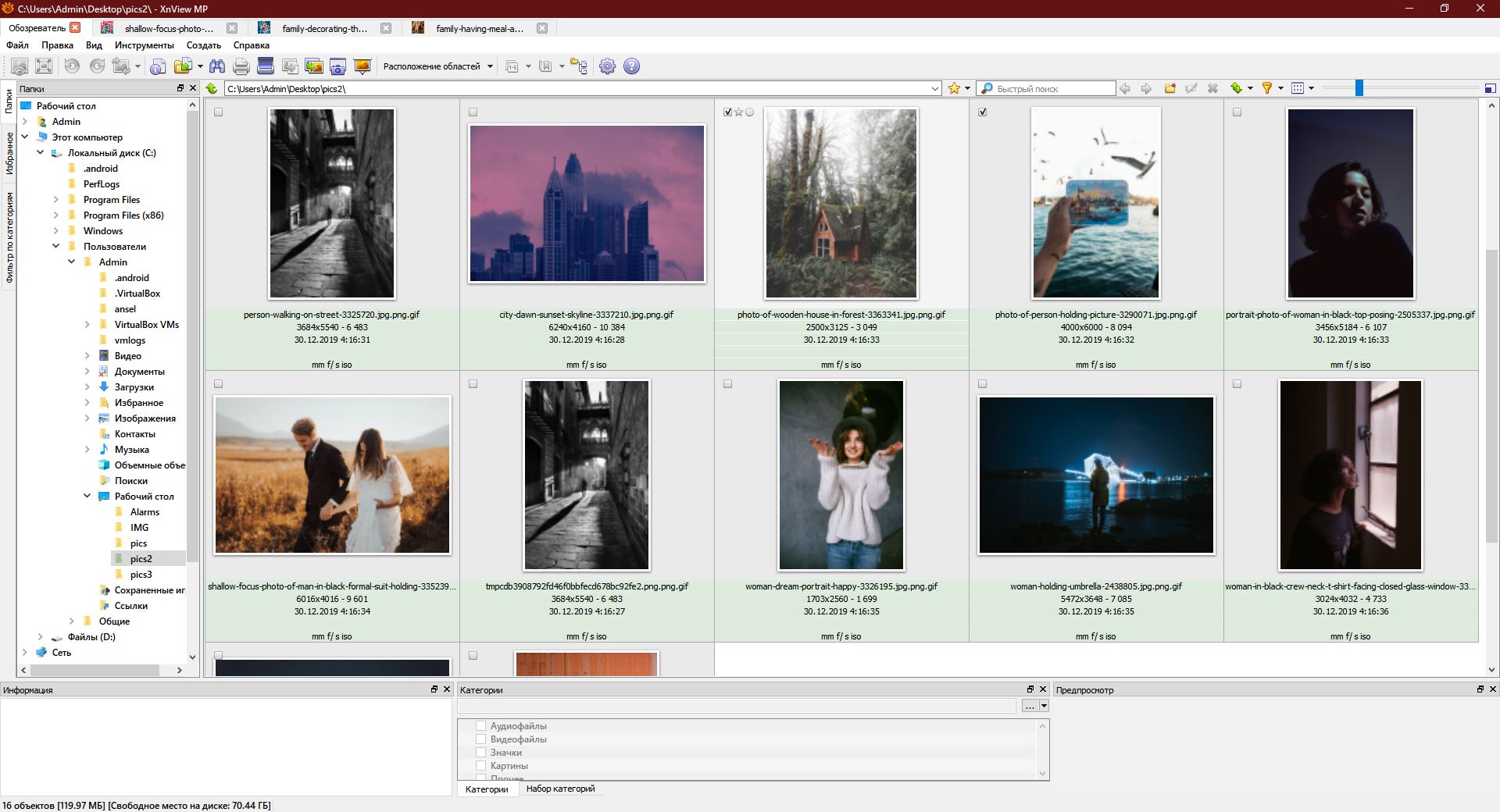
Windows 10 — операционная система, которая предлагает удобные и многофункциональные инструменты для работы с мультимедиа контентом. Одним из основных элементов этой системы является программа для просмотра фотографий.
Данная программа позволяет:
- Быстро и удобно просматривать изображения различных форматов.
- Организовывать фотографии в альбомы для более удобного доступа.
- Редактировать изображения, включая обрезку, изменение размера, коррекцию цветов и многое другое.
С помощью программы для просмотра фотографий в Windows 10 вы сможете удобно ознакомиться с вашими изображениями, делиться ими с друзьями и родственниками, а также создавать красивые слайд-шоу.
Программа для просмотра фотографий в Windows 10
Windows 10 поставляется с встроенной программой для просмотра фотографий, которая называется «Фотографии». Она позволяет просматривать, редактировать и организовывать изображения на вашем компьютере.
Программа «Фотографии» предлагает удобный интерфейс и ряд функций, таких как слайд-шоу, редактирование изображений, добавление эффектов и фильтров, а также возможность создания альбомов и коллекций.
Чтобы открыть программу «Фотографии» в Windows 10, просто щелкните по файлу изображения или откройте его через меню «Пуск». Вы также можете настроить программу «Фотографии» по вашему усмотрению, выбрав опции просмотра и редактирования изображений.
Особенности программы Windows 10 для просмотра фотографий

1. Поддержка различных форматов изображений, включая JPEG, PNG, BMP и другие.
2. Возможность просмотра фотографий в режиме слайдшоу для удобного просмотра коллекции.
3. Встроенные инструменты для редактирования и поворота изображений прямо в приложении.
4. Возможность добавления тегов к фотографиям для их удобного поиска и организации.
5. Интеграция с облачными сервисами, такими как OneDrive, для автоматической синхронизации фотографий.
Галерея изображений
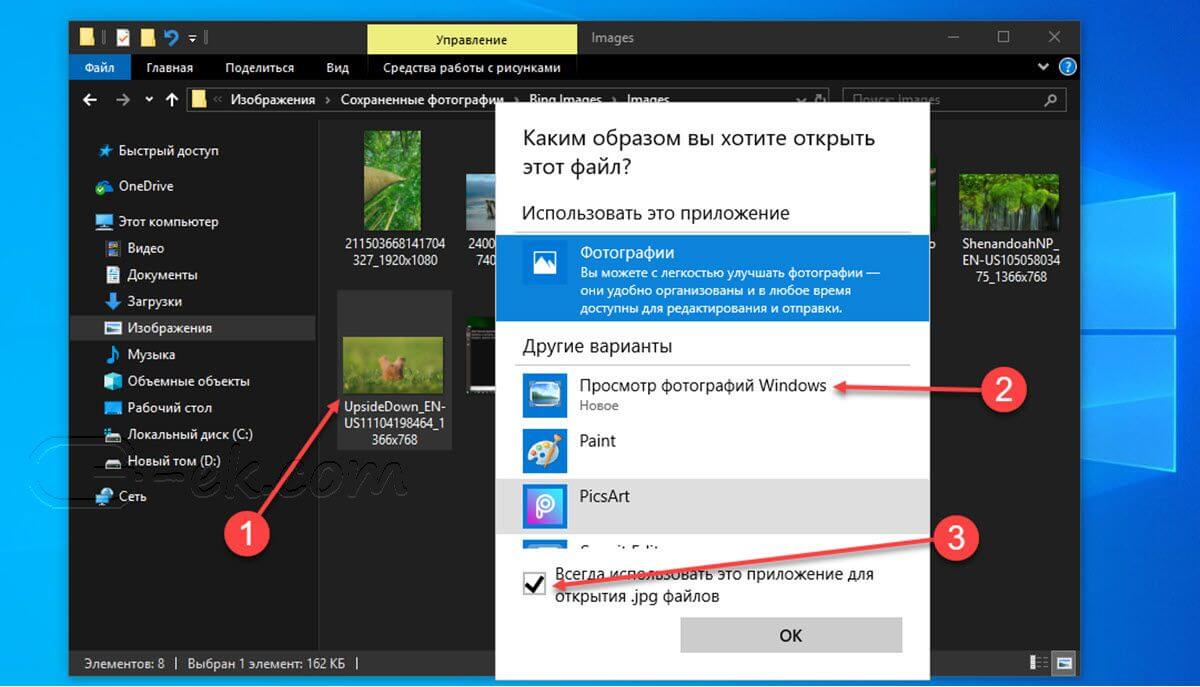
Программа для просмотра фотографий Windows 10 предоставляет удобный способ просмотра изображений в вашем устройстве. Галерея позволяет быстро просматривать и организовывать фотографии, а также выполнять базовые операции редактирования.
- Просмотр изображений в режиме слайд-шоу для удобного просмотра коллекции.
- Фильтрация изображений по дате, размеру или другим параметрам для удобства поиска.
- Возможность создания альбомов или коллекций изображений для легкой организации.
- Быстрый доступ к основным функциям редактирования, таким как обрезка, поворот, изменение размера и применение эффектов.
Слайдшоу с эффектами
Windows 10 предоставляет возможность создавать красочные слайдшоу из вашей коллекции фотографий с помощью встроенного приложения «Фотографии». Вы можете добавить различные эффекты перехода между изображениями, что сделает ваше слайдшоу еще более привлекательным и динамичным.
Как создать слайдшоу с эффектами:
1. Откройте приложение «Фотографии» и выберите раздел «Создать» внизу экрана.
2. Далее нажмите на «Слайдшоу» и выберите фотографии, которые хотите включить в слайдшоу.
3. После этого нажмите на «Добавить» и выберите эффекты для перехода между изображениями из предложенного списка.
4. Нажмите на «Готово» и ваше слайдшоу будет автоматически создан с выбранными эффектами перехода.
Теперь вы можете насладиться просмотром вашего слайдшоу с красивыми эффектами перехода между фотографиями.
Как использовать программу для просмотра фотографий в Windows 10
Шаг 1: Найдите и откройте программу «Фотографии» в меню Пуск или через поиск.
Шаг 2: В программе «Фотографии» откройте папку с нужными изображениями.
Шаг 3: Для просмотра изображений можно использовать клавиши стрелок на клавиатуре или листать фотографии путем свайпа на сенсорном устройстве.
Шаг 4: Для увеличения или уменьшения масштаба изображения используйте колесо мыши или жесты на сенсорном устройстве.
Шаг 5: Чтобы редактировать фотографии, нажмите на кнопку «Изменить и создать» и выберите нужные инструменты.
Шаг 6: Для просмотра слайд-шоу изображений щелкните на кнопку «Слайд-шоу» в правом верхнем углу.
Теперь вы знаете, как использовать программу для просмотра фотографий в Windows 10. Наслаждайтесь просмотром изображений!
Открытие изображений
Для открытия изображения в программе для просмотра фотографий Windows 10 следуйте простому процессу:
| 1. | Запустите программу для просмотра фотографий Windows 10. |
| 2. | Нажмите на кнопку «Добавить фотографии и видео» в правом верхнем углу. |
| 3. | Выберите изображение, которое хотите открыть, и нажмите кнопку «Открыть». |
Настройка просмотра
Программа для просмотра фотографий в Windows 10 имеет ряд настроек, позволяющих настроить удобный и интуитивно понятный просмотр изображений. Вот некоторые полезные настройки:
- Изменение масштаба изображения для лучшего просмотра.
- Отображение метаданных (EXIF-данных) изображений.
- Сортировка изображений по различным критериям (например, по дате, имени файла и т.д.).
- Слайд-шоу для удобного просмотра серии изображений.
- Настройка фонового цвета/изображения.
Советы по работе с программой просмотра фотографий на Windows
1. Используйте горячие клавиши. В программе просмотра фотографий на Windows 10 можно использовать горячие клавиши для быстрого доступа к функциям. Например, нажмите стрелку вправо или влево для перехода к следующей или предыдущей фотографии.
2. Изменяйте размер изображений. Если фотографии отображаются слишком мелко или крупно, вы можете изменить их размер, используя функцию масштабирования. Для этого прокрутите колесо мыши или используйте комбинацию клавиш Ctrl + «+» или Ctrl + «-«.
3. Работайте с альбомами и тегами. Программа позволяет создавать альбомы и добавлять теги к фотографиям для удобной организации и поиска изображений. Используйте эти функции, чтобы легко находить нужные снимки.
4. Редактируйте фотографии. В программе просмотра фотографий на Windows 10 доступны базовые функции редактирования, такие как обрезка, поворот, коррекция цвета и другие. Используйте их, чтобы улучшить качество ваших фотографий.
5. Сохраняйте фотографии в других форматах. Если вам необходимо сохранить фотографию в другом формате, например, в формате JPG или PNG, вы можете использовать функцию экспорта. Это удобно, если вам нужно поделиться изображением или использовать его в других программах.
Использование клавиш быстрого доступа
В программе для просмотра фотографий Windows 10 предусмотрены клавиши быстрого доступа для удобного управления при просмотре изображений. Ниже приведены основные команды:
1. Стрелка влево — Переход к предыдущему изображению.
2. Стрелка вправо — Переход к следующему изображению.
3. Ctrl + «+» — Увеличить масштаб изображения.
4. Ctrl + «-» — Уменьшить масштаб изображения.
5. Ctrl + 0 — Восстановить стандартный масштаб изображения.
6. Ctrl + стрелка влево — Переход к первому изображению в папке.
7. Ctrl + стрелка вправо — Переход к последнему изображению в папке.
Используя эти клавиши, вы сможете быстро и удобно просматривать и управлять изображениями в программе для просмотра фотографий Windows 10. Попробуйте использовать клавиши быстрого доступа для повышения эффективности работы с изображениями!
