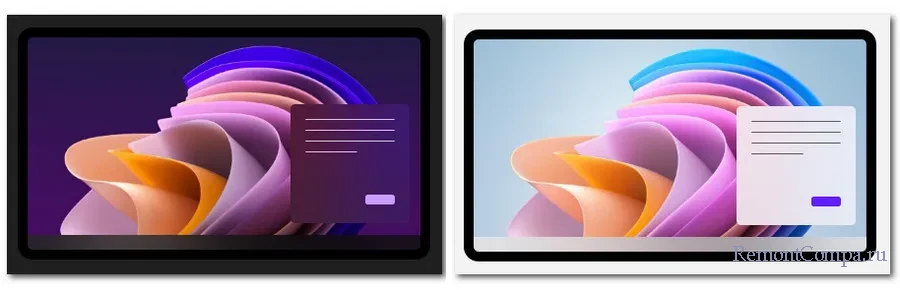
Windows 11 – новейшая операционная система от Microsoft, поражающая своим современным дизайном и функциональностью. Вместе с официальными темами оформления в Windows 11 существует возможность использовать скрытые темы, которые могут изменить внешний вид системы радикально.
Скрытые темы оформления Windows 11 могут добавить оригинальность и уникальность вашему рабочему столу, позволяя выделиться среди множества стандартных настроек. Они позволяют персонализировать интерфейс, делая его более подходящим для вас и отражающим ваш стиль.
В этой статье мы рассмотрим несколько интересных скрытых тем оформления Windows 11, узнаем, как их активировать и какие особенности они предлагают. Подготовьтесь к погружению в мир индивидуального оформления операционной системы!
Оформление Windows 11: привлекательность в деталях
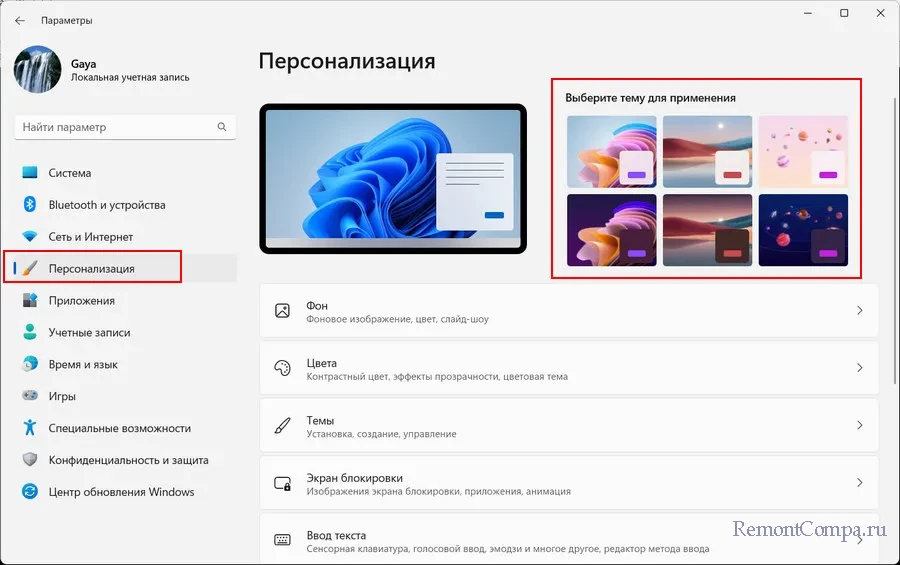
Windows 11 отличается от предыдущих версий не только функциональностью, но и внешним оформлением. Каждая деталь системы продумана до мелочей, дабы создать максимально комфортное и приятное пользовательское впечатление.
Новый дизайн Start и Taskbar удивит своей минималистичностью и удобством использования. Плавные анимации, прозрачные элементы и улучшенное кафельное меню делают использование Windows 11 более приятным.
Тёмная тема в Windows 11 не только стильна, но и помогает снижать нагрузку на глаза в темное время суток. Выбор темы оформления позволяет пользователям персонализировать систему под свои предпочтения.
Скрытые функции

Windows 11 предлагает не только то, что видно на первый взгляд, но и некоторые скрытые функции, которые могут улучшить ваш опыт использования операционной системы.
Одна из таких функций — возможность настройки скрытой панели задач, где можно изменить ее поведение и внешний вид. Также Вы можете включить скрытый режим фокусировки, который поможет сосредоточиться на задаче.
Другая полезная функция — скрытый режим игр, который позволяет выполнить специальные настройки для улучшения производительности при играх.
- Настройка скрытой панели задач
- Включение скрытого режима фокусировки
- Скрытый режим игр
Настройка темы
В Windows 11 можно настроить тему оформления по своему вкусу. Для этого нужно перейти в Настройки -> Персонализация -> Темы. Здесь вы можете выбрать готовые темы из списка или создать свою уникальную тему. Возможности настройки включают изменение цветовой схемы, фона, звуков и даже иконок. Также можно применить темные или светлые режимы для лучшего комфорта в зависимости от времени суток.
| Можно выбрать готовые темы | Изменение цветовой схемы |
| Создать свою уникальную тему | Изменение фона и звуков |
| Изменение иконок | Выбор темного или светлого режима |
Изменение цветовой гаммы
Для этого нужно открыть настройки Windows 11 и перейти в раздел «Персонализация». Там можно выбрать цветовую гамму, которая будет применена к окнам, панелям задач и другим элементам интерфейса.
Можно выбрать светлую или темную тему, изменить цвет заголовков окон и акцентный цвет. Также существует возможность создать собственную цветовую схему, выбрав нужные оттенки и цвета.
Секретные настройки
Windows 11 предлагает несколько скрытых настроек, которые могут быть полезными для пользователей, желающих настроить систему под свои потребности.
Некоторые из этих настроек можно найти в специальных меню или панелях управления, а другие доступны только через специальные команды или реестровые настройки.
Исследуйте скрытые настройки, чтобы улучшить производительность, безопасность и удобство использования вашей операционной системы.
Доступ к скрытым параметрам
Если же вы предпочитаете работать без дополнительных программ, можно воспользоваться встроенными возможностями Windows 11. Для этого вам потребуется знать определенные ключи реестра или команды, позволяющие изменить темы оформления и другие параметры.
Важно помнить, что внесение изменений в скрытые параметры может повлиять на работу системы, поэтому рекомендуется быть осторожными и сохранять резервные копии данных перед внесением любых изменений.
Настройка графических эффектов
Windows 11 предлагает возможность настроить различные графические эффекты, чтобы сделать ваш интерфейс более стильным и персонализированным. Включите или отключите анимации окон, измените прозрачность панели задач и меню Пуск, а также настройте эффекты визуализации приложений.
- Перейдите в настройки Windows 11.
- Выберите пункт «Персонализация».
- В разделе «Цвета» найдите опцию «Прозрачность и эффекты» и откройте ее.
- В этом разделе вы сможете настроить различные графические эффекты по вашему вкусу.
Экспериментируйте с параметрами, чтобы создать уникальный и эстетически приятный дизайн вашего рабочего стола в Windows 11.
Темы и обои

Темы оформления в Windows 11 включают в себя настройки цветовой схемы, шрифтов, значков, звуков и других элементов интерфейса. Пользователь может выбрать готовую тему из предложенных в системе или создать свою собственную, настроив каждый элемент отдельно.
Выбор оригинальных обоев
Оформление рабочего стола Windows 11 начинается с выбора подходящего обоев. Оригинальные обои могут кардинально изменить внешний вид операционной системы и создать уникальное визуальное впечатление. Выбирайте обои, которые отражают ваш стиль и настроение, подчеркивают особенности вашей личности. Проявите креативность и экспериментируйте с цветами, текстурами и композициями. Помните, что обои могут быть не только фоном, но и ключевым элементом дизайна вашего рабочего стола.
