
Клавиатура – одно из наиболее важных устройств для работы с компьютером. Но что делать, если она вдруг начала вести себя странно или вы хотите отключить её в момент, когда используете внешнюю клавиатуру или мышь?
В данной статье мы рассмотрим способы отключения встроенной клавиатуры на ноутбуке под управлением операционной системы Windows 10. Это может быть полезно, если вы столкнулись с проблемами, вызванными случайными нажатиями клавиш или просто хотите временно заблокировать клавиатуру.
Как отключить клавиатуру на ноутбуке Windows 10
Если вам необходимо отключить встроенную клавиатуру на ноутбуке с ОС Windows 10, следуйте этим шагам:
Шаг 1: Нажмите Win + X, чтобы открыть меню быстрого доступа.
Шаг 2: Выберите «Устройства» в меню.
Шаг 3: В разделе «Подключенные устройства» выберите «Клавиатуры» и найдите встроенную клавиатуру ноутбука.
Шаг 4: Нажмите правой кнопкой мыши на встроенной клавиатуре и выберите «Отключить».
После выполнения этих шагов встроенная клавиатура будет отключена, и вам может потребоваться использовать внешнюю клавиатуру для управления ноутбуком. Чтобы активировать встроенную клавиатуру снова, повторите те же шаги и выберите «Включить».
Метод 1: Использование диспетчера устройств
- Откроем диспетчера устройств. Нажмите правой кнопкой мыши на кнопку «Пуск» и выберите «Диспетчер устройств».
- Найдем клавиатуру. Разверните раздел «Клавиатуры» и найдите вашу встроенную клавиатуру в списке устройств.
- Отключим устройство. Нажмите правой кнопкой мыши на клавиатуру и выберите «Отключить устройство».
- Подтвердим действие. Подтвердите действие в появившемся диалоговом окне.
Теперь клавиатура на вашем ноутбуке должна быть отключена. Помните, что этот метод отключит только встроенную клавиатуру, а внешние клавиатуры продолжат работать. Чтобы вернуть клавиатуру в рабочее состояние, просто повторите эти шаги и выберите «Включить устройство».
Шаг 1: Откройте Панель управления
Перейдите в меню «Пуск» и откройте «Панель управления». Чтобы это сделать, нажмите на иконку «Пуск» в левом нижнем углу экрана, а затем выберите «Панель управления».
Шаг 2: Перейдите в раздел «Устройства и принтеры»
Чтобы отключить клавиатуру на ноутбуке с Windows 10, следует перейти в раздел «Устройства и принтеры». Для этого выполните следующие действия:
1. Нажмите на значок «Пуск» в левом нижнем углу экрана.
2. Выберите «Параметры» (иконка шестеренки) из списка приложений.
3. В открывшемся окне «Параметры» выберите раздел «Устройства».
4. В левом меню выберите «Устройства и принтеры».
Теперь вы находитесь в нужном разделе для дальнейших действий по отключению клавиатуры на ноутбуке с Windows 10.
Метод 2: Отключение драйвера клавиатуры
Если вы хотите отключить клавиатуру на ноутбуке Windows 10 путем отключения соответствующего драйвера, следуйте инструкциям:
- Нажмите комбинацию клавиш Win + X, чтобы открыть меню «Пуск».
- Выберите «Диспетчер устройств» из списка.
- В открывшемся окне найдите раздел «Клавиатуры» и щелкните на нем, чтобы развернуть список доступных устройств.
- Найдите драйвер клавиатуры, который вы хотите отключить, и щелкните правой кнопкой мыши на нем.
- Выберите «Отключить устройство» из контекстного меню.
- Подтвердите действие, если появится запрос подтверждения.
После выполнения этих шагов клавиатура будет отключена и перестанет работать на ноутбуке под управлением Windows 10. Помните, что для управления компьютером после отключения клавиатуры вам придется использовать другие устройства ввода, такие как мышь или экранное управление.
Шаг 1: Нажмите Win + X и выберите «Диспетчер устройств»
Для начала отключения клавиатуры на ноутбуке с операционной системой Windows 10, нужно открыть «Диспетчер устройств». Для этого нажмите комбинацию клавиш Win + X на клавиатуре. В открывшемся меню выберите «Диспетчер устройств» с помощью стрелок на клавиатуре и нажмите клавишу Enter.
Шаг 2: Найдите раздел «Клавиатуры» и щелкните по вашей клавиатуре

Чтобы отключить клавиатуру на ноутбуке с операционной системой Windows 10, сначала откройте «Панель управления». Для этого кликните по кнопке «Пуск» и введите «Панель управления» в строке поиска. Затем откройте раздел «Оборудование и звук» и найдите пункт «Устройства и принтеры».
В открывшемся окне «Устройства и принтеры» найдите раздел «Устройства». На этой странице выберите «Клавиатуры». Здесь вы увидите перечень подключенных клавиатур. Щелкните по вашей клавиатуре правой кнопкой мыши.
В появившемся контекстном меню выберите пункт «Отключить устройство». Подтвердите действие, и ваша клавиатура будет отключена на ноутбуке с Windows 10. В случае необходимости включения клавиатуры повторите эти шаги, но выберите пункт «Включить устройство».
Метод 3: Использование сторонних программ
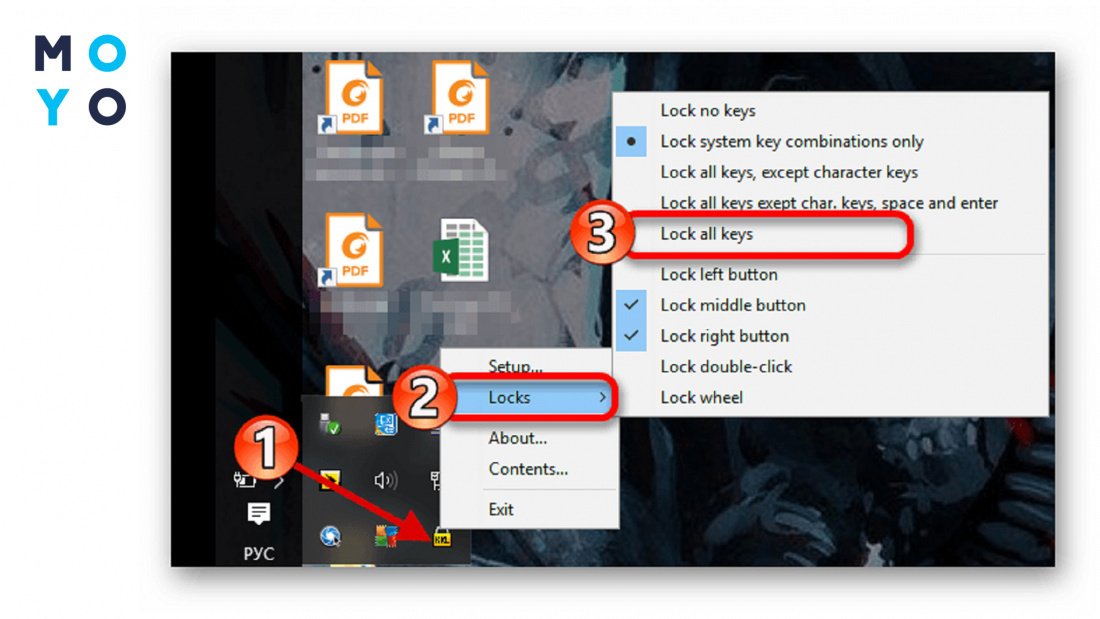
Если встроенные методы отключения клавиатуры в Windows 10 вам не подходят, можно воспользоваться сторонними программами. Существует множество приложений, предназначенных для управления клавиатурным вводом на компьютере. Некоторые из них имеют опции блокировки клавиш или отключения клавиатуры полностью.
Подобные программы могут быть полезны в случае, когда встроенные настройки Windows не дают желаемого результата. При выборе стороннего программного обеспечения обязательно убедитесь, что оно совместимо с вашей операционной системой и не нарушает работу других устройств на компьютере.
Шаг 1: Загрузите и установите программу для управления устройствами
Чтобы отключить клавиатуру на ноутбуке с Windows 10, вам понадобится специальная программа для управления устройствами HID (Human Interface Device). Эта программа позволит вам легко контролировать и настраивать работу клавиатуры.
Шаги установки программы обычно просты и интуитивно понятны. После установки вам будет предоставлена возможность управлять подключенными устройствами, включая клавиатуру ноутбука.
