В современном мире технологий необходимость в продуктивной работе за компьютером или ноутбуком стала неотъемлемой частью повседневной жизни. Иногда возникает необходимость в дополнительном мониторе для удобства работы или просмотра. Samsung Galaxy Tab S7, планшет нового поколения, предлагает уникальную возможность использовать его в качестве второго монитора для устройств с Windows 10.
С помощью специальных приложений, доступных в Google Play Store, пользователи могут легко настроить свой планшет Galaxy Tab S7 в качестве второго экрана для ПК или ноутбука. Это открывает новые горизонты работы и развлечений, позволяя увеличить производительность и комфорт использования устройств.
Использование Samsung Galaxy Tab S7 как дополнительного монитора позволяет разнообразить рабочий процесс, упростить мультитаскинг и создать более эффективную рабочую среду. Это особенно актуально для профессионалов, занимающихся графическим дизайном, видеомонтажем или программированием, где увеличенное рабочее пространство играет важную роль.
Планшет Samsung Galaxy Tab S7 как дополнительный экран
Использование планшета Samsung Galaxy Tab S7 в качестве дополнительного экрана к компьютеру или ноутбуку с Windows 10 может значительно расширить ваше рабочее пространство и повысить производительность. В этом режиме планшет может быть использован для отображения дополнительных приложений, документов, веб-страниц и другой информации, освобождая основной экран от перегрузки информацией.
Для использования Samsung Galaxy Tab S7 в качестве дополнительного экрана с Windows 10 можно воспользоваться различными приложениями, такими как Duet Display, iDisplay или другими, которые позволяют установить соединение между устройствами через USB или Wi-Fi. После установки приложения на планшет и компьютер, вы сможете легко настроить планшет как расширенный экран или зеркально отобразить содержимое основного экрана.
Этот способ использования Samsung Galaxy Tab S7 позволяет удобно работать с несколькими задачами одновременно, улучшая мультитаскинг и обеспечивая более эффективное использование компьютера или ноутбука. Кроме того, вы сможете настроить планшет по своему удобству, выбрав нужный масштаб, ориентацию экрана и другие параметры.
Подготовка к подключению к ПК
Прежде чем начать использовать Samsung Galaxy Tab S7 в качестве второго монитора для ПК с Windows 10, необходимо выполнить несколько шагов подготовки:
| 1. | Убедитесь, что оба устройства подключены к одной Wi-Fi сети. |
| 2. | Убедитесь, что на ПК установлено приложение, позволяющее использовать планшет в качестве второго монитора, например, при помощи специальных приложений или встроенных инструментов операционной системы. |
| 3. | Настройте соединение между устройствами, следуя инструкциям в соответствующем приложении или функции операционной системы. |
| 4. | При необходимости настройте параметры отображения на планшете и на ПК, чтобы сделать использование второго монитора более удобным. |
Проверка совместимости устройств

Перед началом использования планшета Samsung Galaxy Tab S7 в качестве второго монитора для ПК или ноутбука с Windows 10, необходимо убедиться в совместимости обоих устройств.
1. Убедитесь, что ваш планшет Samsung Galaxy Tab S7 работает под управлением операционной системы Android и имеет функцию поддержки передачи изображения на внешний монитор через USB-кабель.
2. Убедитесь, что ваш компьютер или ноутбук работает на базе операционной системы Windows 10 и имеет поддержку функции дублирования или расширения экрана для подключения второго монитора.
3. Проверьте наличие необходимого программного обеспечения или драйверов для установки на оба устройства, чтобы обеспечить корректное взаимодействие.
4. Убедитесь, что ваш компьютер и планшет подключены к одной Wi-Fi сети или используйте соответствующие кабели для физического соединения.
При соблюдении вышеперечисленных условий, вы сможете успешно использовать планшет Samsung Galaxy Tab S7 в качестве второго монитора для вашего ПК или ноутбука с Windows 10.
Установка специального приложения на планшет
Для использования планшета Samsung Galaxy Tab S7 в качестве второго монитора для ПК или ноутбука с Windows 10 необходимо установить специальное приложение на ваш планшет. Для этого перейдите в Google Play Store на планшете и найдите приложение, предназначенное для подключения устройства к компьютеру в качестве второго экрана.
Установите выбранное приложение на планшет и запустите его. Следуйте инструкциям по настройке приложения, чтобы оно правильно работало с вашим ПК или ноутбуком. Убедитесь, что оба устройства подключены к одной Wi-Fi сети для стабильной работы.
Подключение планшета к ПК в качестве второго монитора
Чтобы использовать планшет Samsung Galaxy Tab S7 в качестве второго монитора для ПК с Windows 10, вам понадобятся дополнительные приложения и настройки.
Следуйте этим шагам:
- Установите приложение, которое позволит использовать планшет как второй монитор (например, Duet Display или Splashtop Wired XDisplay).
- Подключите планшет к ПК с помощью USB-кабеля или беспроводного способа (если поддерживается).
- Запустите установленное приложение на планшете и следуйте инструкциям для настройки.
- На ПК установите драйверы или программное обеспечение, необходимое для работы второго монитора.
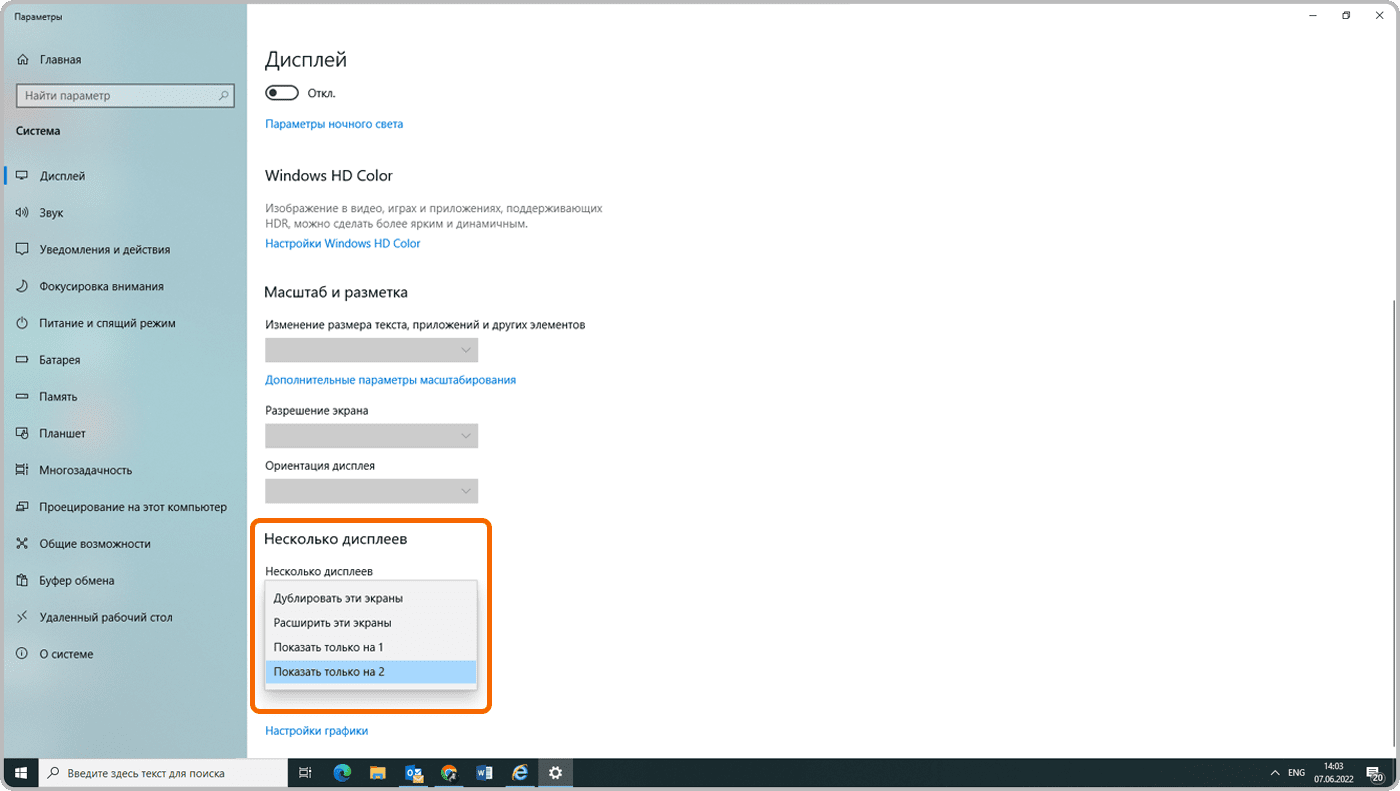
- Настройте расположение второго монитора в настройках Windows 10: ПК > Система > Дисплей.
- После успешной настройки второго монитора вы сможете использовать планшет для отображения дополнительных окон, приложений или рабочих инструментов.
Таким образом, ваш планшет Samsung Galaxy Tab S7 может стать полезным вторым монитором для повышения эффективности работы на ПК или ноутбуке.
Подключение через USB кабель
Для использования планшета Samsung Galaxy Tab S7 в качестве второго монитора для ПК или ноутбука с Windows 10 через USB кабель, потребуется специальное приложение, например, TwomonUSB или другое, поддерживающее подобный функционал.
Сначала необходимо установить указанное приложение на оба устройства – планшет и компьютер. После установки запустите приложение на обоих устройствах и следуйте инструкциям для настройки соединения через USB кабель.
После успешного соединения ваш планшет Samsung Galaxy Tab S7 будет работать как второй монитор, что позволит вам увеличить рабочее пространство и использовать его для различных задач, включая мультимедийное воспроизведение, редактирование документов и т. д.
Беспроводное подключение по Wi-Fi
Подключение планшета Samsung Galaxy Tab S7 в качестве второго монитора для ПК или ноутбука с Windows 10 без проводов возможно с помощью Wi-Fi.
Чтобы установить беспроводное соединение, убедитесь, что и планшет, и компьютер находятся в одной Wi-Fi-сети.
На планшете загрузите приложение, поддерживающее функцию второго монитора, а на компьютере скачайте необходимое программное обеспечение или драйвер.
Запустите приложение на планшете и следуйте инструкциям для настройки подключения по Wi-Fi. Обычно это требует минимальных усилий, но может потребовать пару простых шагов.
| Преимущества: | — Отсутствие проводов, что упрощает рабочий процесс; |
| — Мобильность и возможность использования в любом месте. |
Как использовать планшет в режиме второго экрана
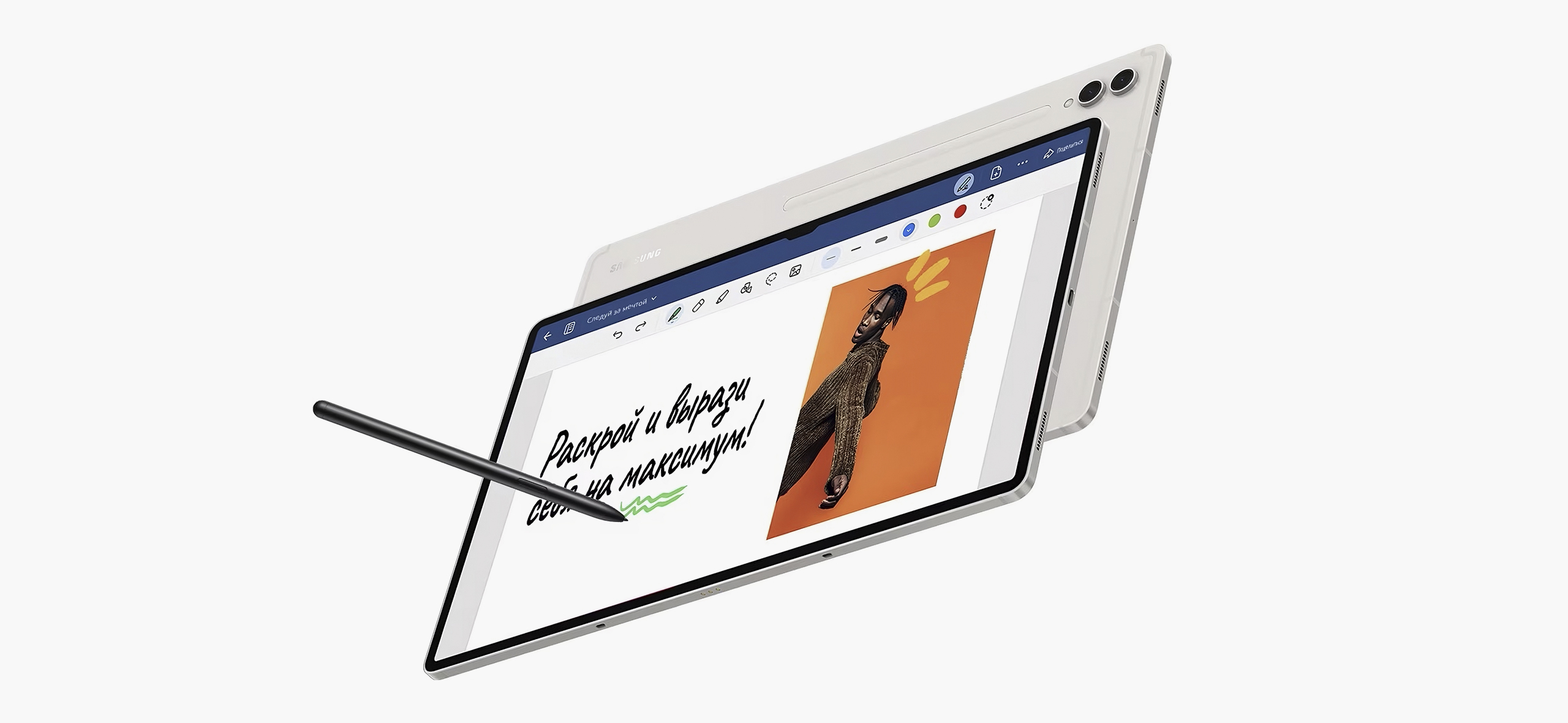
Для использования планшета Samsung Galaxy Tab S7 в качестве второго монитора для ПК или ноутбука с Windows 10, следуйте этим шагам:
- Установите приложение, которое позволяет использовать планшет в режиме второго экрана, например, Sidecar или Duet Display.
- На планшете запустите установленное приложение и следуйте инструкциям по настройке соединения с компьютером.
- После установки соединения планшет будет использоваться как второй монитор, на который можно перемещать окна приложений или расширять экран рабочего стола.
- Настройте параметры отображения, чтобы оптимизировать использование планшета в роли второго экрана.
- Теперь вы можете легко работать с двумя экранами, использовать планшет для отображения дополнительной информации, приложений или управления медиа-контентом.
