
Проводник Windows 10 является одним из основных инструментов для работы с файлами и папками на компьютере. Однако, для некоторых пользователей быстрый доступ, отображающий недавно использованные файлы и каталоги, может быть нежелательным функционалом.
Если вас раздражает раскрытие в проводнике Windows 10 недавних элементов, не отчаивайтесь – убрать быстрый доступ можно довольно легко. Для этого не требуется специальных навыков, достаточно просто выполнить несколько шагов.
В этой статье мы расскажем вам, как избавиться от быстрого доступа в проводнике Windows 10 и настроить его так, как вам удобно.
Как убрать быстрый доступ из проводника Windows 10
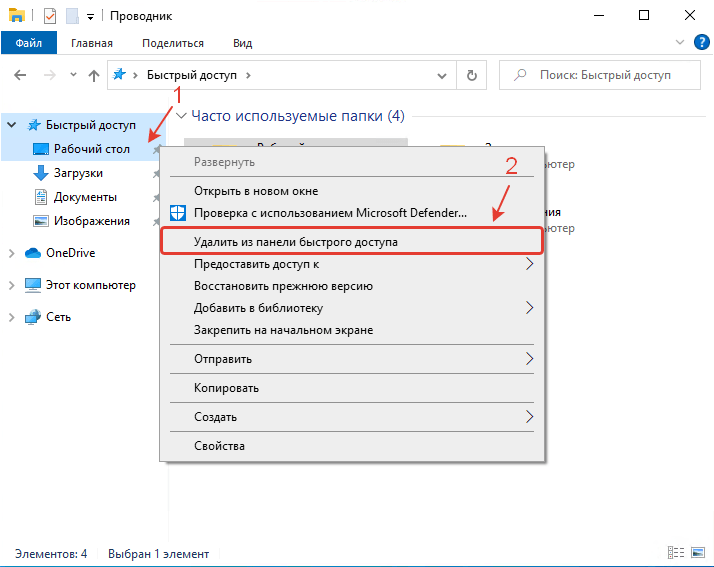
Быстрый доступ в проводнике Windows 10 представляет собой список недавних и часто используемых файлов и папок для быстрого доступа. Однако, если вам не нравится это удобство и вы хотите убрать его, следуйте этим шагам:
1. Откройте проводник Windows 10.
2. В верхнем меню выберите «Вид».
3. В меню выберите «Параметры».
4. В разделе «Общие» найдите опцию «Открыть проводник» и выберите «Этот компьютер».
5. Теперь быстрый доступ будет заменен на отображение «Этот компьютер» при запуске проводника.
Следуя этим простым шагам, вы сможете убрать быстрый доступ из проводника Windows 10 и настроить его по своему усмотрению.
Подробное руководство по удалению быстрого доступа из проводника Windows 10
Быстрый доступ в проводнике Windows 10 может быть полезным, но если вы предпочитаете более чистый вид или просто не используете эту функцию, вы можете легко удалить быстрый доступ. Вот как это сделать:
Шаг 1: Откройте проводник Windows 10.
Шаг 2: Перейдите к разделу «Быстрый доступ» слева в навигационной панели.
Шаг 3: Нажмите правой кнопкой мыши на «Быстрый доступ».
Шаг 4: В выпадающем меню выберите «Параметры».
Шаг 5: В разделе «Общие» уберите галочку напротив «Показать быстрый доступ в…», затем нажмите «ОК».
После выполнения этих шагов быстрый доступ будет удален из проводника Windows 10, обеспечивая более упорядоченный вид вашего рабочего пространства.
Шаг 1: Открытие проводника
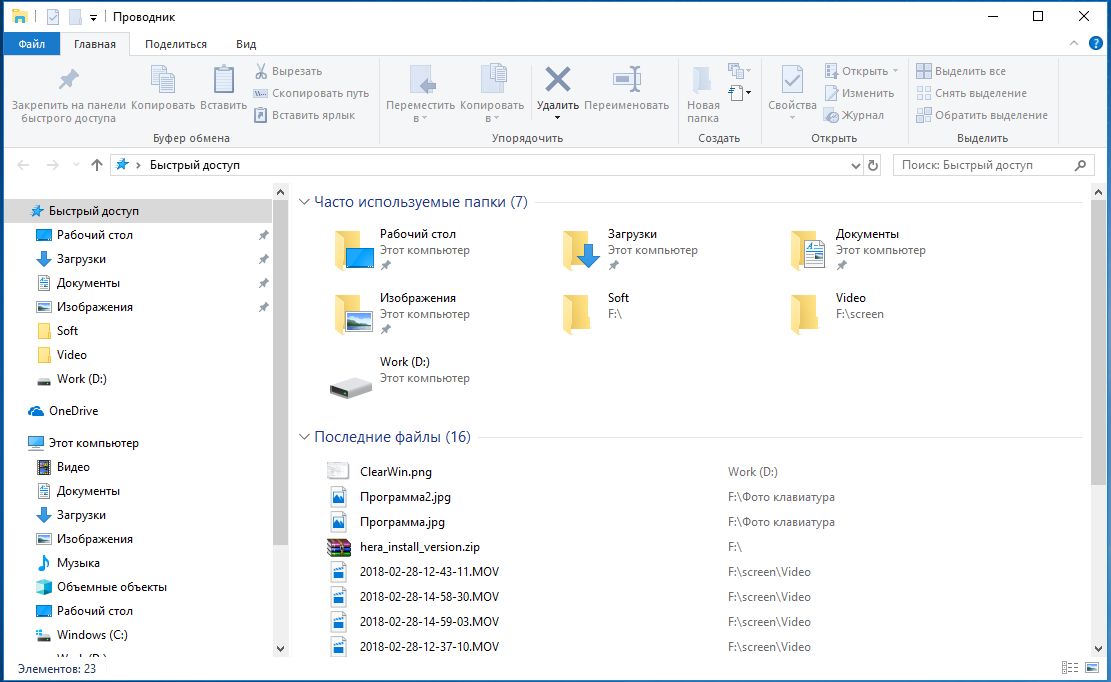
Для начала откройте проводник Windows. Вы можете сделать это по-разному:
- Нажмите на значок проводника на панели задач.
- Нажмите на клавишу Win + E на клавиатуре.
- Щелкните правой кнопкой мыши на кнопке «Пуск» и выберите «Проводник».
Как найти проводник на рабочем столе
Чтобы открыть проводник на рабочем столе Windows 10, выполните следующие шаги:
- Щелкните по значку «Проводник» на панели задач или на плитке «Проводник» в меню «Пуск».
- Если значка на панели задач нет, нажмите клавишу «Win + E» на клавиатуре для быстрого открытия проводника.
- Также можно найти проводник через меню «Пуск». Просто щелкните по кнопке «Пуск» в левом нижнем углу рабочего стола, а затем выберите «Проводник» в списке приложений.
Теперь вы сможете легко открыть проводник на рабочем столе и управлять файлами и папками на вашем компьютере.
Как запустить проводник через меню «Пуск»
Для запуска проводника Windows через меню «Пуск» выполните следующие шаги:
- Нажмите кнопку «Пуск» в левом нижнем углу рабочего стола.
- Введите в строке поиска слово «проводник» или «Эксплорер».
- Выберите в результате поиска приложение «Проводник» или «Проводник Windows».
- Проводник Windows будет запущен, и вы сможете использовать его для навигации по файлам и папкам на вашем компьютере.
Теперь вы знаете, как запустить проводник через меню «Пуск» в Windows 10.
Шаг 2: Удаление быстрого доступа из проводника
Чтобы удалить быстрый доступ из проводника Windows 10, следуйте инструкциям ниже:
Шаг 1: Откройте проводник Windows 10.
Шаг 2: Нажмите правую кнопку мыши на раздел «Быстрый доступ» в левой панели.
Шаг 3: Выберите «Открепить» из контекстного меню.
Шаг 4: Повторите эту операцию для всех элементов в разделе «Быстрый доступ».
После выполнения этих шагов, раздел «Быстрый доступ» будет удален из проводника Windows 10.
Как выделить быстрый доступ для удаления
Чтобы удалить элемент из раздела «Быстрый доступ» в проводнике Windows 10, выполните следующие шаги:
- Откройте проводник Windows 10.
- Перейдите в раздел «Быстрый доступ».
- Наведите курсор мыши на элемент, который вы хотите удалить.
- Нажмите правой кнопкой мыши на выбранный элемент.
- Выберите пункт «Удалить» из контекстного меню.
После выполнения этих шагов выбранный элемент будет удален из раздела «Быстрый доступ».
