Куки (cookies) – это небольшие текстовые файлы, которые веб-сайты сохраняют на вашем устройстве для отслеживания информации о вашей активности в Интернете. Но иногда куки могут накапливаться, занимая много места и замедляя браузер. Чтобы очистить куки, следует выполнить определенные действия в настройках браузера.
В данной статье мы рассмотрим процесс очистки куки в популярных браузерах, таких как Google Chrome, Яндекс и Opera. Вы узнаете, как удалить куки в каждом из этих браузеров, чтобы поддерживать их работоспособность и обеспечить безопасность вашей личной информации.
Следуйте нашим пошаговым инструкциям, чтобы научиться правильно и эффективно чистить куки в вашем браузере. Это поможет вам сохранить личные данные в безопасности и поддерживать оптимальную производительность браузера.
Эффективный способ чистки куков в браузере
Ниже приведены шаги по эффективной чистке куков в популярных браузерах:
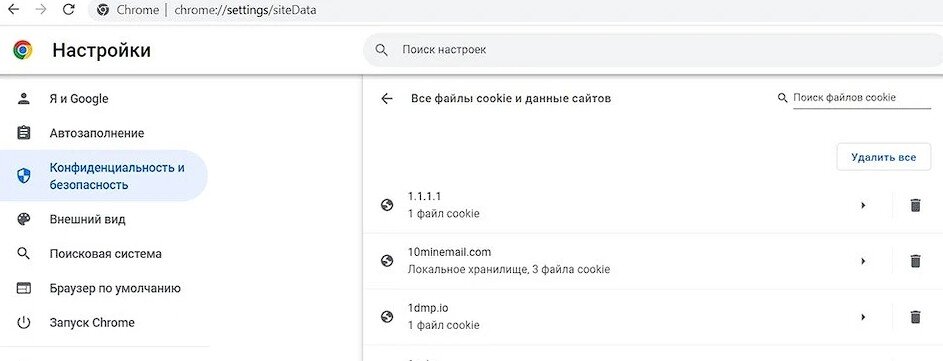
- Google Chrome: В адресной строке введите «chrome://settings/siteData», найдите нужный сайт, нажмите на значок корзины рядом с ним.
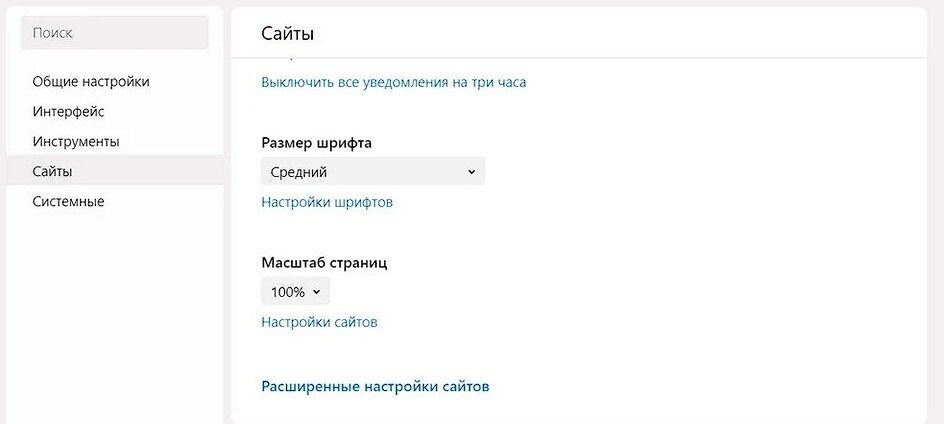
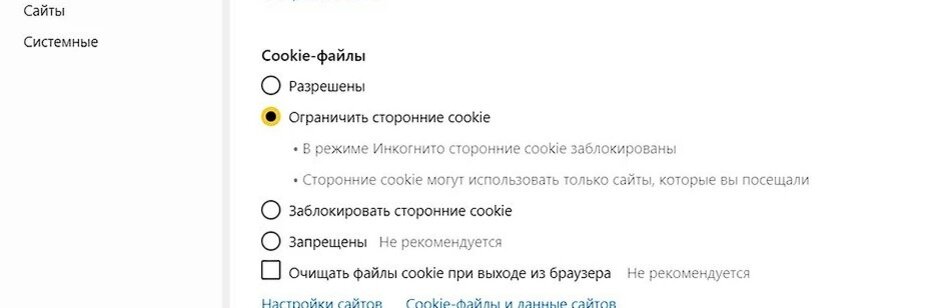
- Яндекс Браузер: Перейдите в меню «Настройки», выберите «Приватность и безопасность», затем нажмите «Настройки контента» и «Файлы cookie». Здесь вы сможете удалить куки для отдельных сайтов или полностью очистить историю.
- Opera: Откройте меню «Настройки», выберите «Приватность и безопасность», затем «Cookies», где можно удалить куки для отдельных сайтов или полностью очистить их.
После выполнения этих действий браузер будет работать более эффективно, и ваша конфиденциальность останется защищенной. Рекомендуется периодически чистить куки для оптимальной работы интернет-приложений.
Очистка куков в браузерах: Chrome, Яндекс и Opera
Для обеспечения безопасности и сохранения конфиденциальности данных пользователей важно регулярно очищать куки в браузерах. Вот как это можно сделать в популярных браузерах:
- Google Chrome: Откройте браузер и перейдите в меню, выберите «История» и «Очистить данные браузера». Здесь выберите «Куки и другие сайтовые данные» и нажмите «Очистить данные».
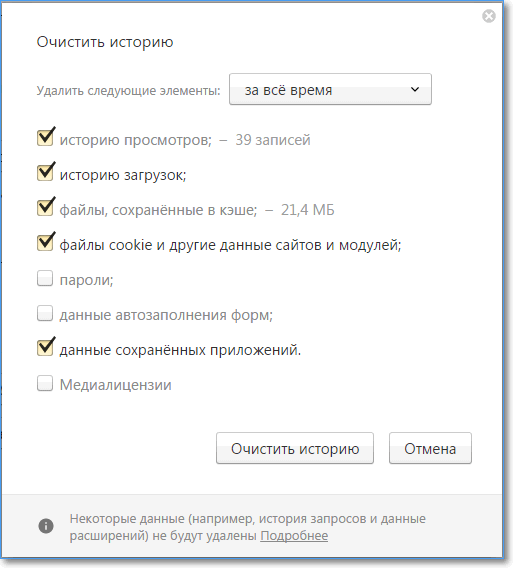
- Яндекс.Браузер: Откройте меню, выберите «История» и «Очистить историю посещения». Здесь установите галочку напротив «Файлы cookie» и нажмите «Очистить данные».
- Opera: Нажмите на «Меню» в верхнем левом углу браузера, выберите «Натройки» и «Приватность и безопасность». Здесь нажмите на «Очистить данные браузера», убедитесь, что выбран пункт «Файлы cookie и другие данные сайта», и нажмите «Очистить данные».
Почему важно чистить куки?
Прежде всего, чистка куки помогает защитить вашу конфиденциальность. Куки могут содержать личную информацию и следить за вашими действиями в интернете. Поэтому регулярная очистка куки помогает предотвратить утечку данных и защитить свою личность.
Важно также отметить, что накопление куки может привести к замедлению работы браузера. Чем больше куки, тем больше данных серверу нужно обрабатывать, что может сказаться на скорости загрузки страниц и общей производительности.
Очистка куки также может помочь решить проблемы с авторизацией на веб-сайтах. Иногда накопление устаревших куки может привести к ошибкам в авторизации или проблемам с сессией.
Итак, регулярная чистка куки – это не только способ защиты вашей конфиденциальности, но и средство улучшения производительности браузера и исправления возможных проблем с авторизацией. Будьте внимательны к накоплению куки и следите за их состоянием!
Какая информация хранится в файлах куков?
Файлы куков содержат различные данные, которые веб-сайт сохраняет на компьютере пользователя. Эти данные могут включать в себя:
| Название | Значение |
| Имя пользователя | Сохраненное имя пользователя для удобного доступа без повторного ввода |
| Предпочтения | Информация о предпочтениях пользователя, таких как язык, темы и другие настройки |
| Сессионные данные | Уникальные идентификаторы для отслеживания сессий пользователя на сайте |
| Информация о покупках | Детали покупок, сохраненные для удобной покупки товаров или услуг |
Пошаговая инструкция для каждого браузера
Ниже приведены инструкции по удалению кук в различных браузерах:
Google Chrome:
- Откройте браузер и нажмите на иконку «Три точки» в правом верхнем углу.
- Выберите раздел «История».
- Далее выберите «Очистить данные браузера».
- Отметьте пункт «Удаление файлов cookie и данных сайтов». Вы также можете выбрать другие опции очистки.
- Нажмите кнопку «Очистить данные».
Яндекс:
- Откройте браузер и перейдите в раздел «История».
- Выберите вкладку «Удалить историю».
- Отметьте пункт «Куки и другие данные сайтов».
- Нажмите кнопку «Удалить».
Opera:
- Запустите браузер и откройте меню нажав на иконку «О» в левом верхнем углу.
- Выберите «Настройки».
- Перейдите на вкладку «Защита и обновление».
- Нажмите на кнопку «Очистить данные браузера».
- Отметьте пункт «Файлы cookie и другие данные сайтов».
- Нажмите кнопку «Очистить данные».
Чистка куков в браузере Chrome
Для того чтобы удалить куки в браузере Chrome, следуйте инструкциям:
1. Откройте браузер Chrome и нажмите на иконку «Три точки» в верхнем правом углу экрана.
2. В выпадающем меню выберите «Настройки».
3. Прокрутите страницу вниз и нажмите «Расширенные настройки».
4. Перейдите в раздел «Конфиденциальность» и выберите «Настройки контента».
5. Нажмите на «Файлы cookie» и затем «Просмотреть все файлы cookie и данные сайта».
6. Найдите нужный сайт или просто нажмите «Удалить все» для очистки всех куков в браузере Chrome.
Теперь куки успешно удалены, и вы можете продолжить работу в браузере без ненужных данных от посещенных сайтов.
Как почистить куки в Яндекс.Браузере
Шаг 1: Откройте Яндекс.Браузер и перейдите в верхний правый угол экрана, где находится кнопка «Еще».
Шаг 2: Нажмите на кнопку «Еще» и выберите «Настройки» в выпадающем списке.
Шаг 3: В разделе «Приватность и безопасность» найдите и нажмите на «Очистить данные» рядом с «История браузера».
Шаг 4: Убедитесь, что опция «Файлы cookie и другие данные сайтов» отмечена, затем нажмите «Очистить данные».
Шаг 5: После завершения процесса очистки куков, закройте окно настроек и перезапустите браузер для применения изменений.
Очистка куков в Opera: шаг за шагом
Шаг 1: Откройте браузер Opera и нажмите на иконку «Меню» в правом верхнем углу экрана.
Шаг 2: Выберите «Настройки» в выпадающем меню.
Шаг 3: Прокрутите страницу вниз и найдите раздел «Конфиденциальность и безопасность».
Шаг 4: Нажмите на «Удалить данные браузера».
Шаг 5: Убедитесь, что включена опция «Cookies и другие данные сайтов» и выберите период времени, за который вы хотите удалить данные.
Шаг 6: Нажмите на кнопку «Удалить данные».
Вот и все! Теперь куки в браузере Opera очищены.
Другие способы повышения безопасности в интернете
Помимо очистки куки в браузере, существуют и другие методы обеспечения безопасности в интернете:
| 1 | Используйте надежные пароли |
| 2 | Установите антивирусное ПО |
| 3 | Обновляйте программное обеспечение |
| 4 | Остерегайтесь фишинговых атак |
| 5 | Используйте VPN для защиты своего интернет-соединения |
