.jpg "Проблема кракозябр в операционной системе Windows 10")
Кракозябры – это символы или знаки, которые появляются на экране вашего компьютера вместо ожидаемых букв, цифр или символов. Возникновение кракозябр может быть вызвано различными причинами, одной из которых является неправильная кодировка текста.
В операционной системе Windows 10 проблема с кракозябрами может возникать из-за несовместимости шрифтов, неправильных настроек языка или переключений раскладки клавиатуры. Наблюдая кракозябры на экране, пользователь может испытывать затруднения в чтении или понимании текста, что делает использование компьютера менее эффективным.
Для исправления проблемы с кракозябрами в Windows 10 необходимо провести ряд действий, таких как настройка языковых предпочтений, обновление шрифтов или проверка кодировки текста. Важно следить за своевременными обновлениями операционной системы и выполнять регулярную проверку наличия возможных ошибок, чтобы избежать неприятных ситуаций с кракозябрами.
Проблема кракозябр в Windows 10
Причины возникновения кракозябр
.jpg)
1. Неправильно установленные или устаревшие шрифты.
2. Проблемы с кодировкой текста (например, при смешивании различных кодировок).
3. Некорректные параметры языка и региональных настроек.
4. Наличие вирусов или вредоносного ПО, влияющего на отображение текста.
5. Неправильные настройки шрифтов в системе или программе.
Неправильная настройка языка
Для исправления этой проблемы необходимо проверить и скорректировать настройки языка в Windows 10. Перейдите в раздел «Настройки» -> «Время и язык» -> «Регион и язык» и убедитесь, что выбранный язык соответствует языку текста, который вам необходимо отобразить корректно.
Также обратите внимание на раскладку клавиатуры и язык ввода. Убедитесь, что они соответствуют выбранному языку системы, чтобы избежать возможных проблем с отображением символов.
Проблемы с шрифтами в Windows 10

Чтобы исправить проблемы с шрифтами в Windows 10, рекомендуется переустановить проблемный шрифт, выполнить проверку кодировки текста, обновить драйвера графической карты, а также проверить наличие обновлений системы. В случае возникновения кракозябр в тексте, также полезно проверить настройки региональных параметров системы.
Как исправить кракозябры в Windows 10?
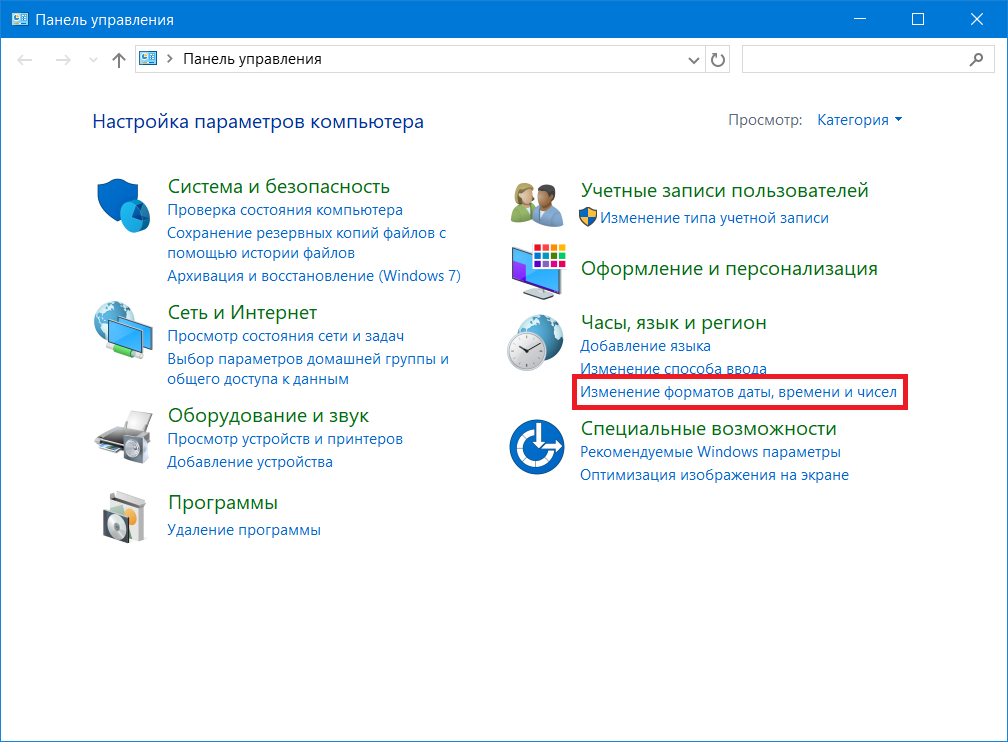
Если вы столкнулись с проблемой кракозябр в Windows 10, вот несколько способов ее исправить:
| 1. | Проверьте языковые настройки: убедитесь, что выбран правильный язык и раскладка клавиатуры. |
| 2. | Обновите драйвера графической карты: устаревшие драйвера могут вызывать проблемы с отображением текста. |
| 3. | Измените шрифт: попробуйте выбрать другой шрифт для отображения текста в приложениях и системе. |
| 4. | Выполните проверку ошибок системных файлов: запустите утилиту проверки целостности системных файлов (sfc /scannow). |
| 5. | Переустановите языковые пакеты: если у вас установлены дополнительные языковые пакеты, попробуйте их переустановить. |
Проверка языковых настроек
Для предотвращения появления кракозябр на вашем компьютере подтвердите, что все языковые настройки корректно установлены.
Шаг 1: Перейдите в раздел «Параметры» и выберите «Время и язык».
Шаг 2: Убедитесь, что выбранный язык соответствует вашему региону и языковым предпочтениям.
Шаг 3: Проверьте наличие установленных языков и исправьте ошибки, если таковые имеются.
Следуйте этим простым шагам, чтобы избавиться от неправильного отображения символов на экране.
Установка дополнительных шрифтов
Чтобы решить проблему с кракозябрами в Windows 10, можно установить дополнительные шрифты, которые поддерживают нужные символы. Для этого:
1. Загрузите необходимый шрифт с поддержкой нужного языка или символов.
2. Откройте загруженный файл шрифта (обычно это файл с расширением .ttf или .otf).
3. В открывшемся окне шрифта нажмите на кнопку «Установить».
После установки нового шрифта система Windows 10 будет использовать его при отображении текста, что поможет избежать проблем с отображением кракозябр.
Альтернативные решения для устранения кракозябр
1. Изменение кодировки текста: попробуйте изменить кодировку текста на более подходящую для вашего языка. Это можно сделать в настройках программы или в текстовом редакторе.
2. Установка дополнительных шрифтов: если проблема с кракозябрами возникает из-за отсутствия нужного шрифта, попробуйте установить дополнительные шрифты с поддержкой нужных символов.
3. Обновление операционной системы: убедитесь, что ваша операционная система находится в актуальном состоянии и установите все доступные обновления, которые могут исправить проблему с кракозябрами.
4. Использование специализированных программ: существуют специализированные программы и утилиты, которые могут помочь автоматически исправить проблемы с отображением текста.
Использование специальных программ
Если кракозябры возникают из-за некорректной кодировки текста, можно воспользоваться специальными программами для коррекции этой проблемы. Программы типа Notepad++ или Sublime Text позволяют легко изменить кодировку текста и сохранить его в нужном формате. Также существуют программы-конвертеры, которые могут автоматически исправить проблемы с текстовым файлом, выбрав правильную кодировку.
Важно: перед использованием любой программы, рекомендуется сделать копию исходного файла, чтобы не потерять данные.
