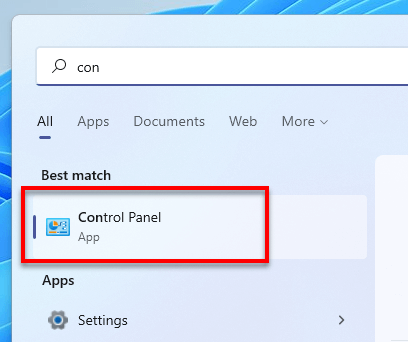
Иногда возникает необходимость в смене имени пользователя на компьютере под управлением операционных систем Windows 11 или Windows 10. Это может быть связано с личными предпочтениями, ситуациями, когда имя пользователя не соответствует новым условиям, или просто из желания освежить систему.
В данной статье мы рассмотрим несколько способов изменения имени пользователя на ПК, чтобы помочь вам выполнить эту задачу без лишних сложностей. Мы расскажем как изменить имя учетной записи в системных настройках, как безопасно изменить путь к папке пользователя и рассмотрим другие полезные методы изменения имени пользователя для Windows 11 и Windows 10.
Изменение имени пользователя может оказаться полезным, если вы хотите повысить уровень безопасности вашего компьютера, разделить пользователей или просто привести ваш ПК в порядок. Следуйте нашим инструкциям, чтобы узнать, как можно легко и безопасно изменить имя пользователя в операционных системах Windows 11 и Windows 10.
Как изменить имя пользователя в Windows 11 и Windows 10
- Нажмите на кнопку «Пуск» и выберите «Параметры».
- В параметрах выберите «Учетные записи» и затем «Ваша информация».
- В разделе «Ваше имя» нажмите на кнопку «Изменить имя».
- Введите новое имя пользователя и пароль для подтверждения.
- Нажмите «Далее» и перезагрузите компьютер, чтобы изменения вступили в силу.
После перезагрузки ваше имя пользователя будет изменено на новое. Убедитесь, что новое имя соответствует вашим предпочтениям и целям использования компьютера.
Windows 11: изменение имени пользователя
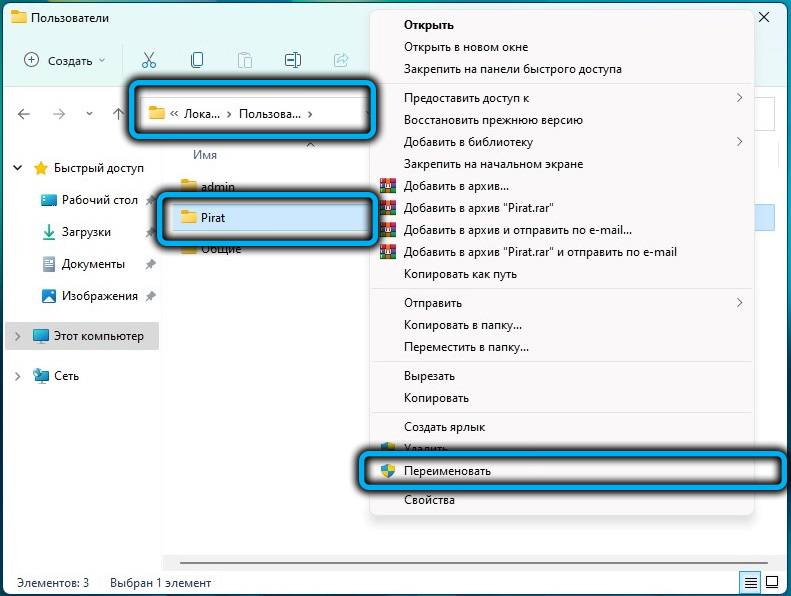
- Нажмите Win + I, чтобы открыть «Настройки».
- Выберите «Учетные записи».
- Перейдите на вкладку «Ваша информация».
- Нажмите на ссылку «Войдите в вашу учетную запись Microsoft» и введите пароль для подтверждения.
- После входа найдите свою учетную запись и кликните на нее.
- Выберите «Изменить имя» и введите новое имя пользователя.
- Сохраните изменения, перезагрузите компьютер и новое имя пользователя будет применено.
Теперь ваше имя пользователя в Windows 11 изменено, и система будет его использовать при входе в учетную запись.
Шаг 1: Откройте меню «Параметры» в Windows 11
Чтобы изменить имя пользователя в Windows 11, сначала откройте меню «Параметры». Для этого нажмите на значок «Пуск» в левом нижнем углу экрана, затем выберите пункт «Параметры».
| Кликните на кнопку «Пуск» |
| Откроется меню «Пуск». |
| Выберите пункт «Параметры» |
| Перейдите в раздел «Параметры», чтобы настроить систему. |
Шаг 2: Нажмите на «Аккаунты» и выберите «Мои сведения»
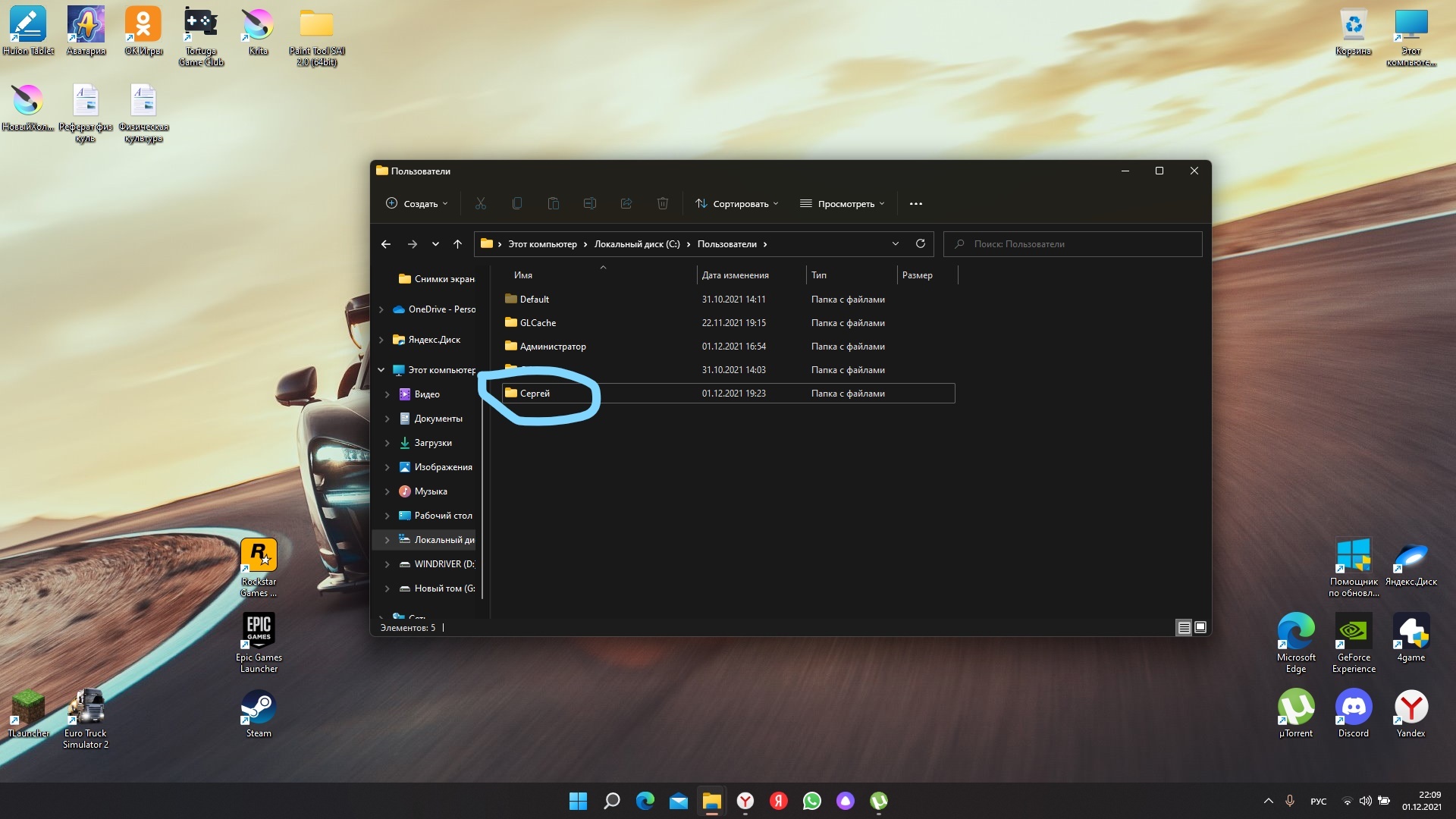
Чтобы изменить имя пользователя в Windows 11 или Windows 10, следуйте этим простым инструкциям:
- Нажмите на кнопку «Пуск» в левом нижнем углу экрана.
- Выберите «Настройки» из высплывающего меню.
- Откройте раздел «Счета» из списка доступных опций.
- Выберите «Мои сведения» в левой панели.
Далее вы сможете видеть и редактировать информацию о своем учетном записи, включая имя пользователя.
Windows 10: как поменять имя пользователя
Для изменения имени пользователя в Windows 10 выполните следующие шаги:
1. Нажмите на кнопку «Пуск» и выберите «Параметры» (иконка шестеренки).
2. В открывшемся окне выберите «Учетные записи».
3. На вкладке «Ваша информация» найдите раздел «Изменить имя пользователя».
4. Нажмите кнопку «Изменить имя учетной записи».
5. Введите новое имя пользователя и нажмите «Далее».
6. Перезагрузите компьютер, чтобы изменения вступили в силу.
Шаг 1: Откройте «Панель управления» в Windows 10

Чтобы изменить имя пользователя в Windows 10, первым шагом необходимо открыть «Панель управления». Для этого нажмите правой кнопкой мыши на кнопку «Пуск» в левом нижнем углу экрана и выберите «Панель управления» из списка программ.
Шаг 2: Перейдите в раздел «Учётные записи» и выберите «Учетные записи пользователей»
Для изменения имени пользователя в Windows 11 и Windows 10 перейдите в раздел «Параметры» нажав Win + I и выберите «Учётные записи».
Затем выберите «Учетные записи пользователей» в меню слева.
