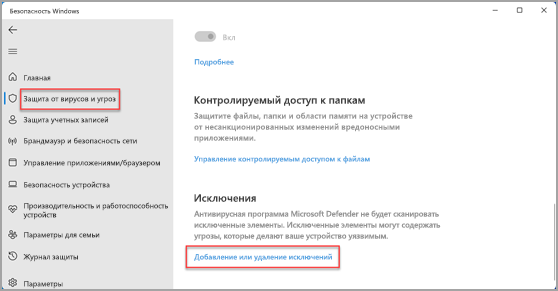
Windows 10 предлагает встроенную защиту от вредоносных программ и угроз, что помогает защитить ваш компьютер. Однако, иногда может возникнуть необходимость отключить антивирусную защиту, например, при установке некоторых программ или игр.
В этой статье мы рассмотрим, как можно временно или полностью отключить антивирусную защиту в Windows 10. Помните, что использование компьютера без антивирусной защиты может повысить риск заражения вредоносными программами, поэтому отключайте ее только при необходимости и помните о безопасности.
Не забудьте после выполнения нужных действий включить антивирусную защиту обратно, чтобы обеспечить защиту вашему устройству.
Как отключить антивредоносную защиту в Windows 10
1. Откройте Центр обновления и безопасности: нажмите правой кнопкой мыши на значок щита в панели задач и выберите «Центр обновления и безопасности».
2. Перейдите в раздел «Защита от вредоносных программ и угроз»: в левом меню выберите этот раздел.
3. Нажмите на «Управление настройками»: прокрутите страницу вниз и найдите эту опцию.
4. Отключите антивредоносную защиту: снимите флажок напротив опции «Защита в реальном времени».
5. Подтвердите отключение: подтвердите выбор, как это попросит система.
Таким образом, вы временно отключили антивредоносную защиту в Windows 10. Помните, что включение защиты после этого действия – важный шаг для безопасности вашего устройства.
Методы отключения антивируса

Существует несколько способов отключения антивирусной защиты в Windows 10. Рассмотрим их:
| 1. Используйте интерфейс приложения | Откройте антивирусное приложение на компьютере и найдите раздел настроек или параметры. Там вы сможете найти опцию временного или постоянного отключения защиты. |
| 2. Используйте Панель управления | Зайдите в Панель управления системы и найдите раздел антивирусного ПО. Возможно, там будет опция отключения защиты. |
| 3. Используйте командную строку | Вы можете попробовать отключить антивирусное ПО с помощью командной строки и специальных команд. Однако, это требует знания специфических команд. |
| 4. Переустановите антивирус | Если другие способы не сработали, попробуйте переустановить антивирусное ПО. Возможно, после переустановки защита автоматически будет отключена. |
Отключение Windows Defender через настройки
1. Откройте «Параметры» (Settings) Windows 10, нажав на иконку шестеренки в меню «Пуск».
2. Выберите раздел «Обновление и безопасность» (Update & Security).
3. В левом меню выберите «Защита от вредоносных программ» (Windows Security).
4. Нажмите на «Менеджер настроек» (Manage settings) под разделом «Защита от вредоносных программ и угроз».
5. Сдвиньте переключатель рядом с «Защита в реальном времени» (Real-time protection) в положение «Выключено» (Off).
6. Подтвердите свой выбор в появившемся диалоговом окне.
| Важно! | Отключение антивирусной защиты может повлечь за собой риск для безопасности вашего компьютера. |
Использование реестра для временного отключения защиты
Windows 10 предоставляет возможность временно отключить антивредоносную защиту через реестр системы. Это может быть полезно, если вы хотите запустить определенное приложение или процесс, который блокируется антивирусом.
Чтобы временно отключить защиту, выполните следующие шаги:
- Нажмите Win + R, чтобы открыть «Выполнить».
- Введите «regedit» и нажмите Enter для открытия Редактора реестра.
- Перейдите к следующему пути: HKEY_LOCAL_MACHINE\SOFTWARE\Policies\Microsoft\Windows Defender.
- Если папка Windows Defender отсутствует, создайте ее.
- Внутри папки Windows Defender создайте новое значение DWORD (32 бита) с именем «DisableAntiSpyware».
- Установите значение «DisableAntiSpyware» в 1, чтобы временно отключить защиту.
- Перезагрузите компьютер, чтобы изменения вступили в силу.
После завершения необходимых действий антивредоносная защита Windows 10 будет отключена временно. Не забудьте включить защиту обратно после завершения работы с приложением или процессом, требующим временного отключения защиты.
Программы для отключения антивируса
В некоторых случаях пользователи могут столкнуться с трудностями при отключении антивирусной защиты в Windows 10. Для упрощения этого процесса можно воспользоваться специализированными программами. Ниже представлены некоторые из них:
| Название программы | Возможности | Ссылка на скачивание |
|---|---|---|
| AVG Remover | Полностью удаляет антивирус AVG и его службы | Скачать |
| Kaspersky Removal Tool | Удаляет антивирусные программы Kaspersky и их компоненты | Скачать |
| McAfee Consumer Product Removal Tool | Убирает McAfee антивирус и его компоненты без остатков | Скачать |
Используя эти программы, вы сможете эффективно отключить антивирусную защиту на вашем компьютере и выполнить необходимые действия без лишних сложностей.
Использование специальных утилит для отключения защиты
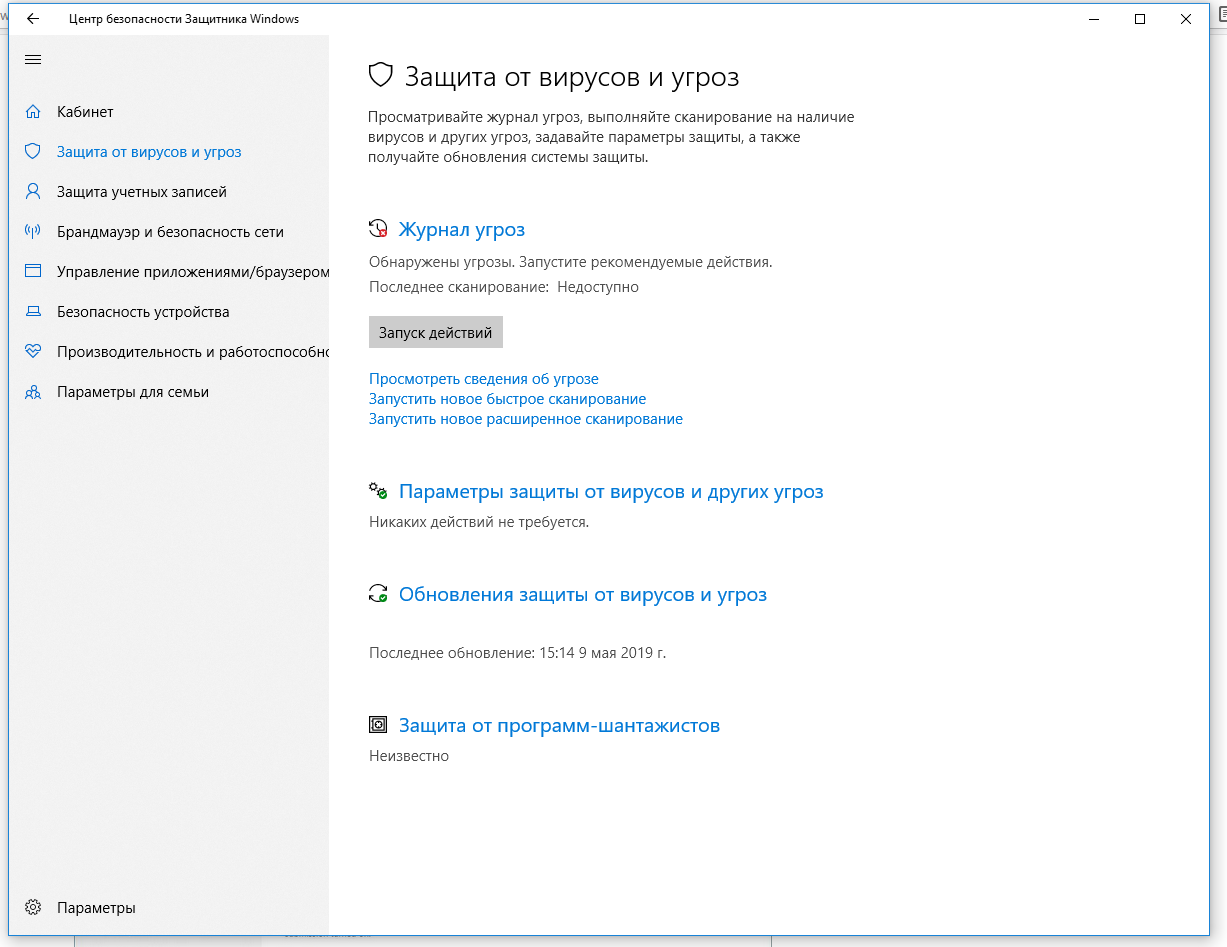
Как использовать Antivirus Disabler Tool:
- Загрузите утилиту с официального сайта разработчика.
- Запустите утилиту с правами администратора.
- Выберите нужное антивирусное ПО из списка установленных программ.
- Нажмите кнопку «Disable» для отключения защиты.
- После выполнения нужных действий, не забудьте повторно включить защиту антивирусного ПО.
Использование специальных утилит может быть полезным, если вам не удается отключить антивредоносную защиту стандартными средствами Windows 10.
При помощи сторонних антивирусов
Если встроенная антивредоносная защита Windows 10 приводит к проблемам или вам хочется использовать сторонний антивирус, вы можете отключить встроенный Windows Defender и установить альтернативное антивирусное ПО.
Для отключения Windows Defender:
1. Перейдите в «Настройки» (Settings) -> «Обновление и безопасность» (Update & Security) -> «Безопасность Windows» (Windows Security).
2. Выберите «Антивирусный вредоносный программный пакет» (Virus & threat protection).
3. Нажмите «Управление настройками» (Manage settings).
4. Отключите пункт «Включить защиту от вредоносных программ в режиме реального времени» (Turn on real-time protection).
После отключения встроенной защиты Windows Defender установите выбранный антивирусный программный пакет и следуйте инструкциям по установке. Убедитесь, что новый антивирус активирован и работает корректно на вашем устройстве.
Последствия отключения антивирусных программ
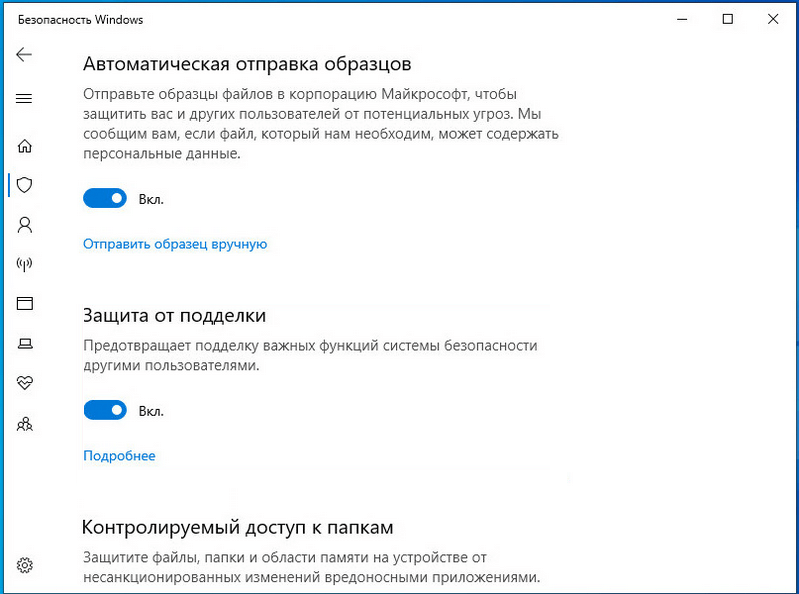
Отключение антивирусной защиты на компьютере может привести к серьезным последствиям для безопасности данных и системы в целом. Вот основные риски:
| 1. | Повышенный риск заражения вредоносным программным обеспечением, таким как вирусы, трояны, шпионское ПО. |
| 2. | Потеря конфиденциальных данных и личной информации из-за действий хакеров и киберпреступников. |
| 3. | Уязвимость системы к атакам вирусов, которые могут привести к отказу в работе компьютера или украдут важные файлы. |
| 4. | Трудности с восстановлением системы и данных после атаки вредоносного ПО. |
Увеличение уязвимости системы
Отключение антивредоносной защиты в Windows 10 может значительно увеличить уязвимость вашей системы перед вредоносным программным обеспечением. Без адекватной защиты ваш компьютер становится более уязвимым для вредоносных атак, включая вирусы, трояны, шпионские программы и другие угрозы.
Имейте в виду, что отключение антивредоносной защиты может привести к серьезным последствиям, таким как потеря личных данных, финансовых проблем, вред причиненный вашим устройствам и т.д. Поэтому рекомендуется оставлять защиту включенной и регулярно обновлять антивирусные базы данных для обеспечения безопасности вашей системы.
