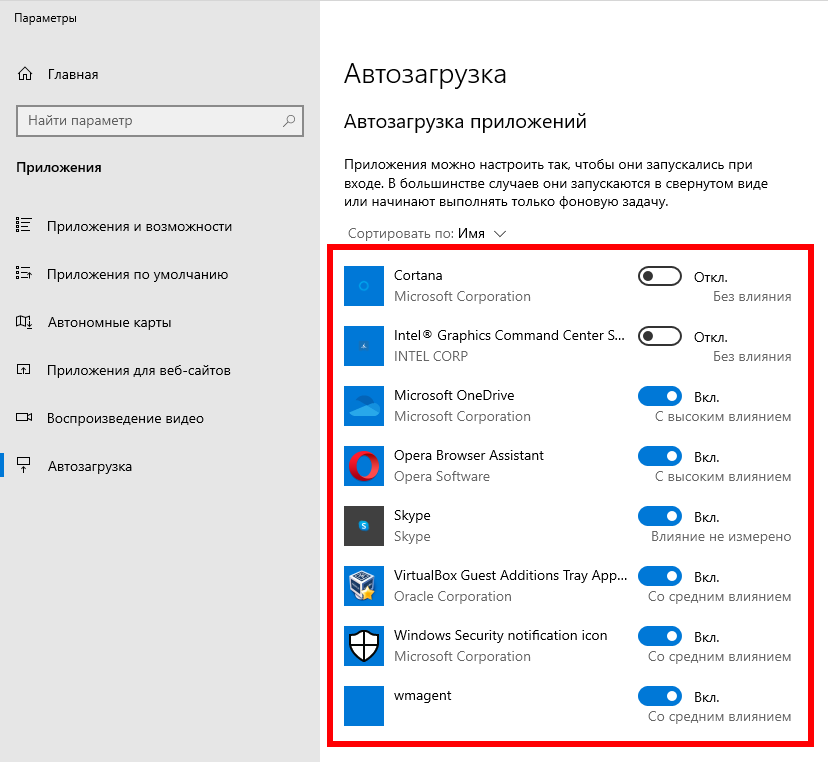
Windows 10 по умолчанию запускает определенные программы при входе в систему, чтобы обеспечить более быстрый доступ к ним. Однако, в случае необходимости, может возникнуть желание отключить эту функцию. В этой статье мы рассмотрим, каким образом можно отключить автоматический перезапуск программ при входе в Windows 10.
Отключение автозапуска программ может быть полезно, если вы не хотите, чтобы определенные приложения запускались при каждом входе в систему или если они вызывают проблемы с автоматическим запуском. Следуя простым инструкциям, вы сможете легко настроить список автозапуска программ по своему усмотрению.
Отключение автоматического перезапуска

Если вам нужно избавиться от автоматического перезапуска программ при входе в Windows 10, вам следует отключить эту функцию с помощью настроек операционной системы.
Шаг 1: Нажмите на клавиатуре комбинацию клавиш Win + R для вызова окна «Выполнить».
Шаг 2: Введите команду «msconfig» и нажмите Enter.
Шаг 3: В появившемся окне «Конфигурация системы» перейдите на вкладку «Загрузка».
Шаг 4: Снимите флажок напротив пункта «Автоматически запустить программы, когда я войду в систему».
Шаг 5: Нажмите «Применить» и затем «ОК» для сохранения изменений.
После выполнения этих шагов Windows 10 больше не будет автоматически запускать программы при входе в систему.
Настройка параметров безопасности
Для отключения автоматического перезапуска программ при входе в Windows 10 и обеспечения безопасности системы, необходимо выполнить ряд простых настроек.
| Шаг 1: | Откройте меню «Пуск» и перейдите в «Параметры» (иконка шестеренки). |
| Шаг 2: | Выберите раздел «Система» и перейдите к «Уведомлениям и действиям». |
| Шаг 3: | Прокрутите страницу вниз и найдите опцию «Уведомления от приложений и другие отправленные приложения». |
| Шаг 4: | Настройте параметр «При входе в систему позволить приложениям автоматически запускаться на переднем плане» в позиции «Выкл». |
После выполнения этих настроек ваша система будет более безопасной, и автоматический запуск программ при входе в Windows 10 будет отключен.
Откройте «Параметры безопасности»
1. Нажмите на кнопку «Пуск» и выберите «Параметры».
2. Перейдите в раздел «Обновление и безопасность».
3. Выберите «Безопасность Windows» в боковом меню.
4. Прокрутите вниз до раздела «Дополнительные параметры безопасности».
5. Нажмите на «Параметры безопасности Windows».
6. Появится окно с различными настройками безопасности, в том числе и для управления программами при запуске Windows.
Изменение параметров автозапуска
Чтобы отключить автоматический запуск программ при входе в Windows 10, выполните следующие шаги:
Шаг 1: Нажмите комбинацию клавиш Win + R для вызова окна «Выполнить».
Шаг 2: Введите команду «msconfig» и нажмите Enter.
Шаг 3: Перейдите на вкладку «Службы» и установите флажок «Скрыть все службы Microsoft».
Шаг 4: Снимите флажки возле программ, которые вы не хотите запускать автоматически, и нажмите «Применить».
Шаг 5: Перейдите на вкладку «Автозагрузка» и повторите те же действия.
После завершения этих шагов выбранные программы больше не запускаются автоматически при входе в Windows 10.
Зайдите в раздел «Автозапуск»
Для отключения автоматического запуска программ при входе в Windows 10 необходимо открыть менеджер задач. Для этого можно воспользоваться комбинацией клавиш Ctrl + Shift + Esc или Ctrl + Alt + Delete и выбрать «Диспетчер задач».
Далее перейдите на вкладку «Автозапуск». В этом разделе вы увидите список программ, которые запускаются при старте Windows. Чтобы отключить автозапуск нужной программы, щелкните правой кнопкой мыши по ней и выберите «Отключить». Это позволит вам контролировать, какие программы будут запускаться при входе в систему.
Отключение программ при входе
Чтобы отключить автоматический запуск программ при входе в Windows 10, выполните следующие шаги:
- Запустите панель управления: нажмите клавишу Win + X и выберите «Панель управления».
- Выберите «Пользовательские учетные записи»: откройте раздел «Учетные записи» и выберите «Учетные записи пользователя».
- Измените параметры входа: выберите «Изменить способ входа или выхода» и введите пароль администратора, если потребуется.
- Измените автозапуск программ: в разделе «Изменить поведение пользователей компьютера» найдите «Управление автозапуском» и измените параметры по своему усмотрению.
Избавьтесь от ненужных приложений
Для избавления от ненужных приложений, которые автоматически запускаются при входе в Windows 10, следуйте этим простым шагам:
- Откройте диспетчер задач: нажмите Ctrl + Shift + Esc, чтобы открыть диспетчер задач.
- Перейдите на вкладку «Автозагрузка»: найдите эту вкладку в диспетчере задач.
- Отключите ненужные программы: щелкните правой кнопкой мыши на приложении, которое хотите отключить, и выберите «Отключить».
- Перезагрузите компьютер: после отключения ненужных приложений перезагрузите компьютер, чтобы изменения вступили в силу.
Следуя этим простым действиям, вы сможете избавиться от ненужных приложений, которые автоматически запускаются при входе в Windows 10.
