
Java – это популярная платформа, используемая для разработки и запуска различных приложений. В некоторых случаях может потребоваться включить поддержку Java в браузере Chrome. В этой статье мы рассмотрим, как правильно активировать Java в этом популярном веб-браузере.
Следует помнить, что поддержка Java в браузерах постепенно уходит на второй план в связи с безопасностью и устареванием технологии. Тем не менее, если вам необходимо использовать Java в Chrome, следуйте инструкциям ниже.
Как включить Java в Chrome
Чтобы включить поддержку Java в браузере Google Chrome, выполните следующие шаги:
-
Шаг 1: Откройте Chrome и в адресной строке введите chrome://settings/content/java.
-
Шаг 2: В разделе «Java» переключите включение Java на «Разрешено».
-
Шаг 3: Перезапустите браузер Chrome для применения изменений.
Теперь Java будет работать в браузере Google Chrome без проблем.
Инструкция по включению Java в браузере Chrome
Как включить Java в браузере Chrome?
Для включения Java в браузере Chrome, выполните следующие шаги:
- Шаг 1: Откройте браузер Chrome.
- Шаг 2: В адресной строке введите «chrome://settings/content».
- Шаг 3: Найдите раздел «Flash» и выберите «Разрешить сайтам запускать Flash».
- Шаг 4: Найдите раздел «Защита от вредоносного программного обеспечения» и выберите «Разрешить все сайты запускать JavaScript».
- Шаг 5: Перезагрузите браузер Chrome.
- Шаг 6: Теперь Java должна работать в браузере Chrome.
Следуя этим простым инструкциям, вы сможете включить Java в своем браузере Chrome и использовать ее для работы с соответствующими веб-приложениями.
Шаг 1: Открыть настройки Chrome

Для того чтобы включить поддержку Java в браузере Chrome, необходимо выполнить следующие шаги:
| 1. | Откройте браузер Chrome на своем компьютере. |
| 2. | Нажмите на значок «Три точки» в верхнем правом углу окна (расположен рядом с адресной строкой). |
| 3. | В выпадающем меню выберите пункт «Настройки». |
Пункт 1: Нажмите на три точки в правом верхнем углу
Для того чтобы включить Java в браузере Chrome, начните с открытия браузера и перехода на сайт, где требуется использование Java. Далее, в правом верхнем углу окна браузера найдите три точки или три горизонтальные черточки.
Шаг 2: Перейдите в раздел «Настройки»
Чтобы включить Java в браузере Chrome, откройте браузер и нажмите на значок трех точек в верхнем правом углу окна. В выпадающем меню выберите «Настройки».
Более детальные настройки браузера Chrome доступны в разделе «Дополнительные настройки». Найдите и щелкните на эту опцию, чтобы увидеть дополнительные параметры браузера.
Пункт 2: Прокрутите страницу вниз и выберите «Дополнительно»
Как только вы откроете страницу настройки браузера Chrome, прокрутите ее вниз, чтобы найти раздел «Дополнительно». Нажмите на этот раздел для раскрытия дополнительных опций и настроек браузера.
Шаг 3: Активируйте Java для Chrome
1. Откройте браузер Chrome и введите в адресной строке «chrome://settings/content».
2. Прокрутите страницу вниз до раздела «JavaScript» и нажмите на кнопку «Дополнительные настройки».
3. В разделе «Разрешить» выберите «Разрешить всегда» для сайтов, где необходимо использовать Java.
4. Для добавления исключений обратитесь к разделу «Исключения» и укажите адреса сайтов, на которых Java должна быть заблокирована.
Пункт 3: Найдите раздел «Конфиденциальность и безопасность» и выберите «Настройки сайтов»
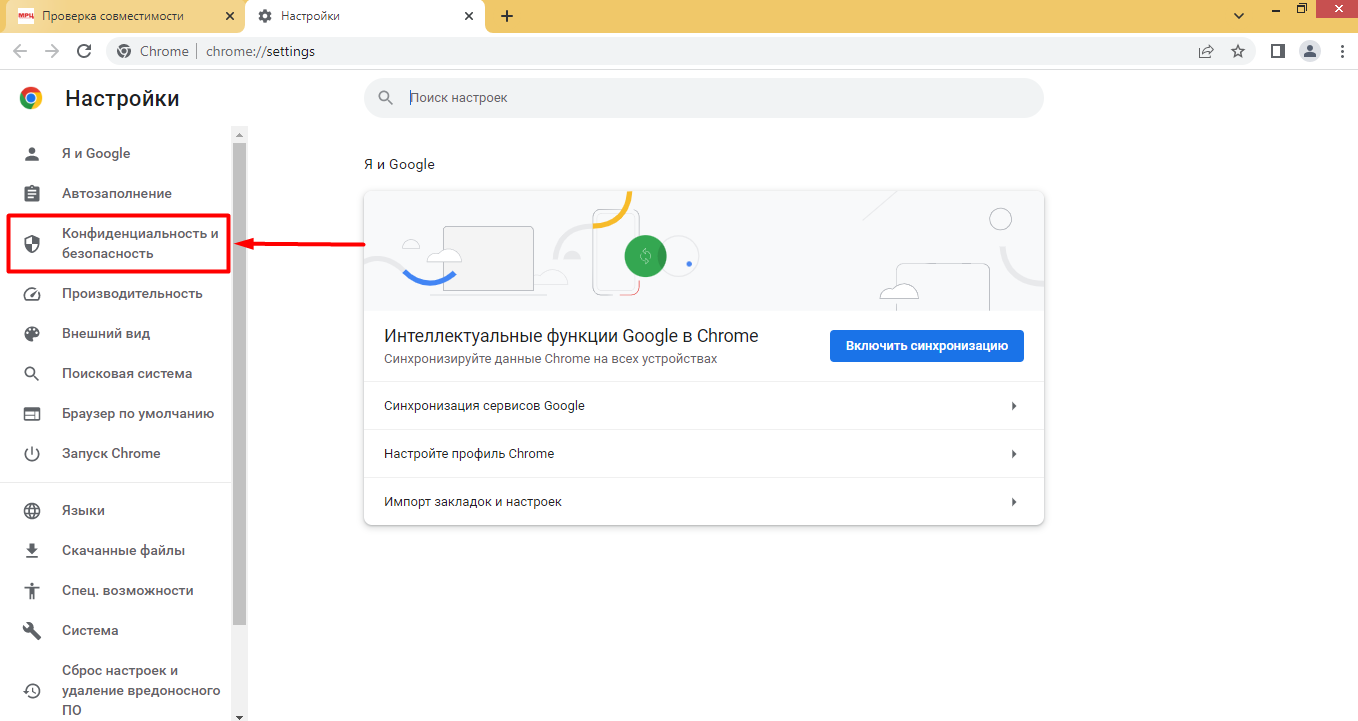
Для того чтобы включить Java в Google Chrome, необходимо пройти по следующим шагам:
- Откройте браузер Google Chrome и в правом верхнем углу нажмите на значок трех точек, чтобы открыть меню.
- Выберите пункт «Настройки» из выпадающего списка.
- Прокрутите страницу вниз и найдите раздел «Конфиденциальность и безопасность».
- В этом разделе выберите «Настройки сайтов».
