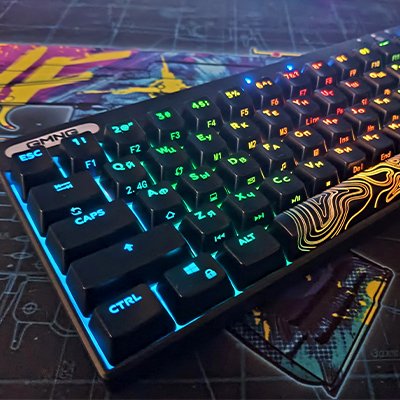
Клавиша FN на ноутбуке или ПК – это специальная клавиша, которая используется для активации дополнительной функциональности клавиатуры, такой как изменение громкости, яркости экрана и другие команды. Однако, не всегда пользователю удобно использовать эту клавишу в сочетании с другими клавишами.
В операционной системе Windows 11 есть способы изменить назначение клавиши FN, чтобы адаптировать ее под индивидуальные потребности пользователя. В этой статье мы рассмотрим несколько методов переназначения клавиши FN, как на ноутбуке, так и на ПК.
Необходимо помнить, что результаты переназначения клавиши FN могут различаться в зависимости от производителя устройства и модели клавиатуры. Поэтому перед внесением изменений рекомендуется ознакомиться с инструкцией к вашему устройству.
Изменение функций клавиши FN в Windows 11
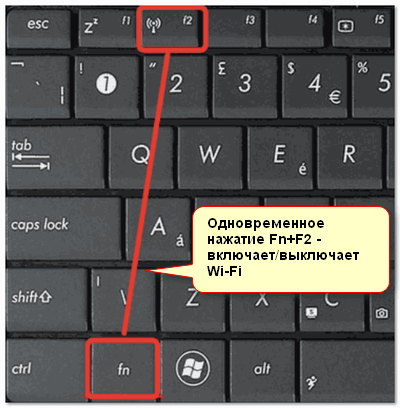
Клавиша FN на ноутбуке и ПК обычно используется для активации дополнительных функций, таких как управление яркостью экрана, звуком, Wi-Fi и другими. Но иногда пользователи хотят изменить эти функции или назначить клавише FN другое действие. В Windows 11 это можно сделать с помощью специальных программ или настроек системы.
Для изменения функций клавиши FN в Windows 11, вам нужно использовать сторонние программы, такие как SharpKeys, которые позволяют переназначить клавиши на клавиатуре. После установки такой программы вы сможете выбрать клавишу FN и назначить ей нужное действие или комбинацию клавиш.
Также, некоторые производители ноутбуков предоставляют специальное ПО для настройки клавиш, включая клавишу FN. Проверьте на сайте производителя вашего устройства наличие программы для настройки клавиатуры и следуйте инструкциям по изменению функций клавиши FN.
Методы изменения назначения клавиши FN
Изменение функциональности клавиши FN на ноутбуке или ПК в Windows 11 можно выполнять различными способами. Вот несколько методов, которые могут помочь вам переназначить клавишу FN:
1. Использование программного обеспечения производителя ноутбука
Некоторые производители ноутбуков предоставляют специальное программное обеспечение, которое позволяет настраивать клавиатуру, включая клавишу FN. Проверьте сайт производителя своего устройства на наличие подобного ПО.
2. Использование сторонних программ
Существуют программы, которые позволяют переназначать клавиши на клавиатуре, включая клавишу FN. Например, AutoHotkey или SharpKeys. Установите одну из таких программ и настройте клавишу FN в соответствии с вашими предпочтениями.
3. Изменение BIOS/UEFI настроек
Некоторые ноутбуки позволяют изменять назначение клавиш в BIOS или UEFI. Перезайдите в настройки BIOS/UEFI и проверьте, есть ли там опция для изменения функциональности клавиши FN.
Выберите наиболее подходящий для вас способ и выполните необходимые действия для переназначения клавиши FN на своем устройстве под управлением Windows 11.
Способ через BIOS
Для переназначения клавиши FN на ноутбуке или ПК через BIOS, выполните следующие шаги:
- Перезагрузите компьютер и во время запуска нажмите нужную клавишу (как правило, это Delete, F2 или F12) для входа в BIOS.
- Используйте клавиши стрелок на клавиатуре, чтобы навигироваться по меню BIOS.
- Найдите раздел, связанный с клавиатурой или устройствами ввода. Обычно это раздел «Advanced» или «System Configuration».
- Ищите опцию «Function Key Behavior» или что-то подобное. Возможно, она будет называться иначе в разных версиях BIOS.
- Измените значение с «Special Function» на «Function Key» или наоборот, в зависимости от вашего предпочтения.
- Сохраните изменения и выйдите из BIOS, нажав на клавишу, указанную для сохранения и выхода (обычно F10).
После этого клавиша FN будет работать в соответствии с новым установленным параметром в BIOS.
Использование сторонних программ
Шаги по переназначению клавиши FN
Чтобы переназначить клавишу FN на ноутбуке или ПК в Windows 11, выполните следующие шаги:
- Нажмите на клавишу «Пуск» и откройте «Настройки» (Settings).
- Выберите «Система» (System) из списка опций.
- Перейдите в раздел «Клавиатура» (Keyboard).
- Прокрутите вниз и найдите опцию «Придать клавишам функциональные действия» (Assign key functionality).
- Нажмите на эту опцию и найдите клавишу FN в списке предоставленных клавиш.
- Выберите новое действие для клавиши FN или отключите ее функциональность в списке.
- Сохраните изменения и закройте окно настроек.
Открытие настроек клавиатуры
Для того чтобы переназначить клавишу FN на ноутбуке или ПК в Windows 11, необходимо открыть настройки клавиатуры. Для этого выполните следующие шаги:
- Нажмите на значок «Пуск» в левом нижнем углу экрана или клавишу Windows на клавиатуре.
- Перейдите в раздел «Настройки» (иконка шестеренки).
- Выберите «Устройства» и затем «Клавиатура».
Теперь вы находитесь в разделе настроек клавиатуры, где можно настроить клавиатурные сочетания и функциональные клавиши, включая клавишу FN.
Выбор новой функциональности клавиши
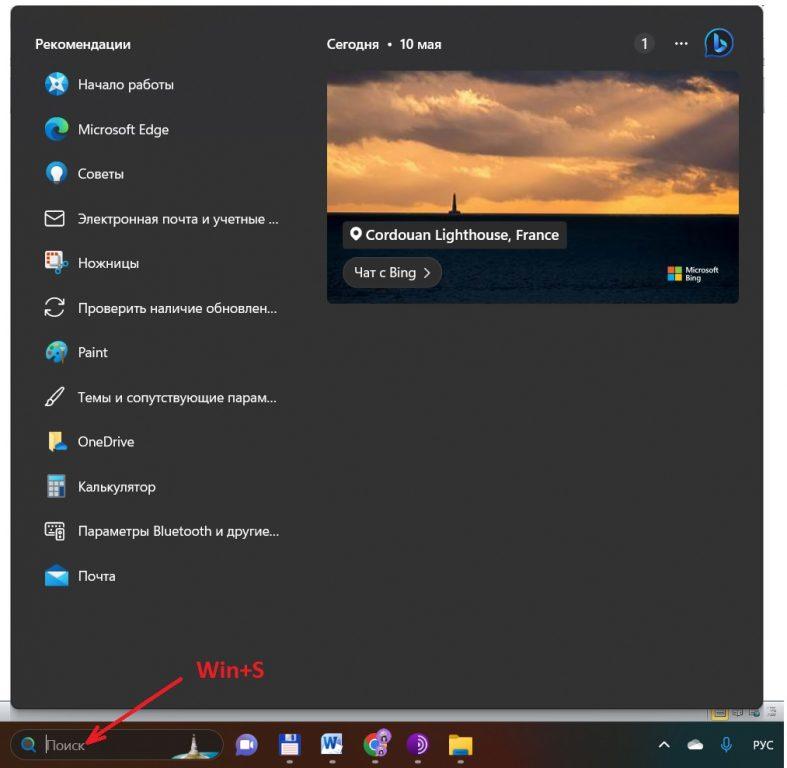
Когда вы переназначаете клавишу FN на ноутбуке или ПК в Windows 11, решите, какую функциональность вы хотите назначить на эту клавишу. Вы можете выбрать из ряда вариантов, включая запуск определенной программы, открытие панели управления или включение/выключение Wi-Fi. Имейте в виду, что ваш выбор будет определять, какую роль будет играть клавиша FN в вашей системе, поэтому выберите соображая свои потребности и предпочтения.
Подтверждение изменений и сохранение
После того как вы настроили новое назначение клавиши FN на вашем ноутбуке или ПК, убедитесь, что все изменения соответствуют вашим требованиям.
Чтобы сохранить внесенные изменения, нажмите кнопку «Применить» или «Сохранить» в настройках клавиатуры.
После сохранения изменений перезагрузите компьютер, чтобы убедиться, что новое назначение клавиши FN работает корректно и без сбоев.
Если есть какие-то проблемы или изменения не сохранились, вернитесь в настройки и проведите проверку конфигурации клавиш заново.
