

При входе в операционную систему Windows 10 некоторым пользователям может понадобиться установить требование ввода имени пользователя и пароля для повышения безопасности. Однако, иногда возникает ситуация, когда отметка «Требовать ввод имени пользователя и пароля» исчезает, и система автоматически входит без запроса учетных данных.
Это может быть вызвано различными причинами, включая настройки системы, обновления или ошибки в процессе установки. В этой статье мы рассмотрим несколько способов, как исправить отсутствие требования ввода имени пользователя и пароля в Windows 10.
Примечание: Перед внесением изменений в систему, рекомендуется создать резервную копию данных для предотвращения потери информации в случае возникновения проблем.
Проблема с отметкой требовать ввод

В Windows 10 отметка «Требовать ввод имени пользователя и пароля» обеспечивает дополнительный уровень безопасности, но иногда может пропасть из настроек авторизации. Это может быть вызвано обновлениями системы, конфликтами программного обеспечения или ошибками настройки. Чтобы исправить эту проблему, необходимо выполнить несколько шагов: проверить наличие обновлений, перенастроить настройки авторизации, выполнить поиск и устранение ошибок в системе. При возникновении данной проблемы следует действовать оперативно, чтобы обеспечить безопасность данных и личной информации пользователей.
Почему отметка «Требовать ввод имени пользователя и пароля» отсутствует в Windows 10?

Отсутствие этой отметки может быть вызвано различными причинами. Одной из возможных причин может быть наличие различных настроек безопасности или политики учетных записей в системе. Также, предыдущие изменения в настройках могли привести к исчезновению этой опции.
Другой возможной причиной является наличие некоторых обновлений операционной системы, которые могут повлиять на отображение определенных параметров безопасности или авторизации.
В любом случае, для восстановления отметки «Требовать ввод имени пользователя и пароля» в настройках Windows 10, необходимо провести детальное изучение настроек безопасности и аутентификации, а также проверить наличие обновлений системы.
Обновление Windows 10
Обновления системы Windows 10 важны для обеспечения безопасности и исправления ошибок. Чтобы проверить наличие доступных обновлений, откройте «Настройки», выберите раздел «Обновление и безопасность» и нажмите «Проверить наличие обновлений».
При наличии новых обновлений система предложит их установить. Процесс обновления может занять некоторое время, поэтому рекомендуется иметь стабильное интернет-соединение и достаточно заряда на ноутбуке или устройстве.
После завершения обновления Windows 10 перезагрузите компьютер, чтобы изменения вступили в силу. Убедитесь, что все ваши данные сохранены перед началом процесса обновления, чтобы избежать потери информации.
Регулярные обновления помогут поддерживать вашу систему безопасной и актуальной, а также улучшат производительность устройства.
Как исправить отметку Требовать ввод имени пользователя и пароля в Windows 10?
Если отметка «Требовать ввод имени пользователя и пароля» отсутствует в Windows 10, это может быть вызвано некоторыми настройками или ошибкой системы. Для исправления этой проблемы выполните следующие действия:
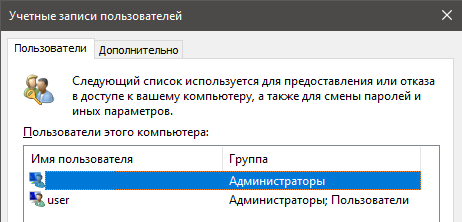
- Проверьте настройки безопасности: Перейдите в «Панель управления» -> «Учетные записи» -> «Учетные записи пользователей» и убедитесь, что вы находитесь в режиме администратора.
- Восстановите системные файлы: Запустите командную строку от имени администратора и выполните команду «sfc /scannow», чтобы проверить и восстановить целостность системных файлов.
- Обновите драйвера устройств: Проверьте обновления драйверов для вашего устройства в «Диспетчере устройств» и установите необходимые обновления.
- Проверьте наличие вирусов: Запустите антивирусное сканирование системы, чтобы исключить возможное заражение.
- Создайте нового пользователя: Попробуйте создать новую учетную запись пользователя и проверьте, появится ли отметка «Требовать ввод имени пользователя и пароля» для нового пользователя.
Добавление требования ввода имени пользователя и пароля в Windows 10
Для того чтобы добавить требование ввода имени пользователя и пароля при входе в Windows 10, следуйте следующим инструкциям:
| Шаг 1: | Откройте «Панель управления» и выберите «Учетные записи». |
| Шаг 2: | Выберите «Сменить способ входа» и затем «Добавить» под «Пароли для локальных учетных записей». |
| Шаг 3: | Следуйте инструкциям мастера для создания нового учетного имени и пароля. |
| Шаг 4: | Перезапустите компьютер для применения изменений. |
Защита данных
Помните, что надежный пароль должен содержать комбинацию символов, чисел и специальных символов, быть уникальным для каждого аккаунта и регулярно обновляться. Это обеспечит более высокий уровень безопасности при работе с вашим компьютером.
Установка пароля пользователя
Для установки пароля пользователя в Windows 10, выполните следующие действия:
- Откройте меню «Пуск» и выберите «Настройки».
- Перейдите в раздел «Учетные записи».
- Выберите опцию «Вход с использованием пароля».
- Нажмите на кнопку «Добавить» и следуйте инструкциям по установке пароля.
После завершения этого процесса у вас будет установлен пароль пользователя для Windows 10.
