Шаг за шагом виртуальная машина VirtualBox предоставляет удобное решение для тестирования операционных систем в изолированной среде. Установка Windows 8 на VirtualBox позволяет проверить новую версию Windows без риска повредить основную систему.
Перед тем как начать установку, необходимо загрузить ISO-образ Windows 8 с официального сайта Microsoft. Виртуальная машина VirtualBox позволяет создать отдельную виртуальную среду, в которой можно устанавливать и запускать различные операционные системы, включая Windows 8.
В этой статье будет подробно описан процесс создания виртуальной машины VirtualBox и установки Windows 8. Следуйте инструкциям и в кратчайшие сроки вы запустите Windows 8 на вашем компьютере через VirtualBox.
Установка Windows 8 на VirtualBox

Затем откройте VirtualBox и создайте новую виртуальную машину. Укажите ей необходимые параметры, такие как объем памяти, количество процессоров и объем жесткого диска. Далее укажите путь к скачанному образу диска Windows 8.
После настройки виртуальной машины запустите ее и начнется процесс установки Windows 8. Следуйте инструкциям на экране, выбирая необходимый язык, формат времени, клавиатуру и прочие параметры.
После завершения установки Windows 8 на виртуальной машине VirtualBox вы сможете начать использовать операционную систему и проводить все необходимые настройки и установки программ.
Шаг 1: Скачивание образа Windows 8
Убедитесь, что выбрана версия Windows 8, которую вы планируете установить (например, Windows 8 Home, Pro, Enterprise) и скачайте файл с образом в формате ISO.
Как найти официальный образ Windows 8
Для установки Windows 8 на виртуальную машину VirtualBox необходимо найти официальный образ операционной системы. Для этого можно обратиться к официальному веб-сайту Microsoft или использовать специальные ресурсы, предоставляющие доступ к официальным образам Windows.
Основные источники официальных образов Windows 8:
1. Официальный сайт Microsoft: Посетите официальный веб-сайт Microsoft и воспользуйтесь поиском по образам Windows 8. Обратите внимание, что некоторые образы могут быть доступны только для зарегистрированных пользователей.
2. Торрент-трекеры: На некоторых торрент-трекерах можно найти официальные образы Windows 8, которые можно загрузить через торрент-клиент. Убедитесь, что выбираете проверенный и надежный источник, чтобы избежать установки вредоносного ПО.
После того как вы найдете официальный образ Windows 8, вы сможете приступить к установке операционной системы на виртуальную машину VirtualBox.
Загрузка образа на компьютер
Перед установкой Windows 8 на виртуальную машину необходимо скачать образ Windows 8.1 или 8 с официального сайта Microsoft или других авторизованных источников.
Шаг 1: Перейдите на сайт Microsoft и найдите секцию загрузки Windows 8.1 или 8. Скопируйте ссылку на соответствующий образ.
Примечание: Образ Windows 8 должен быть в формате ISO.
Шаг 2: Запустите VirtualBox и выберите созданную вами виртуальную машину.
Шаг 3: В меню управления виртуальной машиной выберите «Настройки».
Шаг 4: В разделе «Носители» найдите пункт «Устройство оптических дисков» и нажмите на значок диска с плюсом.
Шаг 5: Выберите «Выбрать диск», затем укажите путь к скачанному образу Windows 8 на вашем компьютере.
Шаг 6: Нажмите «ОК», чтобы сохранить изменения.
Теперь образ Windows 8 загружен на ваш компьютер и готов к установке на виртуальную машину VirtualBox.
Шаг 2: Создание виртуальной машины в VirtualBox
После установки VirtualBox на ваш компьютер перейдите к созданию новой виртуальной машины.
1. Запустите VirtualBox и нажмите кнопку «Новая».
2. Укажите название виртуальной машины, выберите тип операционной системы (Windows  и версию (32-битная или 64-битная).
3. Определите количество оперативной памяти (Рекомендуется не менее 2 ГБ для Windows 8).
4. Создайте виртуальный жесткий диск, выбрав тип диска и указав размер (рекомендуется не менее 20 ГБ).
5. После завершения этого шага, виртуальная машина будет создана и готова к установке операционной системы Windows 8.
Открытие VirtualBox и выбор создания новой виртуальной машины
1. Запустите программу Oracle VM VirtualBox, нажав на ее ярлык на рабочем столе или в меню Пуск.
2. После запуска программы вы увидите основное окно VirtualBox. Здесь в левой части окна находится список ваших виртуальных машин (если они есть), а в верхней части – меню с различными опциями.
3. Для создания новой виртуальной машины нажмите на кнопку «Добавить» (или «New»), расположенную в верхней части окна. Это откроет мастер создания виртуальной машины.
4. В мастере создания виртуальной машины выберите тип операционной системы, которую вы планируете устанавливать (например, Windows). Далее нажмите «Далее».
5. Выберите архитектуру операционной системы (32-бит или 64-бит) и нажмите «Далее».
6. Введите название для вашей виртуальной машины, например, «Windows 8», и выберите путь для хранения файлов виртуальной машины. Нажмите «Далее».
Настройка параметров виртуальной машины для установки Windows 8
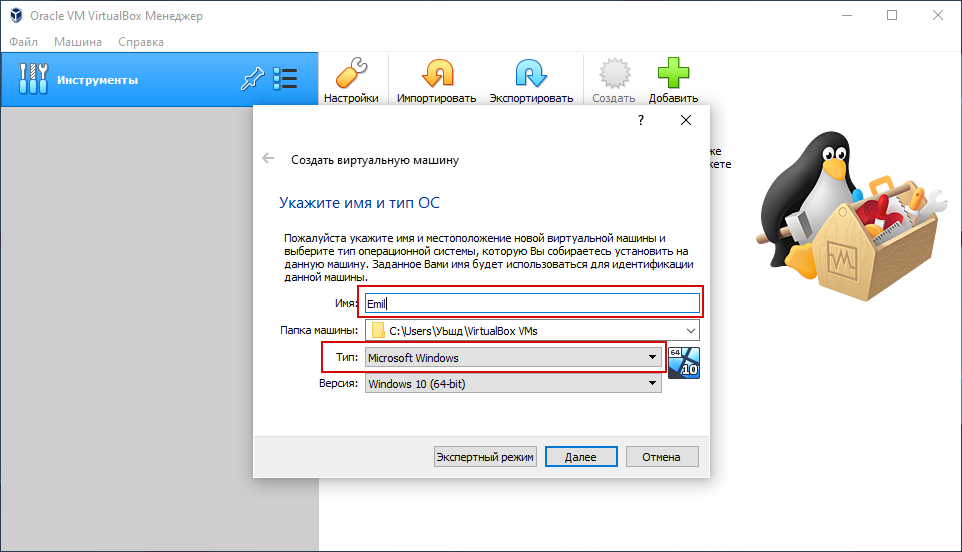
Перед установкой Windows 8 на виртуальную машину VirtualBox необходимо правильно настроить параметры самой виртуальной машины. Это позволит обеспечить оптимальные условия для работы операционной системы Windows 8 и предотвратить возможные проблемы в процессе установки.
Шаг 1: Запустите VirtualBox и выберите вкладку «Новая». Укажите название виртуальной машины (например, «Windows 8») и выберите тип операционной системы (Windows) и версию (Windows 8).
Шаг 2: Выберите объем оперативной памяти, который будет выделен для виртуальной машины. Рекомендуется выделить не менее 2 ГБ для Windows 8.
Шаг 3: Создайте виртуальный жесткий диск для установки Windows 8. Укажите размер диска (рекомендуется не менее 30 ГБ) и выберите тип диска (рекомендуется VDI).
Шаг 4: Перейдите в настройки виртуальной машины и установите устройство загрузки первым как образ диска с установочным образом Windows 8.
После выполнения этих шагов вы сможете установить Windows 8 на виртуальную машину VirtualBox без проблем и настроить ее для оптимальной работы.
Шаг 3: Установка Windows 8 на виртуальной машине
После того как вы создали виртуальную машину и настроили ее, пришло время установить операционную систему Windows 8. Для этого выполните следующие шаги:
| 1. Запустите виртуальную машину VirtualBox и выберите созданный вами виртуальный диск с образом Windows 8. |
| 2. Нажмите на кнопку «Старт», чтобы начать загрузку виртуальной машины. |
| 3. Следуйте инструкциям установщика Windows 8, выбирайте язык, часовой пояс, тип установки и введите ключ продукта, если это необходимо. |
| 4. Дождитесь завершения установки операционной системы Windows 8 на виртуальной машине. |
Запуск виртуальной машины и загрузка образа Windows 8
После завершения настройки виртуальной машины в VirtualBox, нажмите кнопку «Запуск». VirtualBox загрузится, и вы увидите список доступных виртуальных машин. Выберите созданную вами виртуальную машину с установленными параметрами Windows 8.
Нажмите кнопку «Старт». В появившемся окне выберите образ диска с установочным образом Windows 8. Нажмите «Старт» для запуска виртуальной машины и начала процесса установки Windows 8.
Виртуальная машина загрузит установочные файлы Windows 8, и вы будете перенаправлены на процесс установки операционной системы, который аналогичен установке на физическом компьютере.
