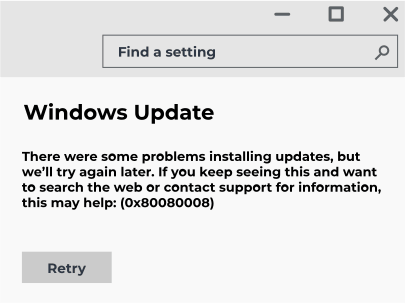
Ошибка обновления Windows 0x80080008 может привести к недоступности важных обновлений и исправлений для операционной системы. Эта проблема может возникнуть по разным причинам, таким как неполадки в службах системы или несовместимость обновлений. Однако, существует несколько способов решения этой ошибки, что позволит вам установить обновления и сохранить вашу систему в рабочем состоянии.
В данной статье мы рассмотрим 5 методов, как можно исправить ошибку обновления Windows 0x80080008. Следуя этим рекомендациям, вы сможете быстро и эффективно решить данную проблему и продолжить успешно обновлять вашу операционную систему.
Не откладывайте исправление ошибки обновления Windows 0x80080008. Продолжайте чтение, чтобы узнать, какие шаги можно предпринять для решения этой проблемы и вернуть вашу систему в нормальное рабочее состояние.
Исправление ошибки обновления Windows 0x80080008
Ошибка обновления Windows 0x80080008 может привести к проблемам с обновлением системы, но есть несколько способов ее исправить.
1. Перезапуск службы Windows Update: Попробуйте перезапустить службу Windows Update. Для этого откройте Командную строку как администратор и выполните команды: net stop wuauserv, net stop bits, net start wuauserv, net start bits.
2. Использование инструмента устранения неполадок Windows Update: Запустите инструмент устранения неполадок Windows Update, который может помочь выявить и исправить возможные проблемы с обновлениями.
3. Очистка временных файлов: Удалите временные файлы, кэш и ненужные обновления с помощью Диспетчера обновлений. Это может помочь устранить конфликты обновлений.
4. Проверка целостности системных файлов: Запустите команду sfc /scannow в Командной строке как администратор для проверки целостности системных файлов и их восстановления.
5. Обновление драйверов и ПО: Обновите все драйвера и программное обеспечение на вашем устройстве, так как устаревшие версии могут вызвать ошибки обновления.
Проверьте интернет-подключение
Прежде чем пытаться устранить ошибку обновления Windows 0x80080008, убедитесь, что ваш компьютер имеет стабильное подключение к интернету. Проверьте, что вы можете открыть веб-страницы и загружать файлы без проблем. Если ваше подключение нестабильно или отсутствует, возможно, это стоит исправить прежде чем продолжать работу над решением ошибки обновления Windows.
Перезагрузите роутер и компьютер

- Отключите роутер от электропитания и подождите несколько минут.
- Выключите компьютер и подождите около 5-10 минут.
- Подключите роутер к электропитанию и дождитесь, пока он полностью загрузится.
- Включите компьютер и проверьте, исправилась ли ошибка обновления.
После выполнения этих шагов попробуйте проверить доступность обновлений Windows снова.
Проверьте скорость соединения
Низкая скорость соединения с интернетом может привести к ошибкам обновления Windows. Убедитесь, что скорость вашего интернет-соединения достаточно высока для загрузки больших файлов. Для проверки скорости соединения вы можете воспользоваться онлайн-сервисами, такими как Speedtest, чтобы удостовериться, что ваше соединение соответствует требованиям для обновления операционной системы.
Очистите временные файлы
Очистка временных файлов на вашем компьютере может помочь устранить ошибку обновления Windows 0x80080008. Временные файлы могут занимать место и мешать правильной установке обновлений. Следующие шаги помогут вам выполнить очистку временных файлов:
- Откройте Проводник или любой другой файловый менеджер.
- Перейдите на диск C: и откройте раздел «Пользователи».
- Выберите свой профиль пользователя и откройте папку «AppData». Обратите внимание, что эта папка может быть скрытой, поэтому вам нужно будет включить отображение скрытых файлов и папок.
- В папке «AppData» перейдите в подпапку «Local» и затем «Temp».
- Удалите все файлы и папки из папки «Temp».
- После очистки временных файлов перезапустите компьютер и попробуйте установить обновления Windows еще раз.
После выполнения этих действий, проверьте, удалось ли устранить ошибку 0x80080008 при установке обновлений Windows. Если проблема остается, продолжайте с другими методами исправления.
Очистка кэша обновлений
Очистка кэша обновлений может помочь в решении проблемы с ошибкой 0x80080008. Для этого необходимо выполнить следующие действия:
- Запустите командную строку от имени администратора.
- Введите команду «net stop wuauserv» (без кавычек) для остановки службы Windows Update.
- Удалите содержимое папки C:\Windows\SoftwareDistribution. Для этого выполните команду «rmdir /s /q C:\Windows\SoftwareDistribution» (без кавычек).
- Вернитесь в командную строку и выполните команду «net start wuauserv» (без кавычек), чтобы запустить службу Windows Update.
- Попробуйте обновить Windows и проверьте, решена ли проблема с ошибкой 0x80080008.
Удаление временных файлов системы
Очистка временных файлов системы может помочь устранить ошибку обновления Windows 0x80080008. Для этого выполните следующие шаги:
- Откройте Проводник (Windows Explorer) и щелкните правой кнопкой мыши на диск С:.
- Выберите «Свойства» и перейдите на вкладку «Общее».
- Нажмите на кнопку «Очистить диск».
- Выберите опцию «Временные файлы» и любые другие ненужные файлы, которые можно удалить.
- Нажмите «OK», чтобы подтвердить удаление файлов.
После завершения процесса очистки временных файлов системы попробуйте повторно запустить обновление Windows, возможно, это поможет исправить ошибку 0x80080008.
