Шрифты — важный элемент дизайна, который влияет на восприятие текста и интерфейса. Windows поставляется с широким выбором стандартных шрифтов, однако возможно, вам понадобится установить дополнительные шрифты для конкретных целей.
Установка новых шрифтов в Windows — простой процесс, который позволяет расширить выбор доступных для использования шрифтов. Это может быть полезно при создании документов, дизайне веб-сайтов или других проектах, где важно подобрать определенный стиль шрифта.
В этой статье мы подробно рассмотрим несколько способов установки шрифтов в Windows, чтобы вы смогли легко расширить свою коллекцию шрифтов и использовать их в своих проектах.
Инструкция по установке шрифтов Windows
Для установки шрифтов на операционной системе Windows следуйте инструкции:
- Скачайте шрифт с сети или получите его от другого пользователя.
- Откройте загруженный файл со шрифтом.
- Нажмите на кнопку «Установить» в окне просмотра шрифта.
- Шрифт будет автоматически установлен в систему и станет доступен для использования в различных приложениях.
После выполнения этих шагов выбранный шрифт будет готов к использованию на вашем компьютере под управлением Windows.
Шаг 1: Загрузка шрифтов
Выбор нужных шрифтов
Перед установкой шрифтов Windows необходимо определить нужные вам шрифты. Вы можете выбрать шрифты в зависимости от ваших потребностей и предпочтений: для текстовых документов, дизайна, веб-разработки и других целей. Убедитесь, что выбранные шрифты подходят для использования на вашем компьютере и ваших проектах. Помните, что шрифты могут сильно влиять на визуальное восприятие текста, поэтому выбор шрифтов играет важную роль в создании качественного дизайна.
Поиск шрифтов на интернет-ресурсах
Если вам нужен конкретный шрифт, который не входит в стандартный набор Windows, вы можете поискать его на различных интернет-ресурсах. Множество веб-сайтов предлагают широкий выбор шрифтов для скачивания, как бесплатных, так и платных. Некоторые из популярных ресурсов включают: Google Fonts, Fontsquirrel, Dafont, Adobe Fonts и многие другие.
При поиске и загрузке шрифтов обязательно следите за лицензией, чтобы не нарушить авторские права. После скачивания шрифта, вы сможете установить его на своем компьютере и использовать в своих проектах.
Шаг 2: Установка шрифтов

После загрузки шрифтовы на компьютер откройте папку с загруженными файлами.
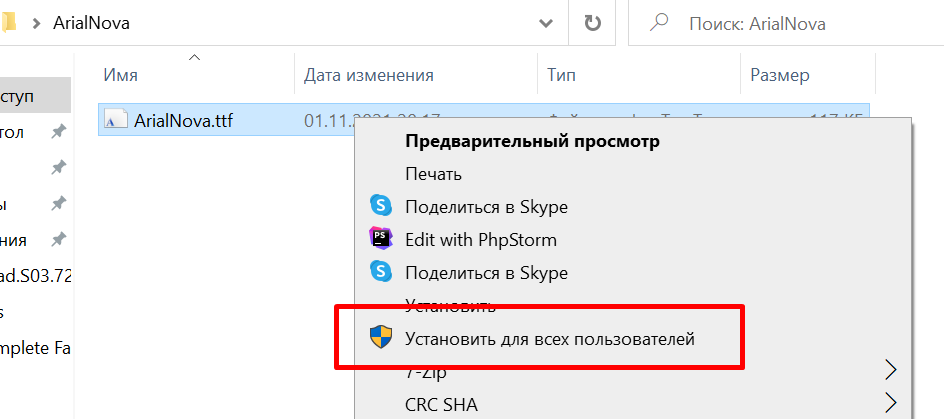
Для установки шрифта щелкните правой кнопкой мыши на нужном файле и выберите «Установить».
После этого шрифт будет автоматически установлен в операционную систему Windows и будет доступен для использования в различных приложениях.
Копирование шрифтов в папку Fonts
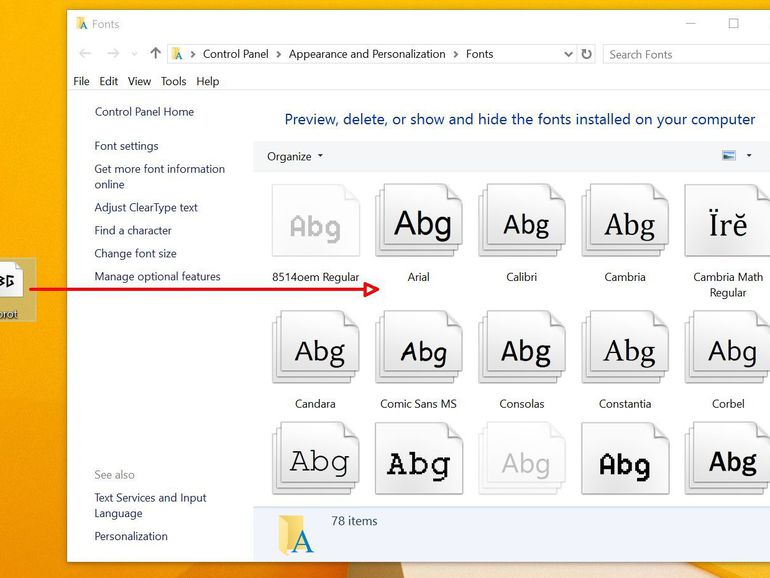
Для того чтобы установить шрифты в Windows, необходимо скопировать файлы шрифтов в специальную папку Fonts операционной системы. Для этого:
- Откройте папку, в которой находятся файлы шрифтов, которые вы хотите установить.
- Выберите нужные файлы шрифтов.
- Нажмите правой кнопкой мыши на выделенные файлы и выберите пункт «Копировать».
- Откройте папку Windows на диске C: (обычно C:\Windows).
- Откройте папку Fonts внутри папки Windows. Для этого в адресной строке пропишите «C:\Windows\Fonts» и нажмите Enter.
- В папке Fonts нажмите правой кнопкой мыши и выберите пункт «Вставить».
- Файлы шрифтов будут скопированы в папку Fonts и станут доступны для использования в приложениях Windows.
Установка шрифтов с помощью установочного файла
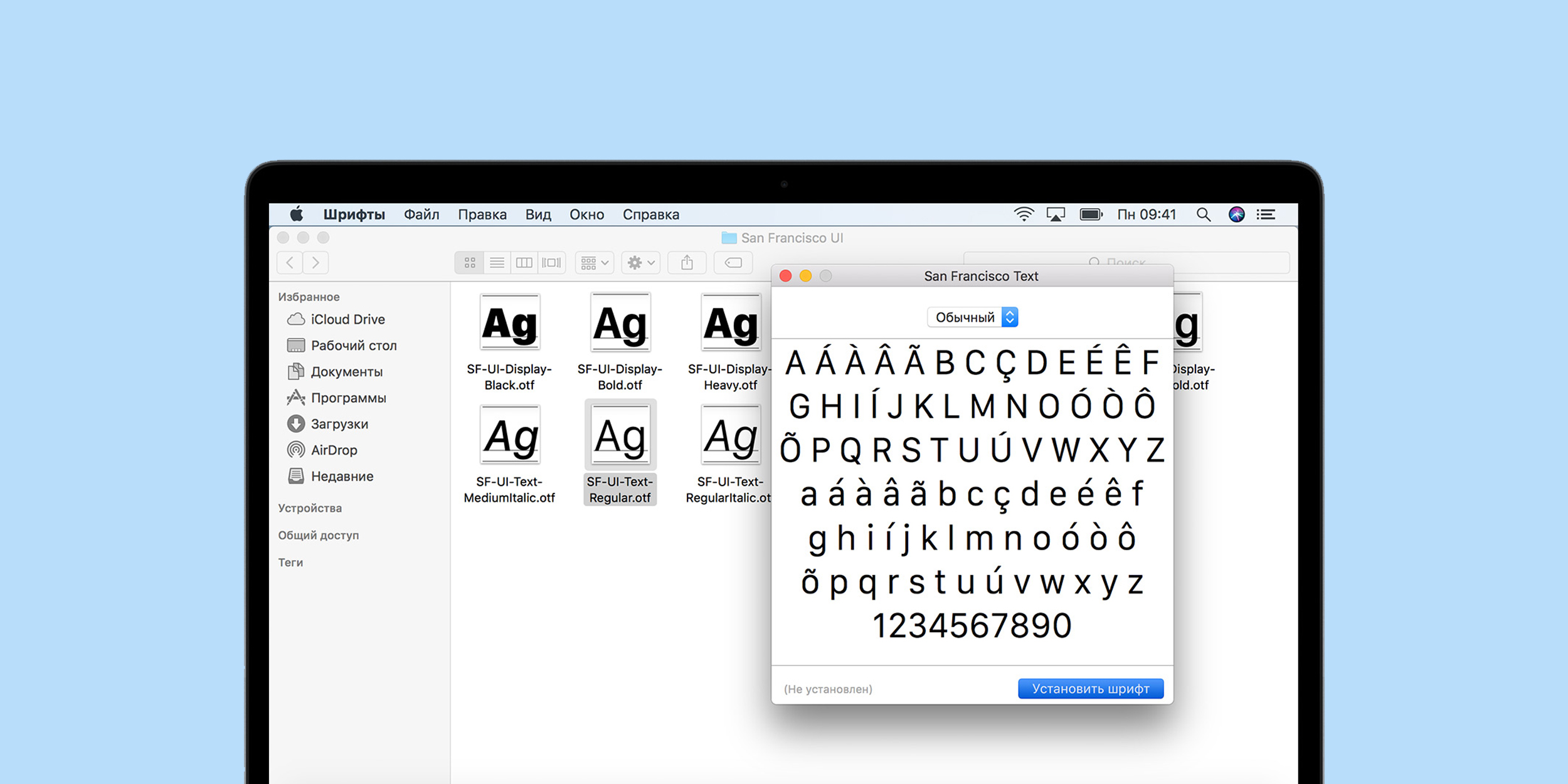
Для установки шрифтов с помощью установочного файла необходимо сначала загрузить нужный шрифт в формате .ttf или .otf. Затем просто дважды кликните по скачанному установочному файлу и следуйте инструкциям мастера установки. После завершения установки выбранный шрифт будет доступен для использования в вашей системе.
Шаг 3: Проверка установленных шрифтов
После завершения установки шрифтов необходимо убедиться, что они успешно добавлены на ваш компьютер. Для этого откройте любое приложение, где можно выбрать шрифт (например, текстовый редактор или графический редактор).
Пролистайте список доступных шрифтов и найдите установленные ранее шрифты Windows. Вы можете использовать название шрифта или его превью для идентификации. Проверьте, что шрифт отображается корректно и доступен для использования.
Если установленные шрифты не отображаются или возникают проблемы при использовании, повторите предыдущие шаги установки или перезагрузите компьютер для обновления шрифтовной базы данных.
