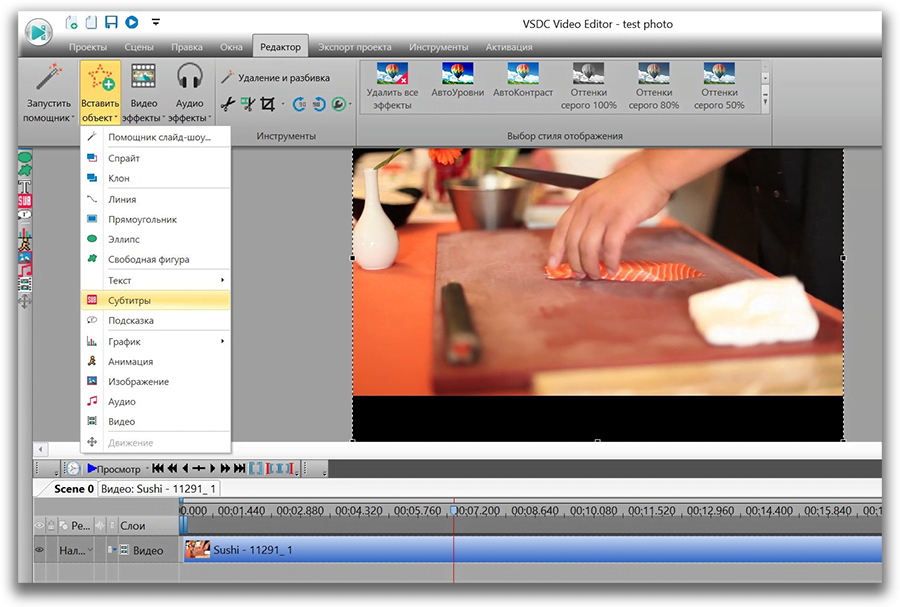
Windows 10 – это операционная система, которая обладает множеством полезных функций, включая встроенный видеоредактор. Этот инструмент позволяет пользователям создавать и редактировать видео без необходимости устанавливать дополнительное программное обеспечение.
Встроенный видеоредактор Windows 10 предоставляет множество возможностей для обработки и монтажа видео. Пользователи могут добавлять эффекты, фильтры, переходы, аудио и многое другое, делая свои видео более качественными и привлекательными.
Этот инструмент идеально подходит как для новичков, так и для опытных пользователей, так как он обладает интуитивно понятным интерфейсом и широким набором функций.
Встроенный видеоредактор Windows 10
В Windows 10 имеется встроенный видеоредактор, который позволяет легко монтировать видео, применять эффекты и добавлять звуковые дорожки. Этот редактор прост в использовании и идеален для базовых задач по обработке видео.
С помощью встроенного видеоредактора Windows 10 вы можете объединять видеоролики, обрезать видеофайлы, добавлять текстовые надписи, анимации и различные фильтры. Также есть возможность добавлять музыку и звуковые эффекты к видео.
| Основные функции | Монтаж видео, добавление эффектов, наложение звука. |
| Преимущества | Простота использования, интеграция с Windows 10. |
| Недостатки | Ограниченный набор функций по сравнению с профессиональными видеоредакторами. |
Встроенный видеоредактор Windows 10 является удобным инструментом для начинающих пользователей, которым требуется выполнить базовые задачи по редактированию видео без необходимости устанавливать дополнительное программное обеспечение.
Основные функции видеоредактора
Встроенный видеоредактор Windows 10 предлагает широкий спектр возможностей для редактирования видео:
- Обрезка и резка видеофайлов
- Добавление эффектов и фильтров
- Наложение текста и графики
- Изменение скорости воспроизведения
- Регулирование яркости, контрастности и насыщенности
- Объединение нескольких видеофайлов в один
Эти функции позволяют пользователям создавать качественные видеоролики без необходимости использовать дополнительное программное обеспечение.
Монтаж видеофайлов

Для монтажа видеофайлов во встроенном видеоредакторе Windows 10 следуйте следующим шагам:
- Откройте видеоредактор Windows 10 и выберите видеофайл, который хотите отредактировать.
- Проведите видеофайл на временную линию (таймлайн) для разбиения на отдельные клипы.
- Режьте ненужные части видео, удаляйте паузы и ненужные сцены.
- Добавляйте переходы между клипами для создания плавных сцен.
- Подгоняйте длительность клипов, изменяйте порядок сцен для лучшей структуры видео.
- Дополнительно редактируйте видео с помощью различных эффектов, звуков, текста и фильтров.
- Просматривайте результат в процессе редактирования и сохраняйте готовое видео в нужном формате.
Добавление эффектов к видеороликам
Встроенный видеоредактор Windows 10 предлагает возможность добавить различные эффекты к вашим видеороликам, чтобы придать им уникальный стиль и настроение.
Для этого вам нужно открыть видеоролик в редакторе, затем выбрать функцию «Эффекты» в меню. В этом разделе вы найдете широкий выбор эффектов, таких как сепия, черно-белый, резкость, размытие и многие другие.
Выберите желаемый эффект и примените его к видеоролику. Просмотрите результат на предварительном просмотре и, если нужно, настройте параметры эффекта для достижения нужного эффекта.
После того как вы удовлетворены результатом, сохраните изменения и ваш видеоролик будет готов с новыми эффектами.
Настройки видеоформата
Встроенный видеоредактор Windows 10 позволяет выполнять редактирование видеофайлов с различными настройками формата.
С помощью видеоредактора можно изменять разрешение видео, кадровую частоту, битрейт и другие параметры формата.
Настройка формата видео позволяет адаптировать видеофайл под конкретные требования, сохраняя качество видео и оптимизируя его размер.
Изменение разрешения видео
Шаг 1: Откройте встроенный видеоредактор Windows 10 на вашем компьютере.
Шаг 2: Загрузите видеофайл, который вы хотите отредактировать.
Шаг 3: Нажмите на кнопку «Настроить» в верхнем меню редактора.
Шаг 4: Выберите вкладку «Разрешение» и укажите желаемое разрешение видео.
Шаг 5: Нажмите на кнопку «Применить» для сохранения изменений.
Шаг 6: Выберите папку для сохранения отредактированного видеофайла.
Шаг 7: Нажмите на кнопку «Сохранить» для завершения процесса изменения разрешения видео.
Настройка качества видео
Для достижения оптимального качества видео рекомендуется использовать следующие настройки:
1. Формат видео: При сохранении видео выбирайте формат с наилучшим качеством, например, MP4 или AVI.
2. Разрешение: Установите разрешение видео в соответствии с требованиями вашего проекта. В настройках можно выбрать разрешение от SD до 4K.
Примечание: чем выше разрешение, тем более детальным будет видео, но при этом файл может занимать больше места на диске.
3. Битрейт: Указывайте оптимальный битрейт для вашего случая. Высокий битрейт обеспечивает лучшее качество, но может увеличить размер файла.
Регулировка битрейта может потребоваться при экспорте видео, чтобы достичь баланса между качеством и размером файла.
Возможности экспорта видео
Встроенный видеоредактор Windows 10 позволяет экспортировать созданные видео проекты в различные форматы. Пользователь может выбрать нужный формат для экспорта, включая MP4, AVI, WMV и другие популярные форматы. Также доступны различные параметры экспорта, такие как разрешение, битрейт и кадровая частота, позволяющие настроить видео под конкретные потребности.
| Форматы экспорта | MP4, AVI, WMV и другие |
| Параметры экспорта | Разрешение, битрейт, кадровая частота |
| Настройки качества | Высокое, среднее, низкое качество |
Таким образом, благодаря возможностям экспорта встроенного видеоредактора Windows 10, пользователь может легко сохранить и поделиться своими видео проектами в нужном формате и с оптимальными параметрами качества.
