
Обновление операционной системы Windows 10 является важным шагом для обеспечения безопасности и стабильной работы компьютера. Однако не всегда доступен постоянный доступ к интернету, что может создать проблемы при загрузке и установке обновлений. В этой статье мы рассмотрим возможные способы обновления Windows 10 без использования интернета.
Один из методов без заключается в использовании внешних устройств хранения данных, таких как флеш-накопители или жесткие диски. Вы можете скачать необходимые обновления на другом компьютере с доступом в интернет, скопировать их на внешний носитель и затем передать на компьютер с Windows 10 для установки.
Кроме того, можно воспользоваться специальными инструментами, предоставляемыми Microsoft, такими как Windows Update Catalog. Здесь можно найти и загрузить обновления для различных версий Windows 10 и установить их с помощью инструментов системы.
Обновление Windows 10 без интернета
Обновление операционной системы Windows 10 без доступа к интернету может быть вызвано различными обстоятельствами, например, если необходимо обновить компьютер в оффлайн режиме или отсутствует стабильное подключение к сети.
Для обновления Windows 10 без интернета можно воспользоваться установочными обновлениями, которые можно загрузить с официального сайта Microsoft. Для этого необходимо скачать необходимые обновления на другом устройстве с доступом к интернету, затем перенести их на компьютер, который требует обновления.
После загрузки необходимых обновлений на флешку или другой носитель информации, откройте меню обновлений на целевом компьютере и выберите пункт «Установка обновлений с диска». Далее укажите путь к файлам обновления на подключенном носителе и запустите процесс установки.
При правильном выполнении указанных шагов, Windows 10 будет успешно обновлена без доступа к интернету, обеспечивая вашему компьютеру актуальные и безопасные функции операционной системы.
Подготовка к обновлению
Прежде чем начать процесс обновления Windows 10 без подключения к интернету, необходимо убедиться, что у вас есть все необходимые данные и материалы для успешного завершения этого процесса.
1. Проверьте наличие всех необходимых драйверов и обновлений. Убедитесь, что все драйвера вашего устройства актуальны и совместимы с последней версией Windows 10. Также убедитесь, что установлены все необходимые обновления для вашей текущей версии операционной системы.
2. Создайте резервную копию данных. Прежде чем обновлять операционную систему, рекомендуется создать резервную копию всех ваших важных данных. Это поможет вам избежать потери информации в случае каких-либо проблем во время обновления.
3. Проверьте доступное место на диске. Убедитесь, что на вашем диске достаточно свободного места для установки обновления. Иначе процесс обновления может быть затруднен или вовсе не завершиться успешно.
4. Подготовьте установочный носитель. Если у вас нет доступа к интернету для загрузки обновлений, подготовьте установочный носитель с последней версией Windows 10 для обновления вашей операционной системы.
Загрузка обновлений заранее
Для обновления Windows 10 без подключения к Интернету можно загрузить необходимые обновления заранее с помощью специальной программы Windows Update Catalog. Это позволит иметь установочные файлы обновлений на руках и обновить систему в оффлайн-режиме.
Проверка наличия обновлений
Для того чтобы убедиться в наличии новых обновлений Windows 10 без подключения к Интернету, можно воспользоваться встроенным инструментом проверки обновлений.
Шаг 1: Откройте меню «Пуск» и выберите «Настройки» (иконка шестеренки).
Шаг 2: В меню настройки выберите «Обновление и безопасность».
Шаг 3: Выберите раздел «Обновление Windows».
Шаг 4: Нажмите кнопку «Поиск обновлений».
Система выполнит поиск доступных обновлений и выведет информацию о наличии новых версий.
Обновление системы
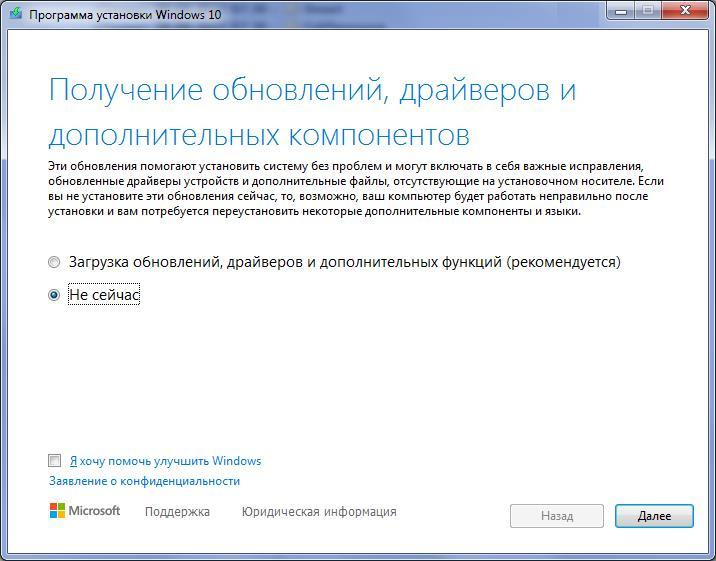
Для обновления операционной системы Windows 10 без доступа к Интернету можно воспользоваться специальными установочными дисками или флеш-накопителями. При наличии загруженного образа диска с обновлениями можно запустить процесс обновления в оффлайн режиме. Это позволит установить все последние патчи и исправления без подключения к сети.
Также возможно обновление системы с помощью локальных средств управления обновлениями Windows 10, если у вас есть файлы обновления на флеш-накопителе или другом внешнем носителе. В этом случае вы можете установить обновления вручную, указав путь к файлам обновлений.
Использование установочного носителя
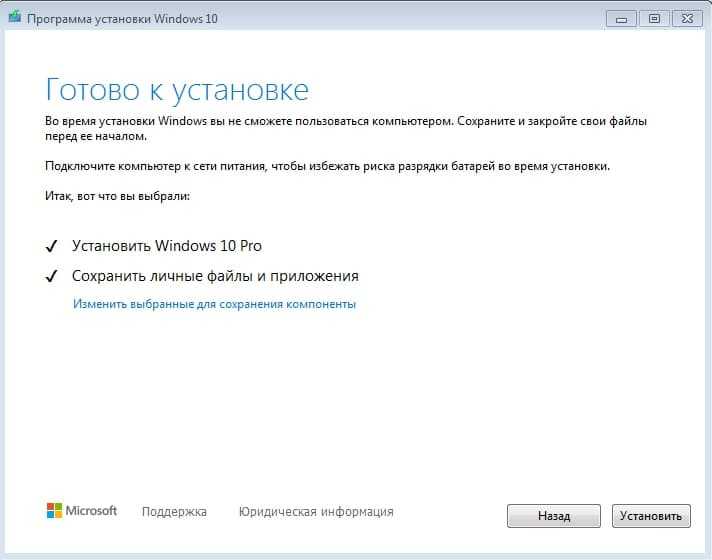
Если у вас есть установочный носитель Windows 10 (например, USB-накопитель с образом операционной системы), вы можете использовать его для обновления Windows 10 без доступа к Интернету. Вставьте установочный носитель в компьютер, запустите процесс установки Windows 10 и выберите опцию «Обновить этот компьютер». Это позволит вам обновить операционную систему без необходимости подключения к Интернету.
Метод обновления через USB
Обновление Windows 10 через USB-накопитель может быть полезным в случае отсутствия интернета на устройстве или если скорость интернет-соединения недостаточна для загрузки обновлений. Для этого необходимо сначала загрузить обновления на USB-накопитель с другого устройства, подключив его к компьютеру или ноутбуку, на котором запущена Windows 10.
Для обновления системы через USB следует выполнить следующие действия:
- Подключите USB-накопитель к другому устройству с интернетом и загрузите обновления.
- Скопируйте загруженные обновления на USB-накопитель.
- Отключите USB-накопитель от другого устройства и подключите его к целевому компьютеру, на котором нужно обновить Windows 10.
- Запустите процедуру обновления, выбрав опцию «Обновить с USB-накопителя» в настройках обновления Windows 10.
- Дождитесь завершения процесса обновления и перезагрузите компьютер.
Проверка успешной установки
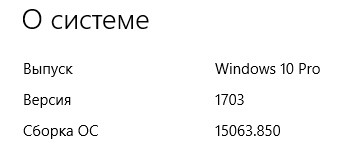
После завершения обновления Windows 10 без доступа к Интернету, необходимо убедиться в успешной установке обновлений. Для этого следует выполнить следующие действия:
1. Перезагрузите компьютер: После завершения установки обновлений рекомендуется перезагрузить компьютер, чтобы сохранить все изменения.
2. Проверьте версию Windows: Откройте «Параметры» (Settings) -> «Система» (System) -> «О системе» (About) и убедитесь, что установлена последняя версия Windows 10.
3. Проверка работоспособности: Протестируйте основные функции операционной системы, убедившись, что обновления не привели к проблемам или ошибкам.
Если все шаги выполнены успешно и система работает стабильно, значит, обновление Windows 10 прошло удачно, даже без доступа к Интернету.
Проверка версии Windows
Прежде чем обновлять Windows 10 без интернета, важно убедиться в текущей версии операционной системы. Для этого выполните следующие шаги:
1. Нажмите комбинацию клавиш Win + R, чтобы открыть окно «Выполнить».
2. Введите команду winver и нажмите «Enter».
3. Появится окно «О Windows», в котором будет указана версия вашей операционной системы.
После того как вы узнали текущую версию Windows 10, вы будете готовы к обновлению системы без доступа к интернету.
