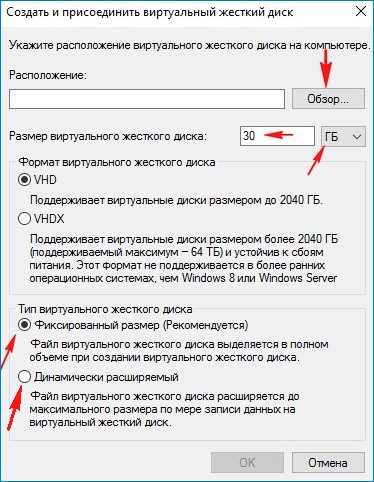
Все мы знаем, что операционная система Windows PE (Preinstallation Environment) предназначена для установки Windows на компьютеры и ноутбуки. Однако мало кто знает, что можно использовать Windows PE для создания и установки второй скрытой операционной системы на вашем устройстве.
Это может быть полезным, например, если вы хотите восстановить данные или исправить проблемы на основной операционной системе, не влияя на её работу. В этой статье мы покажем вам, как установить вторую скрытую операционную систему в Windows PE, используя специальные инструменты и методы.
Следуя нашему подробному руководству, вы сможете без труда создать и настроить вторую операционную систему в Windows PE, что поможет вам эффективно работать с устройством в различных ситуациях.
Установка второй операционной системы на компьютер
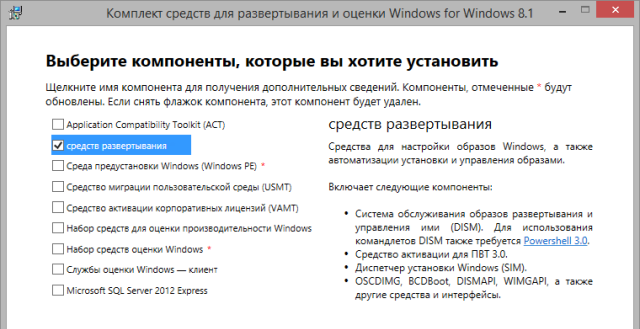
Для установки второй операционной системы на компьютер необходимо выполнить следующие шаги:
- Создайте загрузочный носитель с операционной системой, которую вы хотите установить. Это может быть USB-накопитель или образ диска.
- Загрузитесь с этого носителя и начните процесс установки второй операционной системы.
- Выберите диск и раздел, на котором будет установлена новая операционная система. Убедитесь, что вы выбираете правильный диск, чтобы не потерять данные на других разделах.
- Продолжайте установку, следуя инструкциям на экране. При необходимости настройте параметры установки, такие как язык, часовой пояс и т.д.
- Дождитесь завершения установки и перезагрузите компьютер.
После этого у вас будет две операционные системы на компьютере, и вы сможете выбирать, с какой из них запускать компьютер при каждой загрузке.
Подготовка к установке
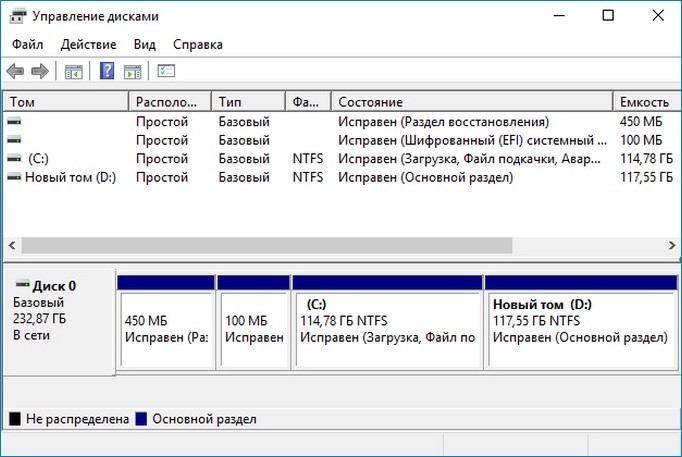
Прежде чем приступить к установке второй скрытой операционной системы в среде Windows PE, необходимо выполнить следующие шаги:
- Создать загрузочный USB-накопитель с образом Windows PE.
- Создать образ второй операционной системы, который будет установлен на компьютер или ноутбук.
- Убедиться, что все необходимые драйверы и программное обеспечение для второй системы уже собраны и готовы к установке.
- Сделать резервную копию важных данных с основной операционной системы, чтобы избежать потери информации в случае каких-либо проблем в процессе установки второй ОС.
- Подготовить необходимое оборудование (например, клавиатуру, мышь, монитор) для установки и настройки второй операционной системы.
Создание загрузочного USB-накопителя
Для установки второй скрытой операционной системы в среде Windows PE необходимо создать загрузочный USB-накопитель. Вот как это сделать:
Шаг 1: Подготовьте пустой USB-накопитель с достаточным объемом памяти (рекомендуется не менее 8 ГБ).
Шаг 2: Скачайте образ установочного диска Windows PE с официального сайта Microsoft.
Шаг 3: Запишите образ на USB-накопитель с помощью специальной программы, например, Rufus или WinToFlash.
Шаг 4: После записи образа на USB-накопитель, подключите его к компьютеру, на котором планируется установка второй операционной системы, и перейдите в BIOS, чтобы задать приоритет загрузки с USB-накопителя.
Шаг 5: После успешной загрузки с USB-накопителя следуйте инструкции по установке Windows PE и дополнительно установите необходимое программное обеспечение для дальнейшей работы с операционной системой.
Запуск системы Windows PE с USB-накопителя
Для запуска Windows PE с USB-накопителя необходимо создать загрузочный USB-накопитель с образом Windows PE.
Для этого выполните следующие шаги:
- Подключите USB-накопитель к компьютеру.
- Откройте утилиту для создания загрузочного USB, например, Rufus.
- Выберите образ Windows PE и USB-накопитель в утилите Rufus.
- Нажмите кнопку «Старт» для записи образа на USB-накопитель.
После завершения процесса записи образа, вы можете отключить USB-накопитель от компьютера.
Далее, для запуска Windows PE с USB-накопителя, вам нужно перезагрузить компьютер и выбрать загрузку с USB-накопителя в BIOS или меню загрузки.
После успешной загрузки Windows PE с USB-накопителя вы сможете использовать его для установки второй операционной системы в среде предустановки Windows PE.
Выбор места для установки
Перед установкой второй скрытой операционной системы необходимо определить место на жестком диске компьютера или ноутбука. Это может быть раздел, занимаемый основной операционной системой, или отдельный незанятый раздел.
Важно: При выборе места для установки второй операционной системы убедитесь, что у вас есть достаточно свободного места и не перезапишете данные основной системы.
Лучше всего создать отдельный раздел заранее, чтобы избежать потери данных и конфликтов с основной системой в будущем.
Создание раздела для второй ОС
Для установки второй операционной системы на компьютер или ноутбук средствами Windows PE необходимо создать дополнительный раздел на жестком диске.
Шаг 1: Запустите среду предустановки Windows PE на вашем устройстве.
Шаг 2: Откройте командную строку с помощью комбинации клавиш Win + R и ввода команды cmd.
Шаг 3: В командной строке введите команду diskpart и нажмите Enter для запуска утилиты управления дисками.
Шаг 4: Введите диск, который вы хотите использовать для создания нового раздела (например, disk 0).
Шаг 5: Создайте новый раздел с помощью команды create partition primary size=XXXX, где XXXX — размер нового раздела в мегабайтах.
Шаг 6: Выберите созданный раздел с помощью команды select partition X, где X — номер созданного раздела.
Шаг 7: Отметьте раздел как активный, введя команду active.
Шаг 8: Закройте утилиту diskpart, введя команду exit.
Теперь у вас есть подготовленный раздел для установки второй операционной системы в среде Windows PE.
Установка операционной системы на новый раздел
Чтобы установить вторую скрытую операционную систему на компьютер или ноутбук, необходимо создать новый раздел на жестком диске. Для этого можно воспользоваться утилитой для управления дисками, предоставляемой в Windows PE.
Шаг 1: Запустите утилиту для управления дисками и создайте новый раздел на жестком диске компьютера или ноутбука.
Шаг 2: После создания нового раздела, укажите его как место установки второй операционной системы в процессе установки.
Шаг 3: Завершите установку второй операционной системы, следуя инструкциям на экране. Убедитесь, что выбрали созданный новый раздел как место установки системы.
После завершения установки второй операционной системы, компьютер будет иметь две операционные системы, доступные для запуска при загрузке. Выбор операционной системы для загрузки можно осуществить при включении компьютера.
Завершение установки и настройка
Поздравляем! Вы успешно установили вторую скрытую операционную систему в среде предустановки Windows PE. Теперь необходимо выполнить несколько шагов, чтобы настроить систему:
- Проверка корректности установки: Перезагрузите компьютер и выберите в меню загрузки новую операционную систему. Убедитесь, что система запускается без проблем.
- Настройка пользовательских данных: Скопируйте необходимые данные из основной системы в новую. Убедитесь, что все нужные файлы и программы доступны.
- Настройка параметров безопасности: Установите пароль для входа в скрытую систему и настройте другие параметры безопасности, чтобы защитить данные.
- Резервное копирование: Регулярно создавайте резервные копии данных системы, чтобы в случае проблем можно было восстановить информацию.
После завершения этих шагов ваша вторая операционная система в среде Windows PE будет готова к использованию. Наслаждайтесь безопасностью и удобством работы с новой системой!
Выбор загрузки операционной системы
После загрузки Windows PE выберите способ загрузки второй скрытой операционной системы. Для этого на экране выбора загрузки нажмите клавишу, соответствующую активации загрузки с диска с новой системой. Обычно это клавиши F8, F11 или другие, указанные на экране. После выбора загрузки новая операционная система будет загружена, позволяя вам работать с ней в изолированной среде без воздействия на основную систему.
