
Windows 11 – это последняя операционная система от Microsoft, которая привнесла множество новых функций и улучшений. Среди них обновленные сочетания клавиш, которые позволяют увеличить эффективность работы пользователя.
Знание горячих клавиш позволяет быстрее и удобнее управлять окнами, приложениями и другими элементами операционной системы. В Windows 11 было добавлено несколько новых комбинаций, которые стоит изучить, чтобы использовать их на полную мощность.
В этой статье мы рассмотрим самые полезные и интересные сочетания клавиш для Windows 11, которые помогут вам повысить производительность и сделать работу за компьютером более комфортной.
Новые сочетания клавиш для Windows 11
В Windows 11 были добавлены новые сочетания клавиш, которые упрощают работу с операционной системой. Новые функции позволяют быстрее и эффективнее управлять окнами, приложениями и другими элементами интерфейса.
Win + W — открывает центр уведомлений и действий.
Win + Z — открывает меню с дополнительными опциями для активного окна.
Win + S — запускает поиск по установленным приложениям и файлам.
Ctrl + Win + D — создает новый рабочий стол.
Эти новые сочетания клавиш помогут улучшить производительность и удобство использования Windows 11.
Современные горячие клавиши для Windows 11
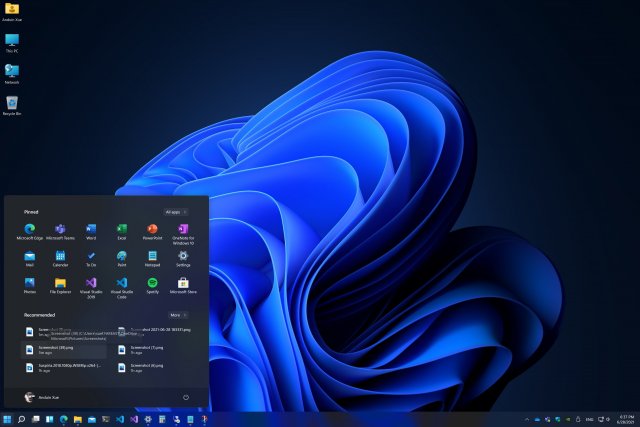
Windows 11 предлагает ряд новых и удобных сочетаний клавиш, которые могут упростить работу с операционной системой.
Win + W — открывает центр быстрых настроек Windows.
Win + Z — открывает расширенное меню приложения.
Win + C — открывает центр уведомлений Windows.
Win + V — открывает буфер обмена Windows.
Win + L — заблокировать устройство или переключить пользователя.
Эти новые комбинации клавиш помогают повысить производительность и удобство использования Windows 11.
Новинки для повседневного использования
Windows 11 предлагает множество удобных новых сочетаний клавиш для улучшения повседневного опыта использования операционной системы.
Например, сочетание Win + W открывает новый Центр уведомлений, где вы можете быстро получить доступ к важным уведомлениям и настройкам системы.
Для быстрого переключения между вкладками в браузере или приложениями можно использовать сочетание Alt + Tab.
А если вам нужно быстро открыть Проводник, просто нажмите Win + E и вы моментально окажетесь в нужной папке.
Удобство и эффективность

К примеру, сочетание Win + N открывает новое окно на панели задач, а Win + W активирует центр уведомлений, позволяя быстро отслеживать новые сообщения и уведомления. Сочетание Win + D переключает на рабочий стол, а Win + L блокирует компьютер без необходимости закрытия сеанса.
Повышение удобства использования Windows 11 с помощью новых сочетаний клавиш открывает перед пользователями широкие возможности для ускорения работы и повышения производительности. Используя эти комбинации, можно эффективно управлять окнами, приложениями и функциями операционной системы, что делает работу за компьютером более комфортной и продуктивной.
Для продуктивной работы
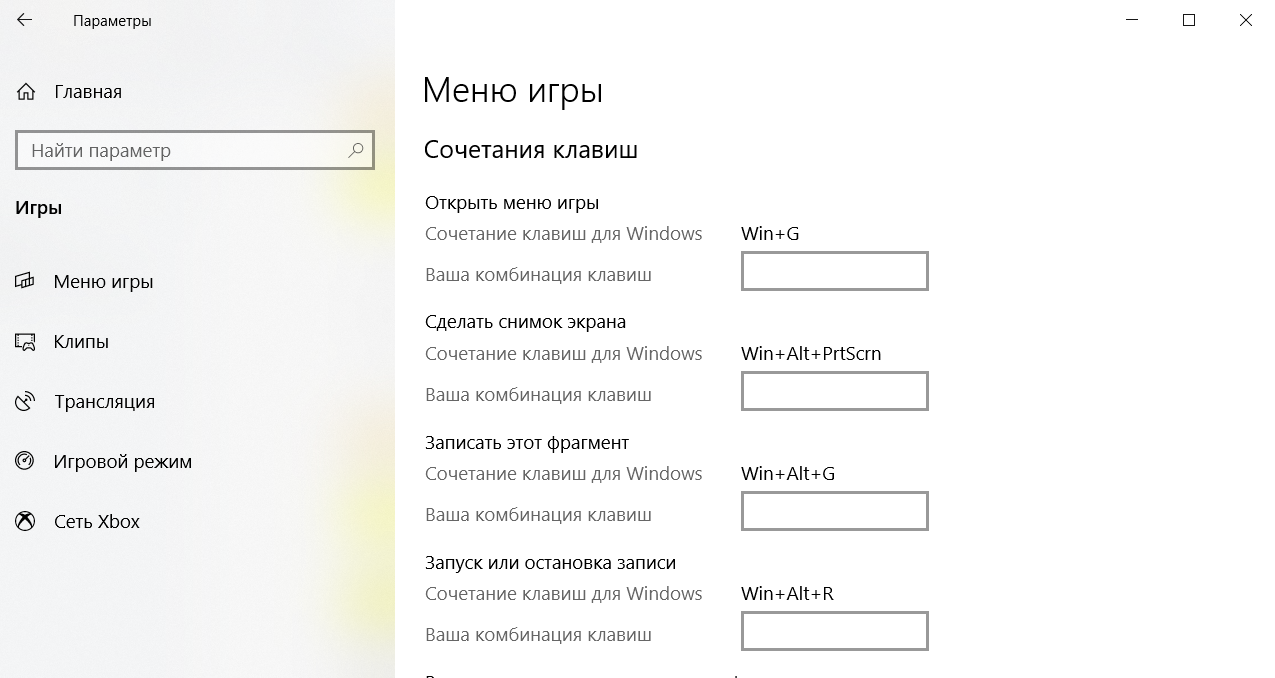
Для эффективной работы с Windows 11 предлагается использовать новые сочетания клавиш, которые упростят навигацию и повысят производительность:
| Сочетание клавиш | Действие |
| Win + S | Открыть поиск |
| Win + D | Показать рабочий стол |
| Win + E | Открыть проводник |
| Alt + Tab | Переключение между приложениями |
Использование этих сочетаний клавиш поможет ускорить работу с операционной системой и улучшить общую производительность пользователя.
Сочетания клавиш для управления окнами
В Windows 11 можно использовать различные сочетания клавиш для управления открытыми окнами. Эти комбинации значительно упрощают работу и повышают производительность.
| Сочетие клавиш | Действие |
|---|---|
| Win + D | Открыть рабочий стол или восстановить все минимизированные окна |
| Win + Влево/Вправо | Закрепить активное окно с левой или правой стороны экрана |
| Alt + Tab | Переключение между открытыми приложениями |
| Win + M | Свернуть все окна |
| Win + Shift + M | Восстановить свернутые окна |
Минимизация и максимизация
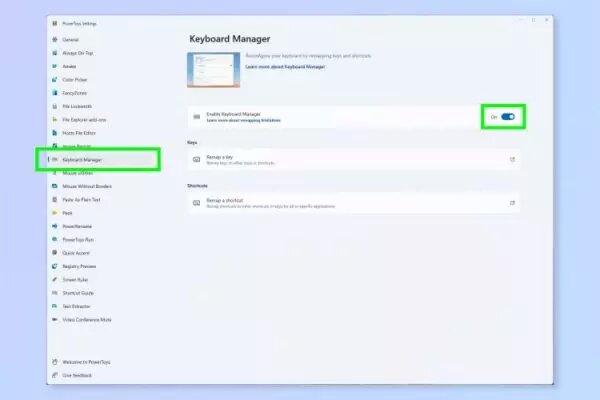
В Windows 11 вы можете быстро минимизировать активное окно, нажав клавишу Win + D. Это удобно, если вы хотите быстро перейти к рабочему столу.
Для максимизации окна на весь экран используйте сочетку клавиш Win + ↑. Это упрощает работу с приложениями в полноэкранном режиме.
Переключение между приложениями
Windows 11 предлагает удобные способы переключения между открытыми приложениями. Для быстрого перемещения между приложениями можно использовать комбинацию клавиш Alt + Tab. Это позволяет легко переключаться между окнами приложений на рабочем столе.
Кроме того, в Windows 11 есть возможность просмотра всех открытых приложений с помощью комбинации клавиш Win + Tab. Это позволяет быстро просматривать и выбирать нужное окно из списка приложений.
Также можно использовать жесты сенсорной панели или мыши для переключения между приложениями. Например, свайп вправо или влево на сенсорной панели или щелчок мыши на кнопке задачи также позволяют легко переключаться между приложениями.
Секретные комбинации для быстрого доступа
Windows 11 предлагает несколько секретных комбинаций клавиш, которые могут упростить работу и повысить производительность:
- Win + W: быстрый доступ к инструменту Windows Ink Workspace.
- Win + .: открытие палитры эмодзи для удобного добавления их в текст.
- Win + D: мгновенно переключиться на рабочий стол, свернув все приложения.
- Win + Tab: открыть Task View для просмотра открытых окон и виртуальных десктопов.
- Win + Shift + S: запустить инструмент вырезки экрана для быстрого скриншота.
- Alt + Tab: быстрое переключение между открытыми приложениями.
