Вирусы на компьютере могут стать причиной различных проблем: замедление работы системы, утечка конфиденциальной информации или даже полное выведение устройства из строя. Поэтому важно знать, как удалить вирус с компьютера правильно и безопасно.
Существует несколько способов борьбы с вирусами: от использования антивирусных программ до ручного удаления вредоносных файлов. Но прежде чем приступать к удалению вирусов, необходимо провести анализ системы и определить, какой тип заражения произошел на компьютере.
В данной статье мы рассмотрим основные методы удаления вирусов с компьютера и предоставим вам шаги пошаговые инструкции по действиям. Помните, что регулярное обновление антивирусного ПО и осторожное поведение в сети могут помочь вам избежать заражения компьютера в будущем.
Как удалить вирус с компьютера: найдите меню «Антивирус»
Шаг 1: Начните с поиска программы антивируса на вашем компьютере. Обычно это можно сделать через панель управления или путем поиска в меню «Пуск».
Шаг 2: Откройте программу антивируса и найдите раздел сканирования или проверки на вирусы.
Шаг 3: Запустите полное сканирование вашей системы с помощью антивирусной программы.
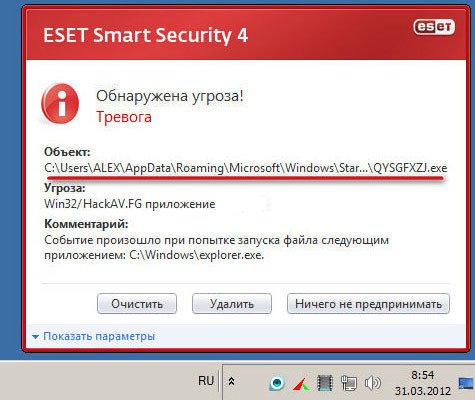
Шаг 4: После завершения сканирования антивирус покажет список обнаруженных угроз. Выберите опцию удалить или карантинировать вредоносное ПО.
Шаг 5: Перезагрузите компьютер, чтобы завершить удаление вирусов и проверьте работу системы на наличие других аномалий.
Найдите значок антивируса
Прежде чем начать процесс удаления вируса с вашего компьютера, убедитесь, что на вашем рабочем столе или панели задач присутствует значок антивирусной программы. Обычно такие значки выглядят как маленький щит или буква «А» с каким-то символом связанным с безопасностью. Если вы не видите значка антивируса, возможно, программа была отключена или удалена. В этом случае необходимо восстановить антивирус или установить новый, чтобы обеспечить защиту вашему компьютеру от вредоносных программ.
Посмотрите на рабочем столе
На рабочем столе компьютера могут быть ярлыки на зараженные программы или файлы, которые могут быть связаны с вирусом. Проанализируйте их внимательно.
Если вы заметили подозрительные ярлыки или файлы, не открывайте их. Удалите их на компьютере. Не забудьте также почистить Корзину после удаления файлов.
Проверьте в панели задач
Некоторые вирусы могут запускаться автоматически при загрузке операционной системы. Чтобы выключить подозрительные процессы, откройте панель задач, нажав комбинацию клавиш Ctrl + Shift + Esc или Ctrl + Alt + Del. В разделе «Процессы» обратите внимание на названия программ и процессов, которые вам неизвестны или вызывают подозрения. Завершите такие процессы, нажав на них правой кнопкой мыши и выбрав «Завершить задачу». Это поможет избавиться от вредоносных программ, которые могут быть скрыты на вашем компьютере.
Откройте программу антивируса
Для начала удаления вируса с компьютера необходимо запустить программу антивируса, установленную на вашем устройстве. Обычно иконка антивируса находится на рабочем столе или в области уведомлений. Щелкните по иконке антивируса двойным кликом мыши или щелкните правой кнопкой мыши и выберите «Открыть».
Дважды кликните по значку
Чтобы открыть программу для удаления вируса, дважды кликните по значку на рабочем столе компьютера. Обычно это значок с названием антивирусной программы или другой утилиты по удалению вредоносного ПО.
Или найдите в «Пуск» программу
Выполните сканирование компьютера на вирусы
Чтобы удалить вирусы с вашего компьютера, необходимо выполнить сканирование системы антивирусным программным обеспечением. Установите на компьютер надежную антивирусную программу, обновите ее базу данных и запустите полное сканирование системы. Программа сканирования должна обнаружить и удалить вредоносные программы, включая вирусы, трояны, шпионские программы и другие угрозы для безопасности компьютера. После завершения сканирования следуйте рекомендациям программы для очистки системы от обнаруженных угроз.
