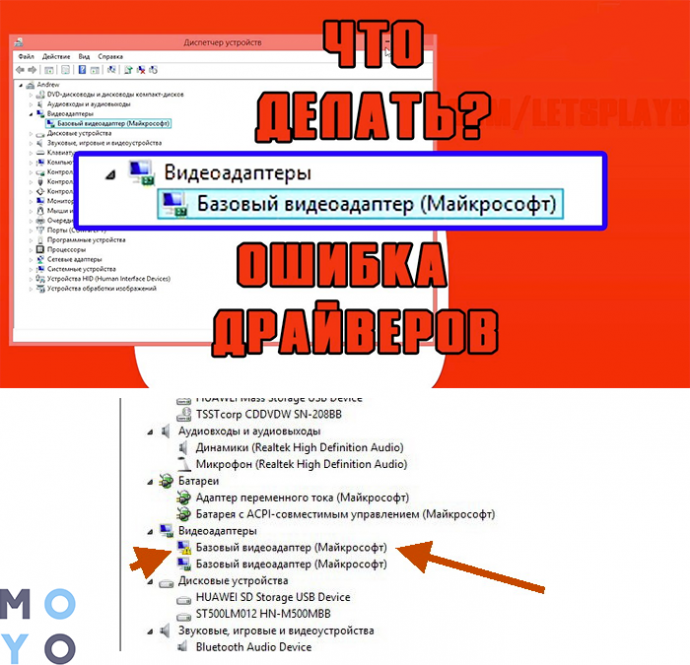
Видеодрайверы играют ключевую роль в работе нашего компьютера, обеспечивая графическое отображение на экране. Иногда возникают ситуации, когда видеоизображение становится нестабильным или даже исчезает. Это может быть связано с неправильной работой видеодрайвера, который требует перезапуска.
Перезапуск видеодрайвера может помочь решить такие проблемы, как зависание изображения, артефакты на экране или низкая производительность при воспроизведении видео. Для этого есть несколько способов, которые позволяют легко перезапустить видеодрайвер в операционных системах Windows и MacOS, не перезагружая весь компьютер.
Чтобы узнать, как перезапустить видеодрайвер на вашем компьютере, ознакомьтесь с инструкциями в зависимости от операционной системы. Это простая процедура, которая может значительно улучшить работу вашего компьютера и повысить стабильность графического отображения.
Как перезапустить видеодрайвер
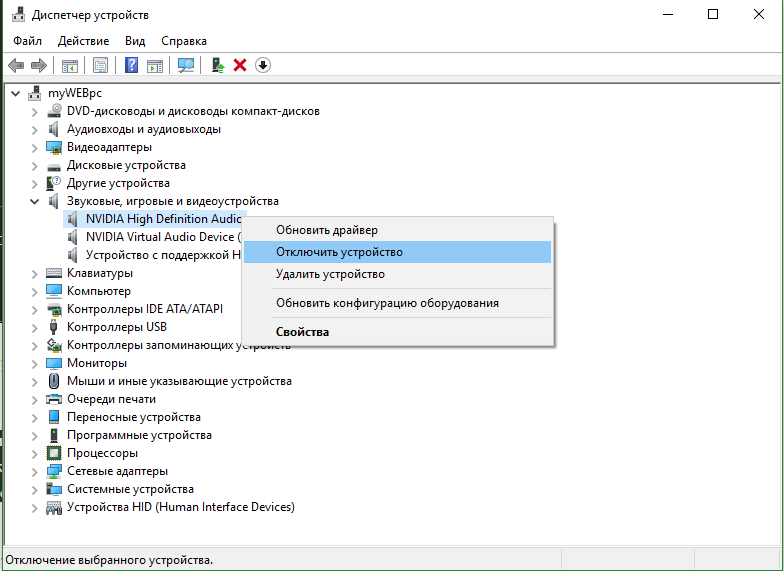
1. Нажмите комбинацию клавиш Ctrl + Shift + Esc, чтобы открыть Диспетчер задач.
2. В меню Диспетчера задач найдите раздел «Видеоадаптеры» и щелкните по нему правой кнопкой мыши.
3. Выберите «Отключить устройство».
4. Затем снова нажмите правой кнопкой мыши на раздел «Видеоадаптеры» и выберите «Включить устройство».
5. Перезапустите компьютер для применения изменений.
Почему необходимо перезапустить видеодрайвер
Перезапуск видеодрайвера может понадобиться в случае, если возникают проблемы с отображением графики на экране. Некорректная работа драйвера может привести к мерцанию экрана, появлению артефактов, зависаниям или падениям производительности. Перезагрузка видеодрайвера помогает восстановить нормальную работу видеосистемы, решить конфликты программного обеспечения и улучшить общее качество воспроизведения видео и игр.
Частые сбои в работе видеодрайвера
Видеодрайверы могут привести к различным сбоям в работе, в том числе к периодическим зависаниям, мерцаниям экрана или даже к полным сбоям отображения изображения. Некоторые из основных причин частых сбоев в работе видеодрайвера включают:
- Устаревшие или несовместимые драйверы;
- Конфликты с другими установленными программами или устройствами;
- Неисправности в аппаратной части компьютера;
- Некорректные настройки видеодрайвера.
Для решения проблем с видеодрайвером рекомендуется обновлять драйверы, а также периодически производить проверку на наличие конфликтов и неполадок в системе.
Производительная нестабильность

Если ваш видеодрайвер стал нестабильно работать, это может привести к падению производительности компьютера, графическим артефактам на экране и другим проблемам. В таком случае, перезапуск видеодрайвера может помочь восстановить его работоспособность.
Для перезапуска видеодрайвера на Windows вы можете воспользоваться меню Диспетчера устройств. Для этого выполните следующие действия:
- Нажмите комбинацию клавиш Win + X и выберите «Диспетчер устройств».
- В разделе «Адаптеры дисплея» найдите ваш видеодрайвер и щелкните правой кнопкой мыши.
- Выберите пункт «Отключить устройство» и подтвердите свой выбор.
- После этого снова щелкните правой кнопкой мыши на вашем видеодрайвере и выберите «Включить устройство».
После выполнения этих действий видеодрайвер должен быть перезапущен и может начать работать стабильно. Если проблемы со стабильностью продолжаются, рекомендуется обновить или переустановить видеодрайвер с официального сайта производителя.
Способы перезапуска видеодрайвера
Перезапуск видеодрайвера может быть необходим, если возникают проблемы с отображением изображения на экране или если видеокарта перестала правильно функционировать. Есть несколько способов перезапустить видеодрайвер:
1. Перезагрузка компьютера
Простейшим способом перезапуска видеодрайвера является перезагрузка компьютера. После перезагрузки операционная система автоматически загрузит необходимые драйвера, включая видеодрайвер.
2. Деактивация и активация видеодрайвера через Диспетчер устройств
Вы можете попробовать деактивировать и затем активировать видеодрайвер через Диспетчер устройств. Для этого откройте Диспетчер устройств, найдите раздел «Видеоадаптеры», щелкните правой кнопкой мыши по видеокарте и выберите «Деактивировать устройство». После этого повторно щелкните правой кнопкой мыши и выберите «Активировать устройство».
3. Обновление драйвера видеокарты
Если после перезапуска видеодрайвера проблема не устранится, попробуйте обновить драйвер видеокарты. Скачайте последнюю версию драйвера с официального сайта производителя видеокарты и установите его.
Выберите подходящий для вас способ перезапуска видеодрайвера в зависимости от конкретной ситуации, и возможно, это поможет вам решить проблему с отображением графики на экране.
Метод через диспетчер устройств
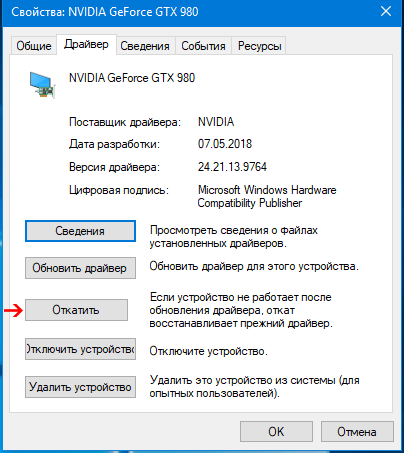
1. Нажмите комбинацию клавиш Win + X, чтобы открыть меню «Пуск».
2. Выберите «Диспетчер устройств» из списка опций.
3. Разверните раздел «Видеоадаптеры».
4. Нажмите правой кнопкой мыши на вашем видеоадаптере и выберите «Обновить драйвер».
5. Далее выберите «Поиск автоматических обновлений драйверов».
6. Следуйте инструкциям мастера обновления драйвера.
Использование специализированных программ
Для перезапуска видеодрайвера можно воспользоваться специальными программами, которые автоматически могут выполнить данную операцию.
Существует множество утилит, предназначенных для работы с драйверами, такие как DriverPack Solution, Driver Talent, Driver Booster и другие. Эти программы могут автоматически обновить, переустановить, или даже откатить драйверы, что может помочь в случаях, когда проблема с видеодрайвером возникает из-за неправильной установки или обновления.
Перед использованием таких программ рекомендуется создать точку восстановления системы, чтобы в случае неудачного обновления можно было вернуть систему к предыдущему состоянию.
Проверка эффективности перезапуска драйвера
После перезагрузки драйвера видеокарты рекомендуется провести проверку эффективности данного действия. Для этого запустите приложение или игру, которая ранее вызывала проблемы с отображением из-за видеодрайвера.
Шаги проверки:
- Запустите требуемое приложение или игру.
- Проконтролируйте работу видеокарты в процессе использования.
- Оцените плавность работы, отсутствие артефактов, поддержку нужных разрешений.
Если после перезапуска драйвера проблемы не возникли, можно считать процедуру успешной. В противном случае, необходимо обратиться к специалистам или разработчикам программного обеспечения для получения дополнительной помощи.
Тестирование графики и видеопроигрывателей
Перед тем как перезапустить видеодрайвер, рекомендуется провести тестирование работы графики и видеопроигрывателей. Для этого можно воспользоваться специальными программами для проверки производительности видеокарты, а также проигрыванием видео различных форматов.
При тестировании графики рекомендуется обратить внимание на частоту обновления кадров (FPS), разрешение экрана, цветопередачу, а также наличие артефактов или искажений изображения. При тестировании видеопроигрывателей важно проверить работу с разными типами файлов (MP4, AVI, MKV и др.), а также проверить звуковое begdquality и синхронизацию звука с видео.
