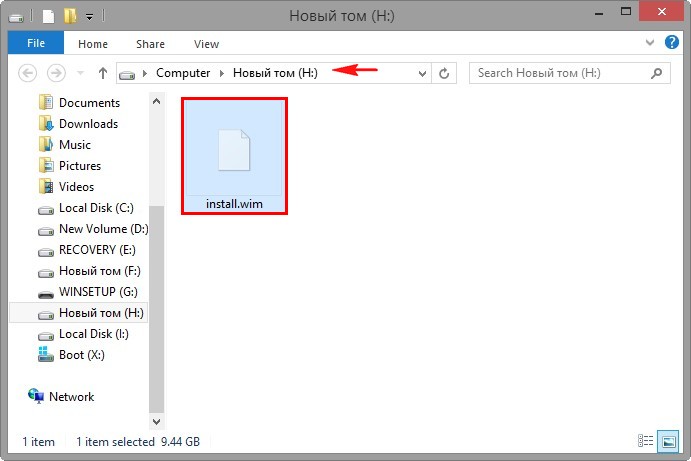
Сбросить ноутбук до заводских настроек может быть необходимо в случае серьезных проблем с программным обеспечением или желании очистить систему от лишних данных. Однако, если встроенная программа восстановления Recovery не работает, можно воспользоваться утилитой ImageX. Этот инструмент позволяет создавать и восстанавливать образы дискового раздела, включая операционную систему и данные.
Для восстановления системы с помощью ImageX необходимо иметь образ системы, созданный заранее, и установочный диск с Windows. В данной статье мы рассмотрим подробный процесс использования утилиты ImageX для возвращения ноутбука к заводским настройкам.
В случае, если у вас нет образа системы, можно воспользоваться утилитой Deployment Image Servicing and Management (DISM). Этот инструмент входит в состав Windows и позволяет восстановить системные файлы и компоненты без необходимости создания образа. Мы также рассмотрим пример использования утилиты DISM для восстановления ноутбука.
Как вернуть настройки ноутбука производителя
Для восстановления заводских настроек ноутбука, когда встроенная программа восстановления Recovery не работает, можно воспользоваться утилитой ImageX.
Для этого необходимо создать образ системы с помощью ImageX и затем восстановить его на ноутбук.
- Сначала подготовьте загрузочный USB-накопитель с установочным образом Windows.
- Запустите ноутбук с USB и выберите восстановление системы.
- Выберите опцию восстановления образа системы с помощью ImageX.
- Укажите путь к образу системы и следуйте инструкциям на экране.
Также можно воспользоваться утилитой DISM для восстановления системных файлов на ноутбуке. Для этого выполните команду DISM /Online /Cleanup-Image /RestoreHealth в командной строке с правами администратора.
Программа восстановления Recovery неработоспособна:
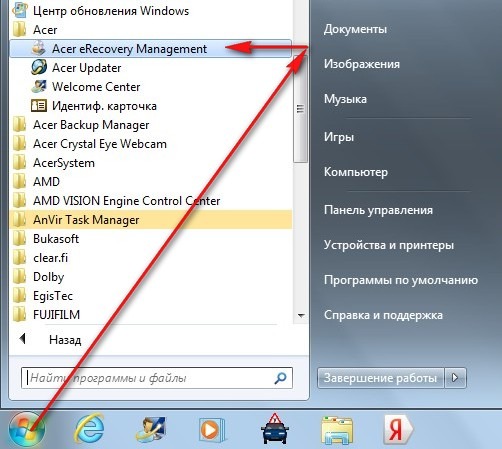
ImageX — мощный инструмент для создания и управления образами диска в Windows. С его помощью вы можете создать резервную копию диска, включая операционную систему, и восстановить этот образ в случае неисправности вашего компьютера.
Для использования утилиты ImageX вам потребуется доступ к установочному диску Windows и некоторым командам командной строки. С помощью ImageX вы сможете создать образ вашего диска и восстановить его настройки по мере необходимости.
Кроме того, вы можете воспользоваться утилитой Deployment Image Servicing and Management (DISM) для восстановления вашего компьютера до заводских настроек. DISM позволяет управлять образами Windows, включая восстановление поврежденных компонентов системы.
Обратитесь к инструкциям, соответствующим вашей модели ноутбука, чтобы узнать, как использовать ImageX или DISM для восстановления заводских настроек вашего устройства.
Проблема с встроенной утилитой
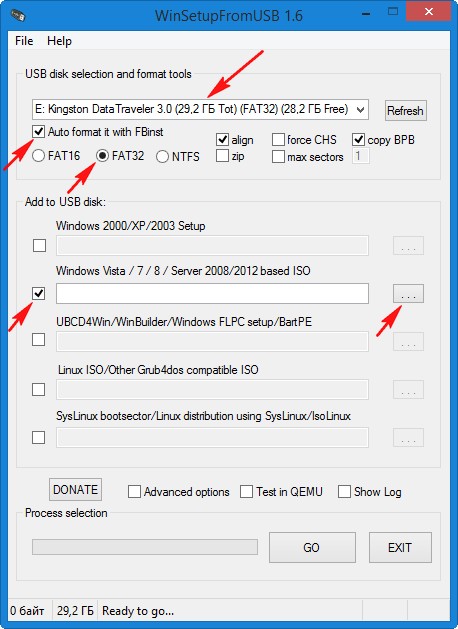
В некоторых случаях встроенная утилита восстановления Recovery может перестать работать из-за различных причин, таких как повреждение программных файлов, ошибки в системе и т. д. Если вы столкнулись с проблемой, когда встроенная программа восстановления не запускается, не отчаивайтесь. Вместо этого можно воспользоваться утилитой ImageX для восстановления заводских настроек ноутбука.
| Шаг 1: | Скачайте образ системы Windows, который соответствует версии вашего ноутбука. |
| Шаг 2: | Создайте загрузочный USB-накопитель или диск с помощью образа Windows. |
| Шаг 3: | Загрузитесь с созданного загрузочного носителя и запустите утилиту ImageX. |
| Шаг 4: | Восстановите заводские настройки ноутбука, следуя инструкциям утилиты ImageX. |
Если у вас возникли сложности с использованием утилиты ImageX, можно попробовать выполнить процедуру восстановления с помощью утилиты Deployment Image Servicing and Management (DISM). Для этого запустите командную строку от имени администратора и выполните необходимые команды DISM для восстановления системы.
Использование утилиты ImageX:
1. Создайте образ системы на внешнем носителе: для этого подключите внешний диск или флеш-накопитель, откройте командную строку с правами администратора и введите команду для создания образа:
imagex /capture C: D:\Образ.wim "Мой образ" /compress maximum
2. Разверните образ на компьютере: подключите носитель с образом, откройте командную строку с правами администратора и выполните команду:
imagex /apply D:\Образ.wim 1 C:
Таким образом, вы можете использовать утилиту ImageX для создания и развертывания образов системы Windows на вашем ноутбуке.
Описание утилиты для восстановления
DISM (Deployment Image Servicing and Management) – еще одна полезная утилита для управления образами Windows. Она позволяет устанавливать, удалять, настраивать и восстанавливать компоненты Windows. DISM обладает богатыми функциональными возможностями и может использоваться для редактирования образов системы и восстановления их в случае необходимости.
Шаги по восстановлению через ImageX
1. Скачайте образ операционной системы, который вам нужен для восстановления.
2. Разархивируйте скачанный образ в нужную вам директорию на жестком диске.
3. Запустите командную строку с правами администратора.
4. Перейдите в директорию, где находится образ операционной системы.
5. Используйте команду ImageX для монтирования образа — например, «imagex /mount D:\Win7Pro.wim 1 C:\Mount».
6. Проведите необходимые операции в монтированной системе, такие как удаление вредоносных программ или восстановление поврежденных файлов.
7. После завершения работ с системой размонтируйте образ с помощью команды ImageX — «imagex /unmount /commit C:\Mount».
8. Закройте командную строку и перезагрузите компьютер для применения изменений.
Пример использования утилиты DISM:
Для использования утилиты DISM восстановления операционной системы Windows необходимо выполнить следующие шаги:
- Откройте командную строку с правами администратора.
- Введите следующую команду:
dism /online /cleanup-image /restorehealthи нажмите Enter. Эта команда проверит целостность образа системы и попытается восстановить поврежденные файлы. - Дождитесь завершения выполнения команды. Это может занять некоторое время.
- После завершения процесса восстановления проверьте состояние системы на наличие ошибок.
Применение DISM для восстановления настроек
Для восстановления заводских настроек с помощью DISM:
- Запустите командную строку в режиме администратора.
- Введите команду:
dism /Online /Cleanup-Image /RestoreHealthи нажмите Enter. Эта команда проверит целостность образа системы и восстановит поврежденные файлы. - Подождите, пока операция завершится. Это может занять некоторое время.
- После завершения выполните перезагрузку компьютера.
DISM может быть мощным инструментом для восстановления системы в случае проблем с установкой обновлений, поврежденными компонентами или другими сложностями. Помните, что операции с DISM требуют прав администратора и внимательности при вводе команд.
