Реестр Windows (Registry) является важной частью операционной системы Windows, в которой хранятся настройки, параметры и другая информация, необходимая для функционирования приложений и системы в целом. Чтобы внести изменения в реестр, можно использовать REG файлы – специальные текстовые файлы, содержащие инструкции для добавления, изменения или удаления ключей и значений реестра.
Создание REG файла в Windows позволяет автоматизировать процесс настройки компьютера, а также делиться настройками с другими пользователями или администраторами. В этой статье будет рассмотрено, как создать REG файл для Windows и применить его изменения в реестре системы.
Руководство по созданию REG файла для операционной системы Windows
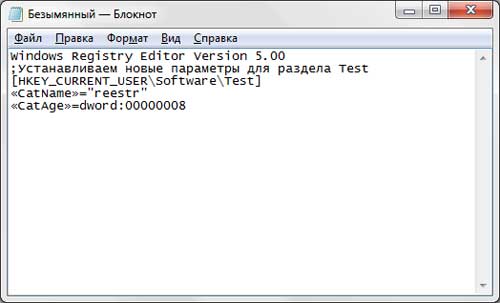
REG файлы в Windows используются для редактирования системного реестра, что позволяет изменять настройки ОС. Создание REG файла может быть полезным при необходимости автоматизации процесса изменения реестра или для распространения настроек на другие компьютеры.
Для создания REG файла следуйте инструкциям:
- Откройте Блокнот: Нажмите Win + R, введите «notepad» и нажмите Enter.
- Создайте содержимое файла: Напишите необходимые команды для изменения реестра, например:
 [HKEY_CURRENT_USER\Software\Microsoft\Windows\CurrentVersion\Run]
 "Example"="C:\\Path\\To\\Your\\Program.exe"
Обратите внимание на синтаксис и использование двойных обратных слэшей для путей файлов.
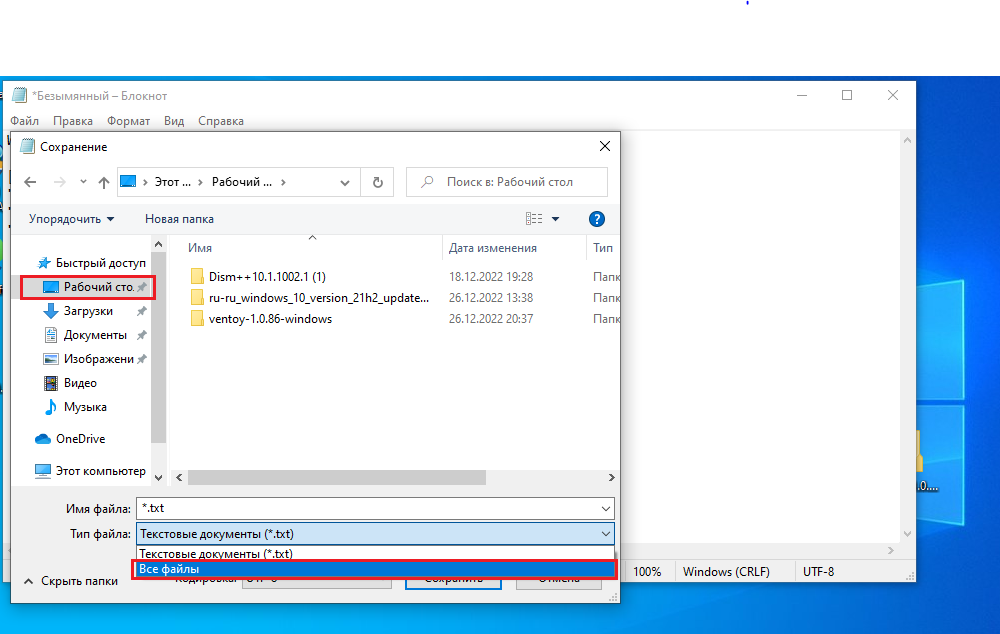
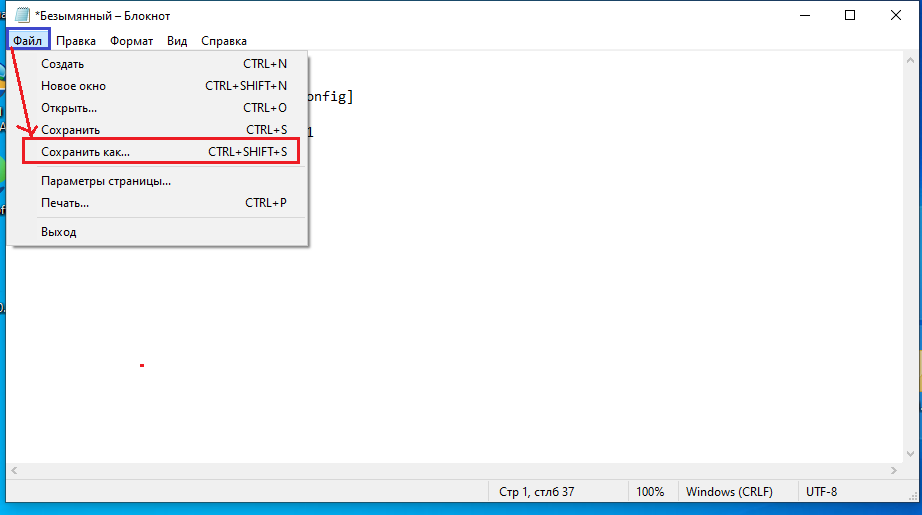
- Сохраните файл: Выберите «Файл» -> «Сохранить как», укажите имя файла с расширением «.reg» (например, «settings.reg») и выберите тип файла «Все файлы».
- Запустите REG файл: Дважды щелкните по сохраненному REG файлу и подтвердите внесение изменений в реестр.
Теперь вы знаете, как создать REG файл для операционной системы Windows и изменить настройки реестра с помощью него.
Подготовка к созданию
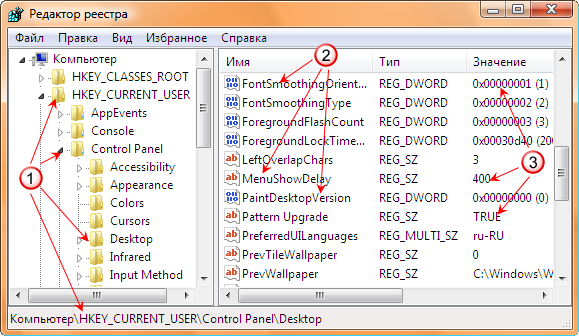
Перед тем, как приступить к созданию REG файла для Windows, необходимо определить цель и необходимые действия. Важно иметь ясное представление о том, какие параметры и значения будут включены в реестре для корректной работы приложений и системы в целом.
Также следует учесть возможные последствия изменения реестра и подготовить соответствующие резервные копии для избежания потери данных или проблем с функционированием операционной системы.
Для упрощения процесса создания REG файла рекомендуется использовать текстовый редактор, способный работать с кодировкой UTF-8, чтобы избежать проблем с отображением специальных символов и сохранить файл в правильном формате.
Выбор инструментов для создания REG файла
Для создания REG файла можно воспользоваться различными инструментами, в зависимости от ваших потребностей и уровня экспертизы. Рассмотрим несколько популярных вариантов:
- Редактор реестра Windows: Встроенный в операционную систему Windows редактор реестра позволяет создавать и редактировать значения и ключи. Для создания REG файла можно использовать этот инструмент, но он имеет ограниченные функциональные возможности и требует предварительного знания структуры реестра.
- Текстовый редактор: Простой текстовый редактор, такой как Notepad, также может быть использован для создания REG файла. Вам нужно будет вручную написать или скопировать необходимые данные в файл с расширением .reg.
- Специализированные инструменты: Существуют сторонние программы, предназначенные специально для работы с реестром Windows и создания REG файлов. Они обеспечивают более удобный интерфейс и дополнительные функции для управления реестром.
Выбор инструмента зависит от ваших предпочтений и уровня комфорта при работе с реестром Windows. Независимо от выбора, важно следовать инструкциям и быть внимательным при создании REG файла, чтобы избежать ошибок и повреждений системы.
Понимание структуры REG файла
Структура REG файла обычно имеет следующий формат:
- Заголовок REG файла, обычно начинается с комментария или описания содержимого файла.
- Записи реестра, каждая запись начинается с указания на путь ключа (например, [HKEY_CURRENT_USER\Software\Microsoft\Windows]) и определения значения (например, «ValueName»=»ValueData»).
- Конец файла, обычно содержит завершающую строку или комментарий.
Важно помнить, что структура REG файла должна быть строго соблюдена, чтобы файл был корректно интерпретирован системой Windows при его импорте или исполнении.
Создание резервной копии реестра Windows
Реестр Windows хранит важные системные настройки и данные, поэтому создание резервной копии реестра может быть полезным перед внесением изменений или исправлением проблем. Для создания резервной копии реестра Windows следуйте инструкциям:
- Откройте Реестр Windows, нажав Win + R, введите regedit и нажмите Enter.
- Выберите раздел, который хотите создать резервную копию, например, HKEY_CURRENT_USER или HKEY_LOCAL_MACHINE.
- Щелкните правой кнопкой мыши на разделе и выберите «Экспорт».
- Укажите место сохранения файла резервной копии, введите название файла и выберите тип файла — Реестровый файл (*.reg).
- Нажмите «Сохранить» и теперь у вас есть резервная копия реестра Windows.
Создание и редактирование
Для создания REG файла вы можете воспользоваться обычным текстовым редактором, например, Notepad.
1. Откройте Notepad и введите необходимые команды в соответствии с синтаксисом REG файла.
2. Сохраните файл с расширением .reg (например, example.reg).
3. Дважды щелкните на созданном REG файле, чтобы добавить его содержимое в реестр Windows.
Для редактирования REG файла также можно воспользоваться Notepad или любым другим текстовым редактором. Измените необходимые команды, сохраните файл и повторно добавьте его в реестр.
Открытие текстового редактора для работы с REG файлом
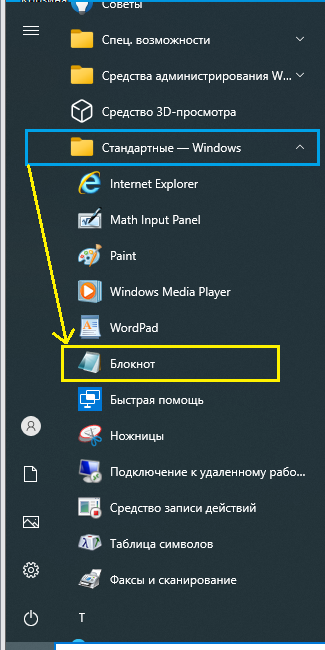
Для редактирования REG файла в Windows необходимо использовать текстовый редактор, такой как Notepad, Notepad++, Sublime Text или любой другой редактор, который умеет работать с текстовыми файлами.
Чтобы открыть REG файл в текстовом редакторе, щелкните правой кнопкой мыши на файле, выберите «Открыть с помощью» и выберите желаемый текстовый редактор из списка программ. Также можно просто открыть текстовый редактор и перетащить файл в окно редактора.
После открытия REG файла в текстовом редакторе можно просматривать и редактировать содержимое файла, как текстовый документ. Помните, что любые изменения, внесенные в REG файл, могут повлиять на работу операционной системы, поэтому будьте осторожны при редактировании.
