Скайп — один из самых популярных мессенджеров и программ для голосовой связи. Но новые версии приложения не всегда устраивают пользователей, которые предпочитают старые версии программы. Если вам нужно установить старую версию Скайпа на Windows 10, это возможно, но требует некоторых дополнительных шагов.
Итак, как можно установить предыдущую версию Скайпа на Windows 10? Сначала вам нужно удалить текущую версию приложения с вашего компьютера. Для этого просто откройте Панель управления, выберите Программы и компоненты, найдите Скайп в списке установленных программ и удалите его.
Теперь вам нужно загрузить несовместимую с Windows 10 версию Скайпа с официального сайта. После загрузки установите программу, используя стандартные настройки установки. После этого вы сможете пользоваться старой версией Скайпа на своем компьютере с операционной системой Windows 10!
Инструкция по установке старой версии Skype на Windows 10
Следуйте этим шагам, чтобы установить старую версию Skype на Windows 10:
- Сначала необходимо удалить текущую версию Skype с вашего компьютера.
- Скачайте установочный файл старой версии Skype с официального сайта или надежного источника.
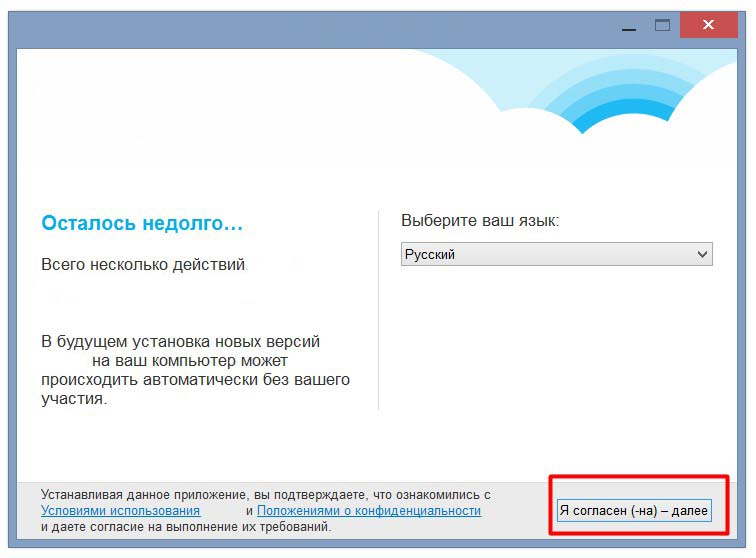
- Запустите установочный файл и следуйте инструкциям мастера установки.
- После завершения установки войдите в свою учетную запись Skype или создайте новую.
- Настройте параметры, если необходимо, и начинайте использовать старую версию Skype на Windows 10.
Подготовка к установке
Перед установкой старой версии Skype на Windows 10, необходимо выполнить несколько подготовительных шагов:
1. Отключите автоматические обновления: Чтобы предотвратить автоматическое обновление Skype до последней версии, отключите функцию автоматических обновлений в настройках приложения.
2. Загрузите установочный файл старой версии: Найдите и загрузите установочный файл предыдущей версии Skype, который соответствует вашей операционной системе.
3. Проверьте требования к системе: Убедитесь, что ваш компьютер соответствует минимальным требованиям системы для запуска старой версии Skype.
4. Резервное копирование данных: Для предотвращения потери данных, рекомендуется создать резервную копию важных контактов и сообщений в Skype перед установкой старой версии.
Скачивание необходимой версии Skype

Для установки старой версии Skype на Windows 10, необходимо сначала скачать соответствующий установочный файл. На официальном сайте Skype вы не найдете старые версии программы, поэтому вам придется обратиться к сторонним ресурсам.
| Шаг | Действие |
|---|---|
| 1 | Откройте браузер и найдите надежный ресурс, предоставляющий архивы старых версий программ. |
| 2 | На найденном сайте найдите раздел скачивания Skype и выберите нужную версию программы (обратите внимание на совместимость с Windows 10). |
| 3 | Нажмите на ссылку для скачивания выбранной версии Skype и дождитесь завершения загрузки файла. |
| 4 | После завершения скачивания откройте установочный файл Skype и следуйте инструкциям установщика для установки старой версии программы. |
| 5 | После завершения установки войдите в свой аккаунт или создайте новый, чтобы начать использовать старую версию Skype на Windows 10. |
Отключение автоматических обновлений
Чтобы предотвратить автоматическую установку последней версии Skype на Windows 10, выполните следующие действия:
1. Откройте Skype и войдите в свой аккаунт.
2. Перейдите в меню «Инструменты» (Tools) и выберите «Настройки» (Settings).
3. Далее перейдите в пункт «Дополнительные настройки» (Advanced settings).
4. Снимите галочку с опции «Автоматически загружать обновления» (Automatically download updates).
5. Нажмите «Сохранить» (Save), чтобы применить изменения.
Теперь Skype не будет обновляться автоматически, и вы сможете использовать выбранную вами старую версию программы.
Удаление текущей версии Skype
Прежде чем установить старую версию Skype на Windows 10, необходимо удалить текущую версию программы.
| 1. | Откройте «Параметры» (Settings) на вашем компьютере. |
| 2. | Выберите пункт «Приложения» (Apps). |
| 3. | Найдите Skype в списке установленных приложений. |
| 4. | Нажмите на Skype и выберите «Удалить» (Uninstall). |
| 5. | Дождитесь завершения процесса удаления программы. |
После того, как вы успешно удалите текущую версию Skype, вы сможете перейти к установке старой версии приложения на Windows 10.
Закрытие программы Skype
Чтобы закрыть программу Skype на компьютере с Windows 10, выполните следующие шаги:
- Нажмите правой кнопкой мыши на значок Skype в панели задач.
- Выберите «Выход» в контекстном меню.
Теперь Skype будет закрыт, и вы больше не будете получать уведомления от программы.
Удаление Skype через Панель управления
1. Откройте меню «Пуск» и выберите «Панель управления».
2. В Панели управления найдите раздел «Программы» или «Программы и компоненты».
3. В списке установленных программ найдите Skype и щелкните по нему правой кнопкой мыши.
4. Выберите опцию «Удалить» или «Изменить/удалить» и следуйте инструкциям деинсталлятора.
5. Подтвердите действие и дождитесь завершения процесса удаления Skype с вашего компьютера.
Установка старой версии Skype

Для установки старой версии Skype на Windows 10 следуйте следующим шагам:
1. Сначала необходимо удалить текущую версию Skype с вашего компьютера. Для этого откройте Панель управления, найдите Skype в списке установленных программ и нажмите на кнопку «Удалить».
2. После удаления старой версии Skype откройте браузер и найдите источник, откуда можно скачать старую версию программы. Обычно это могут быть сторонние сайты или архивы программных версий.
3. Скачайте установочный файл старой версии Skype на ваш компьютер.
4. Запустите установочный файл и следуйте инструкциям установщика. В процессе установки у вас могут появиться предупреждения о том, что устанавливается устаревшая версия Skype. Продолжайте установку, игнорируя эти предупреждения.
5. После завершения установки откройте Skype и войдите в свою учетную запись. Теперь вы можете пользоваться старой версией Skype на Windows 10.
