![How to Map a Network Drive in Windows 11? [Step-by-Step Guide]](https://i0.wp.com/geekrewind.com/wp-content/uploads/2021/08/windows-11-share-network-folder.webp?resize=833%2C559&ssl=1 "Подробное руководство - Как подключить сетевой диск в Windows 11? Шаг за шагом")
Подключение сетевого диска в операционной системе Windows 11 может быть полезным для обмена файлами между компьютерами в локальной сети. Это позволяет быстро передавать документы, медиафайлы и другие данные без необходимости использовать внешние носители.
В этом пошаговом руководстве мы рассмотрим, как подключить сетевой диск в Windows 11. Следуя нашим инструкциям, вы сможете удобно работать с файлами на удаленном компьютере, расширив функционал вашей операционной системы.
Необходимо также помнить, что для успешного подключения сетевого диска в Windows 11 необходимо иметь соответствующие разрешения доступа к ресурсу в локальной сети. Теперь давайте перейдем к деталям пошаговой инструкции.
Как подключить сетевой диск в Windows 11?
Для подключения сетевого диска на компьютере с операционной системой Windows 11, следуйте этим шагам:
| Шаг 1: Откройте Проводник Windows (Explorer) и перейдите в раздел «Этот компьютер». |
| Шаг 2: На верхней панели выберите вкладку «Компьютер» и нажмите на кнопку «Сетевой диск». |
| Шаг 3: Выберите букву для нового сетевого диска из выпадающего списка и введите путь к сетевому ресурсу (\\имя_компьютера\имя_папки). |
| Шаг 4: Поставьте галочку напротив опции «Подключаться при входе в систему», если нужно автоматическое подключение при каждом запуске компьютера. |
| Шаг 5: Нажмите кнопку «Готово» и введите учетные данные, если для доступа к сетевому ресурсу требуется пароль. |
| После завершения этих шагов, ваш сетевой диск будет успешно подключен к системе Windows 11 и доступен для использования через Проводник. |
Шаг 1: Откройте панель управления сетью
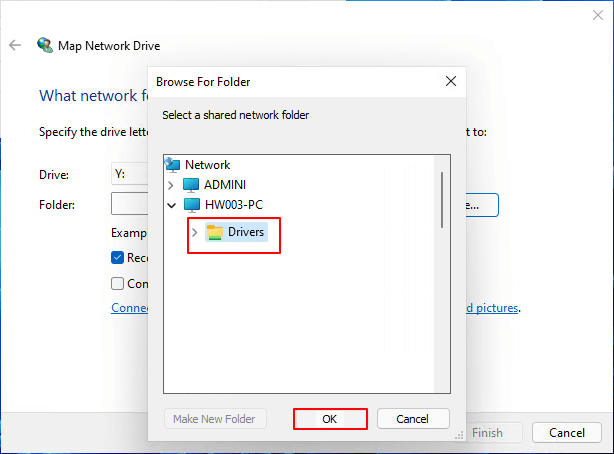
Для того чтобы приступить к сопоставлению сетевого диска в Windows 11, начните с открытия панели управления. Для этого нажмите на кнопку «Пуск» в нижнем левом углу экрана, затем введите «Панель управления» в строке поиска и выберите соответствующий результат.
Перейдите в настройки Windows
Чтобы подключить сетевой диск на компьютере с Windows 11, вам необходимо открыть настройки операционной системы. Для этого выполните следующие шаги:
| 1. | Нажмите на кнопку «Пуск» или иконку Windows в левом нижнем углу экрана. |
| 2. | Выберите значок шестеренки, чтобы открыть настройки Windows. |
| 3. | В открывшемся меню выберите раздел «Сеть и интернет». |
| 4. | Далее перейдите в раздел «Wi-Fi» или «Ethernet», в зависимости от типа подключения к сети. |
Теперь вы находитесь в настройках Windows и готовы перейти к настройке сетевого диска. Продолжайте следовать инструкциям для успешного подключения к сетевому диску.
Шаг 2: Выберите опцию «Подключить к сетевому диску»
После того, как вы выбрали раздел «Компьютер» в проводнике, нажмите на кнопку «Подключить сетевой диск» в верхнем меню.
Затем в открывшемся окне введите путь к вашему сетевому диску в формате \\server\share, где «server» — это имя компьютера, а «share» — имя ресурса, с которым вы хотите подключиться.
Далее нажмите кнопку «Далее», чтобы перейти к следующему шагу.
Введите путь к сетевому ресурсу
Прежде чем настроить сетевой диск, вам потребуется знать путь к сетевому ресурсу, к которому вы хотите получить доступ. Этот путь обычно имеет вид \\имя_компьютера\имя_папки. Убедитесь, что у вас есть правильное разрешение на доступ к этому ресурсу.
Если вы не уверены в пути к сетевому ресурсу, обратитесь к администратору сети или к тому, кто предоставил вам доступ к ресурсу, для получения необходимой информации.
