Google доступен для пользователей различных устройств и платформ, и одной из удобных функций, которую предлагает этот поисковый гигант, является возможность создания оповещений.
Оповещения в Google помогают быть в курсе последних новостей, обновлений и другой важной информации, даже если вы не находитесь на самом сайте. Создание оповещений в Google просто и удобно, и в этой статье мы рассмотрим, как это сделать.
Следуйте нашим инструкциям, чтобы настроить нужные оповещения в Google и получать самую актуальную информацию вовремя.
Создание оповещений в Google: FAQ
1. Как создать оповещение в Google?
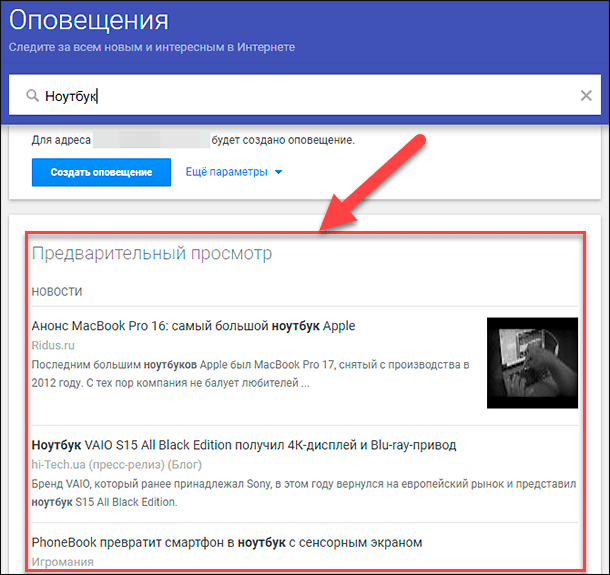
Для создания оповещения в Google можно воспользоваться сервисом Google Alerts. Нужно перейти на сайт Google Alerts, войти в свой аккаунт Google и указать ключевые слова или запросы, по которым вы хотели бы получать оповещения.
2. Как настроить оповещения?
После ввода ключевых слов или запросов в Google Alerts можно настроить частоту получения оповещений, выбрать тип информации (видео, новости, блоги и т. д.) и указать адрес электронной почты, на который будут отправляться оповещения.
3. Могу ли я управлять оповещениями?
Да, в любой момент можно отредактировать или удалить созданные оповещения в Google Alerts. Для этого нужно зайти на сайт Google Alerts, войти в свой аккаунт и выполнить соответствующие действия на странице настроек оповещений.
Как создать оповещение в Google?
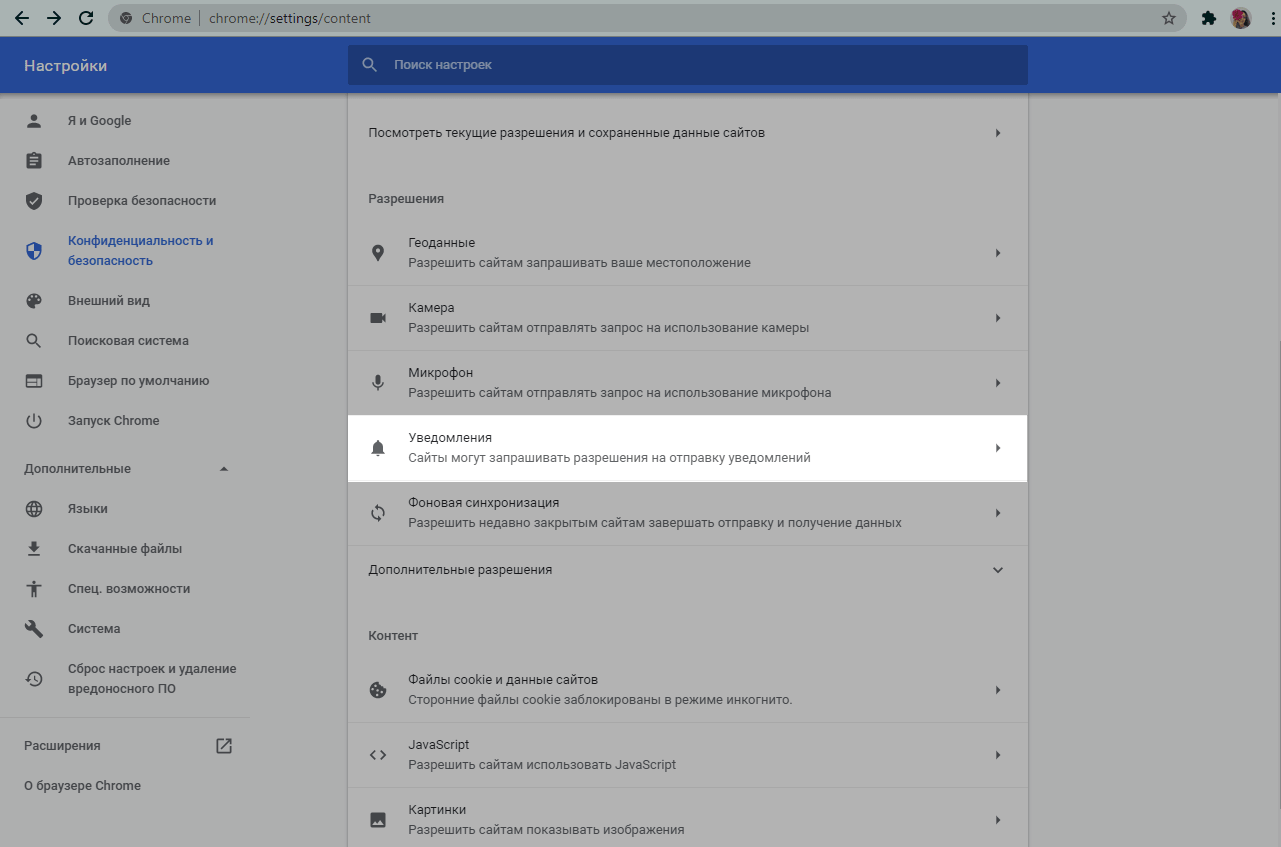
1. Откройте веб-браузер и зайдите на страницу, откуда вы хотите получать оповещения.
2. Нажмите на значок замочка или информационного знака в адресной строке.
3. Проверьте, что опция «Показывать уведомления» включена.
4. Нажмите «Разрешить» для подтверждения получения оповещений.
Готово! Теперь вы будете получать уведомления от выбранной страницы в браузере или на устройстве. Не забудьте следить за настройками оповещений, чтобы контролировать их количество и важность.
Шаги для настройки оповещений
1. Зайдите в Google Календар.
2. Нажмите на вкладку «Создать» или выберите нужное событие в календаре.
3. Введите название события и установите дату и время.
4. Нажмите на кнопку «Уведомления» и выберите опции оповещения (звуковое, всплывающее окно, по электронной почте и т.д.).
5. Нажмите «Сохранить» для завершения настроек оповещений.
Какие функции предоставляют оповещения?
1. Оповещения о событиях: вы можете создавать оповещения о важных событиях, напоминающих вам о встречах, задачах и других деловых важностях.
2. Уведомления о погоде: Google может предоставить вам информацию о погоде, отправляя оповещения о погодных условиях на сегодня и на ближайшие дни.
3. Напоминания о задачах: создайте оповещения о запланированных задачах или требующих внимания делах, чтобы не забывать о них.
4. Новости и обновления: получайте уведомления о свежих новостях, обновлениях ваших приложений или других важных событиях в вашей сфере интересов.
5. Пользовательские оповещения: возможность создавать свои собственные уведомления с настраиваемыми настройками и параметрами.
Возможности персонализации оповещений
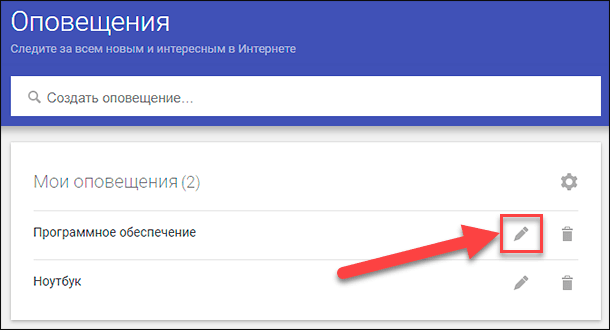
Google предоставляет широкие возможности для настройки оповещений, чтобы они максимально соответствовали вашим потребностям. Вы можете выбрать тип оповещений (текстовые, звуковые, вибрация), установить подробные настройки времени и дня недели для оповещений, а также настроить их по контексту (дом, работа, путешествие).
Пользователь может добавить персонализированные метки для оповещений, а также прикрепить к ним определенные действия (например, открыть определенное приложение при нажатии на оповещение). Также доступны опции перемещения и удаления оповещений в соответствии с предпочтениями пользователя.
Получение уведомлений о новых материалах
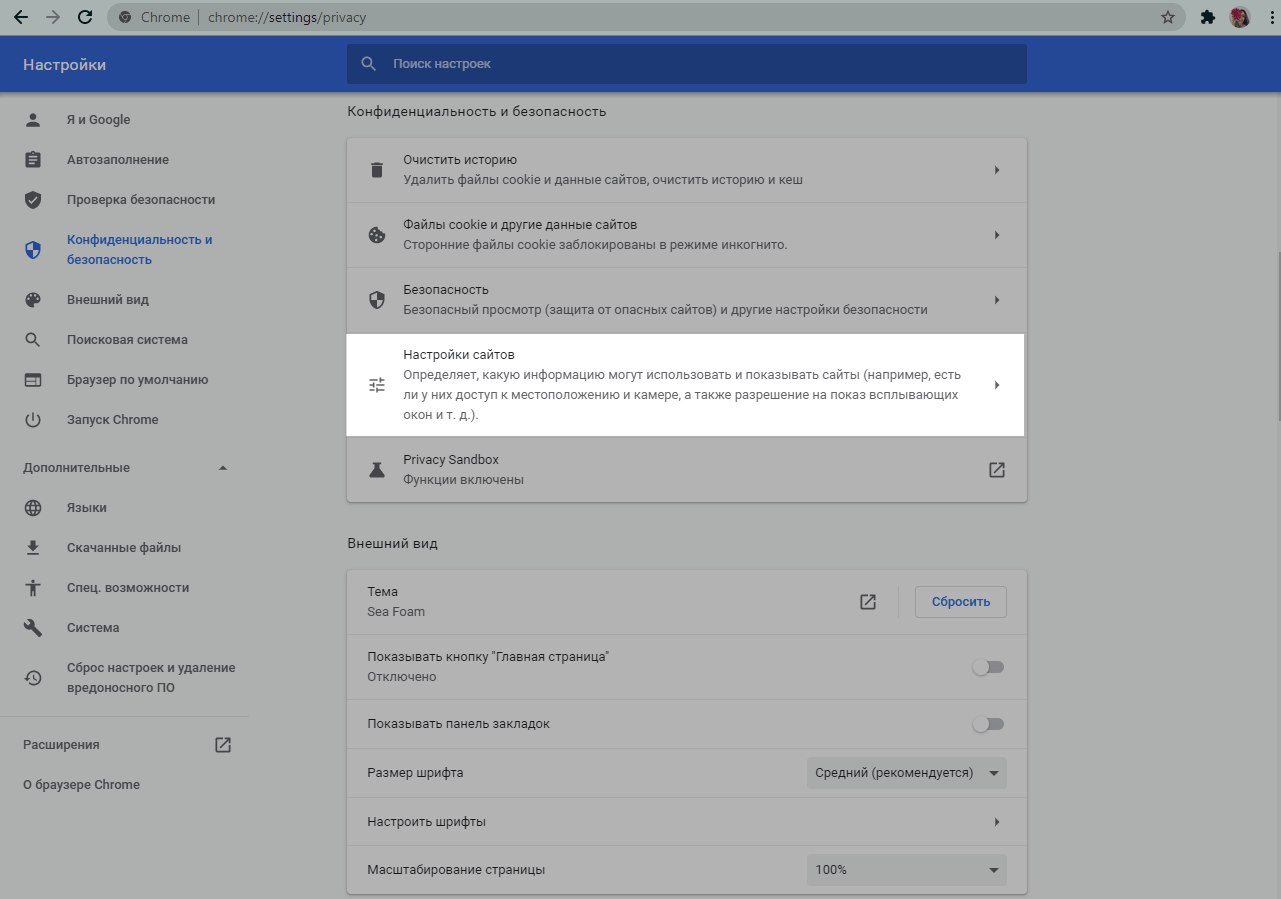
Для того чтобы получать уведомления о новых материалах на своем устройстве, необходимо настроить оповещения в Google. Вот как это сделать:
- Зайдите в свой аккаунт Google и откройте нужное приложение (например, Gmail).
- Откройте меню настроек приложения.
- Найдите раздел «Уведомления» или «Настройки уведомлений» и перейдите в него.
- Включите опцию «Получать уведомления о новых материалах» или аналогичную.
- Выберите способ получения уведомлений (например, звуковое оповещение, вибрация и т. д.).
- Сохраните изменения и закройте настройки.
Теперь вы будете получать уведомления о новых материалах по вашему выбору. Это удобно и позволит быть в курсе последних обновлений и новостей.
Как настроить фильтрацию оповещений?
Для настройки фильтрации оповещений в Google вам необходимо выполнить следующие шаги:
- Откройте настройки оповещений. Зайдите в свой аккаунт Google и выберите раздел «Настройки оповещений».
- Выберите оповещение для фильтрации. Найдите нужное оповещение, которое хотите отфильтровать.
- Настройте фильтр. Нажмите на кнопку «Фильтры» и выберите условия, по которым хотите фильтровать оповещение.
- Сохраните настройки. Не забудьте сохранить изменения, чтобы фильтрация оповещений начала действовать.
После выполнения этих шагов выбранные оповещения будут фильтроваться в соответствии с настройками, которые вы задали.
Применение ключевых слов для фильтрации уведомлений
Ключевые слова могут быть очень полезными при настройке фильтрации уведомлений в Google. Вы можете указать определенные ключевые слова, наличие которых в содержимом веб-страницы или новостной статье будет триггером для отправки уведомления.
Чтобы использовать ключевые слова, необходимо войти в настройки оповещений Google и добавить их в фильтр уведомлений. Например, если вас интересуют новости о технологиях, вы можете добавить ключевые слова «технологии», «инновации», «IT» и прочие.
При наличии указанных ключевых слов в заголовке или тексте новости система оповещений отправит вам уведомление, чтобы вы не пропустили важную информацию. Это позволяет получать только те уведомления, которые соответствуют вашим интересам и предпочтениям.
