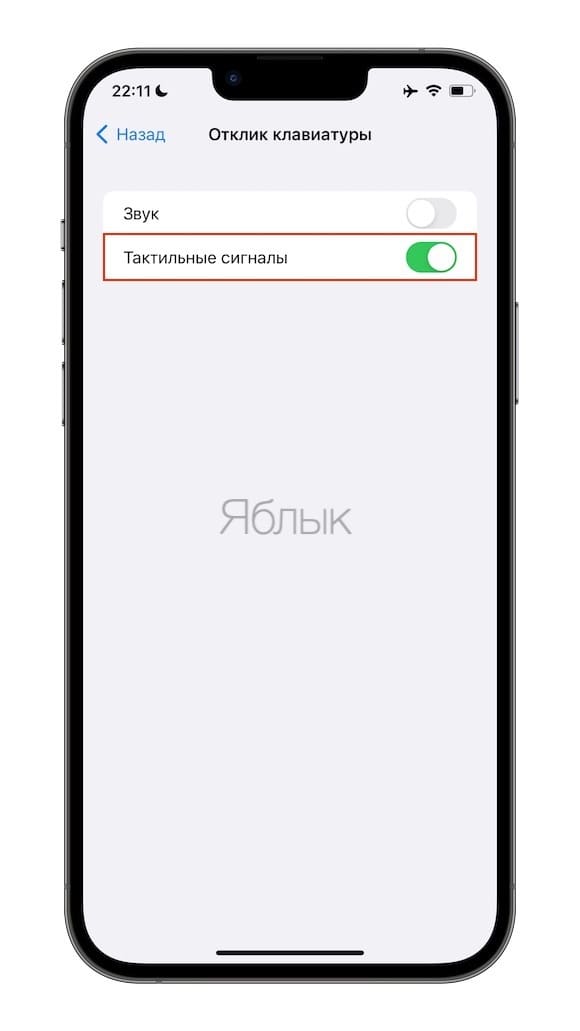
Клавиатура iPhone многофункциональна и позволяет настраивать различные параметры для удобства использования. Одной из таких опций является включение вибрации при нажатии на клавиши, что может улучшить интерактивность и обратную связь при наборе текста.
Вибрация при нажатии на клавиши позволяет ощущать фактическое нажатие на клавишу даже без физического нажатия. Это удобно при тихом или беззвучном режиме работы телефона, когда звуки нажатий не слышны, но ощущаются вибрации.
Если вы хотите включить эту функцию на своем iPhone, следуйте простым инструкциям для настройки клавиатуры и усовершенствуйте свой пользовательский опыт.
Как включить вибрацию на iPhone
Чтобы включить вибрацию на iPhone, выполните следующие шаги:
- Откройте настройки iPhone.
- Нажмите на «Звуки и тактильные сигналы».
- Переместите ползунок рядом с «Возврат» в положение «Включено», чтобы включить вибрацию при нажатии на клавиши.
Где найти настройки вибрации
Чтобы включить вибрацию при нажатии на клавиатуре на iPhone, следует открыть настройки устройства.
- Откройте приложение «Настройки» на главном экране iPhone.
- Прокрутите вниз и нажмите на вкладку «Общие».
- Выберите раздел «Клавиатура» в списке доступных опций.
- В разделе «Клавиатура» найдите опцию «Вибрация при нажатии» и переключите ее в положение «Вкл».
После выполнения этих шагов вибрация при нажатии на клавиатуре iPhone будет активирована.
Настройки звука и тактильного отклика
Настройки звука и тактильного отклика на iPhone позволяют вам настроить звуковые и вибрационные оповещения при нажатии на клавиатуре. Для активации вибрации при нажатии на клавиши выполните следующие шаги:
1. Откройте настройки iPhone и выберите «Звуки и тактильные сигналы».
2. В разделе «Оповещения» найдите и включите опцию «Вибрация при нажатии».
Теперь ваш iPhone будет вибрировать при каждом нажатии на клавиши, что поможет вам ощутить тактильное отклик при вводе текста.
Включение вибрации в меню
Для активации вибрации при нажатии на клавиатуре iPhone, следуйте этим простым инструкциям:
| 1. | Откройте меню на вашем iPhone. |
| 2. | Выберите «Настройки». |
| 3. | Прокрутите вниз и нажмите на «Общие». |
| 4. | Выберите «Клавиатура». |
| 5. | Включите переключатель «Вибрация при нажатии». |
Настройка интенсивности вибрации на iPhone
Ваш iPhone предоставляет возможность настройки интенсивности вибрации для уведомлений, звонков и других событий. Чтобы задать желаемый уровень вибрации, выполните следующие шаги:
| 1. | Откройте настройки устройства и выберите пункт «Звуки и тактильные сигналы». |
| 2. | Найдите раздел «Вибрация» и выберите нужный вид события (например, «Звонок» или «Уведомления»). |
| 3. | Для регулировки интенсивности вибрации переместите ползунок влево или вправо в зависимости от вашего предпочтения. |
| 4. | После завершения настроек выйдите из меню и ваш iPhone будет вибрировать с выбранной интенсивностью. |
Регулировка интенсивности вибрации
Чтобы отрегулировать интенсивность вибрации на iPhone, перейдите в Настройки, затем выберите «Общие» и «Управление по вибрации». Здесь вы можете выбрать один из уровней интенсивности вибрации: низкий, средний или высокий.
Также вы можете настроить вибрацию для определенных функций, таких как звонки, SMS, уведомления и другие. Для этого перейдите в раздел «Звуки и обратная связь» и выберите нужные параметры.
Помните, что интенсивность вибрации может самостоятельно изменяться в зависимости от настроек звуков и режима «Не беспокоить».
Персонализация вибрации для разных уведомлений
В iPhone есть возможность настроить вибрацию для различных типов уведомлений, чтобы легко идентифицировать важные сообщения. Для этого выполните следующие шаги:
- Откройте Настройки на устройстве.
- Выберите «Уведомления».
- Найдите приложение, для которого хотите настроить вибрацию, и нажмите на него.
- Включите опцию «Вибрация» и выберите один из предустановленных шаблонов, либо создайте свой собственный.
- Для создания собственного шаблона вибрации, перейдите в раздел «Звуки» и выберите «Создать новую вибрацию».
- Теперь вы можете записать свой уникальный ритм вибрации, который будет использоваться для уведомлений этого приложения.
С помощью персонализации вибрации для разных уведомлений вы сможете легко определять, какой тип сообщения пришел, даже не глядя на экран вашего iPhone.
