Windows 7 была одной из самых популярных операционных систем Microsoft, и многие пользователи до сих пор пользуются ею. Если вам нужно создать дистрибутив, содержащий несколько редакций Windows 7 (например, Professional, Ultimate и Home Premium), этот процесс важно выполнить правильно.
ISO-образ — это виртуальный образ диска, содержащий все файлы и настройки, необходимые для установки операционной системы. Создание дистрибутива Windows 7 с несколькими редакциями упростит процесс установки на различные компьютеры и устройства.
В этой статье мы рассмотрим шаг за шагом, как создать дистрибутив системы Windows 7, включающий несколько редакций и будет готов для записи на CD/DVD или USB-накопитель для установки на различные устройства.
Инструкция по созданию ISO-образа Windows 7
Шаг 1: Скачайте и установите программу, способную создавать образы дисков (например, ImgBurn) на свой компьютер.
Шаг 2: Подготовьте все необходимые файлы и папки, включая установочные файлы для всех редакций Windows 7.
Шаг 3: Откройте программу для создания образов дисков и выберите опцию «Создать образ диска» или аналогичную.
Шаг 4: Укажите путь к папке с файлами установки Windows 7 и выберите параметры создания образа (формат, размер и т. д.).
Шаг 5: Запустите процесс создания образа диска, дождитесь его завершения.
Шаг 6: Проверьте созданный ISO-образ на наличие ошибок с помощью специальных программ.
Шаг 7: При необходимости, сохраните полученный образ на внешний носитель для дальнейшего использования.
Шаг 1: Подготовка к созданию дистрибутива
Перед тем как приступить к созданию дистрибутива Windows 7 с несколькими редакциями, вам понадобится:
- Оригинальный образ Windows 7: Постарайтесь обзавестись сборкой Windows 7. Это может быть оригинальный дистрибутив от Microsoft или уже готовый образ с интегрированными обновлениями и патчами. Главное – убедитесь, что образ соответствует вашим требованиям и дополнительным редакциям.
- Необходимые инструменты: Убедитесь, что у вас установлены и готовы к использованию необходимые программы и утилиты для обработки ISO-образов, внесения изменений и создания новых дистрибутивов.
- Программы для интеграции: Подготовьте программы, которые позволят вам интегрировать различные редакции Windows 7 в один общий дистрибутив. Это могут быть специальные утилиты или скрипты, в зависимости от выбранного подхода.
После выполнения этих шагов вы будете готовы к объединению редакций Windows 7 в один дистрибутив.
Скачайте необходимые инструменты с официального сайта
Для создания дистрибутива Windows 7 содержащего все редакции, вам понадобятся специальные инструменты. Скачайте их с официального сайта Microsoft:
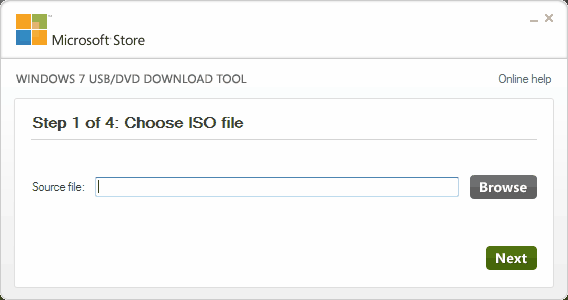
- Windows 7 USB/DVD Download Tool: Инструмент для создания загрузочного USB-накопителя или DVD с установочным образом Windows 7.
- Windows Automated Installation Kit (AIK): Набор инструментов для создания установочных образов Windows и автоматизации установки.
- Windows Automated Deployment Kit (ADK): Набор инструментов для разворачивания и управления корпоративными средами Windows.
После установки этих инструментов вы будете готовы начать процесс создания дистрибутива Windows 7 с необходимыми редакциями.
Установите образ Windows 7 на виртуальную машину
Чтобы установить образ Windows 7 на виртуальную машину, вам понадобится программное обеспечение виртуализации, например, VirtualBox.
1. Запустите VirtualBox и нажмите на кнопку «Создать новую виртуальную машину».
2. Введите имя виртуальной машины и выберите тип операционной системы (Windows) и версию (Windows 7).
3. Установите объем оперативной памяти и создайте виртуальный жесткий диск.
4. Перейдите в настройки виртуальной машины и выберите созданный ранее ISO-образ Windows 7.
5. Запустите виртуальную машину и следуйте инструкциям установщика Windows 7.
6. После завершения установки настройте операционную систему и можно начинать использовать Windows 7 на виртуальной машине!
Шаг 2: Создание ISO-образа с различными редакциями Windows 7
Далее, для создания ISO-образа с различными редакциями Windows 7, необходимо использовать специальные программы, такие как Windows Automated Installation Kit (AIK) или некоторые сторонние утилиты. Эти программы позволяют объединить все редакции Windows 7 в один образ, который можно записать на диск и использовать для установки различных версий операционной системы.
Сначала следует собрать все необходимые редакции Windows 7 и разместить их в соответствующих папках на компьютере. Затем запустить программу для создания ISO-образов и указать пути к папкам с редакциями. Программа автоматически соберет все файлы и создаст один общий ISO-образ, содержащий все выбранные версии Windows 7.
Создайте образ операционной системы с помощью утилиты

Для создания образа операционной системы Windows 7 со всеми редакциями можно воспользоваться утилитой Windows Automated Installation Kit (Windows AIK). Это набор инструментов для автоматизации установки и настройки операционных систем Windows. С его помощью можно собрать все редакции Windows 7 в один образ (ISO-образ).
Сначала необходимо скачать и установить Windows AIK на ваш компьютер. После установки запустите программу Deployment Tools Command Prompt, которая входит в состав Windows AIK.
Далее следуйте инструкциям по сборке образа операционной системы, используя команды и инструменты, предоставляемые Windows AIK. Не забудьте учитывать лицензионные соглашения Microsoft при создании и распространении образа.
Выберите необходимые редакции Windows 7 для включения в ISO-образ
Перед созданием дистрибутива Windows 7 важно решить, какие редакции операционной системы вы хотите включить в ISO-образ. В зависимости от потребностей и целей вашего проекта, можно выбрать одну или несколько редакций Windows 7. Ниже приведены основные редакции, которые можно включить:
- Windows 7 Starter
- Windows 7 Home Basic
- Windows 7 Home Premium
- Windows 7 Professional
- Windows 7 Ultimate
Каждая редакция Windows 7 обладает своими особенностями и функционалом, поэтому вам следует определиться с выбором в соответствии с потребностями пользователей, к которым будет распространяться ваш дистрибутив.
