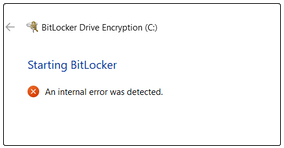
BitLocker — это удобное средство шифрования диска в операционной системе Windows. Однако пользователи иногда могут столкнуться с сообщением об внутренней ошибке BitLocker при попытке зашифровать диск. Эта проблема может вызывать недовольство и требует незамедлительного решения.
В данной статье мы рассмотрим, как исправить сообщение об внутренней ошибке BitLocker в Windows 10 и поделимся эффективными методами решения данной проблемы. Следуйте нашим инструкциям, чтобы вернуть нормальную работу функции шифрования диска и не беспокоиться о возможных проблемах с данными.
Исправление ошибки BitLocker на Windows 11/10: решение проблемы
Если перезагрузка не помогла, вы можете попробовать отключить BitLocker и затем снова включить его. Для этого перейдите в меню «Параметры» -> «Обновление и безопасность» -> «Шифрование» и выберите BitLocker. Там вы сможете отключить и снова включить защиту.
Если проблема сохраняется, попробуйте запустить инструмент CHKDSK для проверки и исправления ошибок на вашем диске. Откройте командную строку с правами администратора и введите команду «chkdsk C: /f», где «C» — это буква вашего диска. Процесс проверки может занять некоторое время, но это может помочь в исправлении ошибок диска.
Помните, что проблема «BitLocker: обнаружена внутренняя ошибка» может быть вызвана различными причинами, поэтому решение для каждого случая может отличаться. Если ни одно из вышеперечисленных методов не помогло, обратитесь к специалисту или в службу поддержки Microsoft для дополнительной помощи.
Подготовка к решению проблемы с BitLocker на Windows 10/11
Прежде чем приступить к исправлению внутренней ошибки BitLocker на Windows 10 или 11, следует выполнять несколько шагов подготовки:
- Создайте резервную копию важных данных, чтобы избежать их потери в процессе решения проблемы.
- Убедитесь, что у вас есть права администратора для доступа к настройкам BitLocker.
- Проверьте состояние диска и файловой системы, возможно, проблема связана не только с BitLocker, но и с другими проблемами жесткого диска.
- Изучите документацию от Microsoft или обратитесь за помощью к специалистам, чтобы удостовериться, что вы правильно понимаете проблему.
Проверка корректности установки программы BitLocker
После установки программы BitLocker на компьютере необходимо проверить корректность установки, чтобы убедиться в правильной работе системы шифрования данных. Для этого рекомендуется выполнить следующие шаги:
- Откройте меню «Пуск» и найдите программу BitLocker.
- Запустите программу и убедитесь, что она открывается без ошибок.
- Проверьте наличие всех необходимых функций и возможностей шифрования данных.
- Попробуйте зашифровать и расшифровать тестовый файл для проверки работоспособности программы.
- Убедитесь, что программа корректно обрабатывает различные типы файлов и дисков.
После проведения проверки и убеждения в корректности установки программы BitLocker, вы сможете безопасно использовать шифрование данных на своем компьютере.
Обновление операционной системы до последней версии
Чтобы избежать ошибок и повысить безопасность вашей системы, рекомендуется регулярно обновлять операционную систему до последней версии. Для этого откройте Настройки, выберите Обновление и безопасность, затем нажмите «Проверить наличие обновлений». Следуйте инструкциям на экране, чтобы загрузить и установить последние обновления.
После обновления операционной системы рекомендуется перезагрузить компьютер, чтобы изменения вступили в силу. Проверьте, что все ваши программы работают корректно после обновления. В случае возникновения проблем, обратитесь к технической поддержке производителя операционной системы.
Устранение внутренней ошибки BitLocker
Если на Windows 11/10 возникает внутренняя ошибка BitLocker, следует выполнить определенные шаги для ее устранения. Ниже приведены рекомендации по решению этой проблемы.
| Шаг 1: | Попробуйте перезагрузить компьютер и повторно ввести пароль для разблокировки диска. |
| Шаг 2: | Запустите «Командную строку» с правами администратора и выполните команду: manage-bde -off C: (где C — буква зашифрованного диска). |
| Шаг 3: | После отключения BitLocker перезагрузите компьютер и повторно включите шифрование командой: manage-bde -protectors -enable C:. |
| Шаг 4: | При необходимости выполните проверку целостности системных файлов с помощью команды: sfc /scannow. |
После выполнения указанных шагов внутренняя ошибка BitLocker должна быть устранена, и вы сможете продолжить использование шифрования диска без проблем.
Выполнение восстановления ключа BitLocker через командную строку
Если вы столкнулись с внутренней ошибкой в BitLocker на Windows 11/10 и не можете получить доступ к зашифрованному диску, вы можете выполнить восстановление ключа BitLocker с помощью командной строки. Для этого выполните следующие действия:
- Откройте командную строку от имени администратора: нажмите Win + X и выберите «Windows PowerShell (Admin)» или «Command Prompt (Admin)».
- Введите команду для отображения всех дисков: запустите команду manage-bde -status, чтобы увидеть список всех дисков и их статусов.
- Выберите нужный диск и выполните восстановление ключа: найдите номер диска, который зашифрован BitLocker, и используйте команду manage-bde -unlock X: -recoverypassword YOUR-BITLOCKER-RECOVERY-KEY, где X — буква зашифрованного диска, а YOUR-BITLOCKER-RECOVERY-KEY — ваш ключ восстановления BitLocker.
- Продолжайте работу с зашифрованным диском: после успешного восстановления ключа BitLocker вы сможете продолжить работу с данными на зашифрованном диске без проблем.
Эти шаги помогут вам решить проблему внутренней ошибки BitLocker и восстановить доступ к зашифрованному диску на Windows 11/10 через командную строку.
Отключение и повторная активация BitLocker для устранения проблемы
Для исправления внутренней ошибки BitLocker на Windows 11/10 можно попробовать отключить BitLocker и повторно его активировать. Вот как это сделать:
- Откройте «Панель управления» и выберите «Система и безопасность».
- Выберите «Битлокер устройств» и нажмите «Отключить BitLocker» рядом с дисковым устройством, зашифрованным BitLocker.
- После отключения BitLocker перезагрузите компьютер.
- После перезагрузки снова включите BitLocker для дискового устройства, выбрав «Включить BitLocker» в панели управления.
- Следуйте инструкциям для активации BitLocker снова и дождитесь завершения процесса шифрования.
После выполнения этих шагов ошибка BitLocker может быть устранена и защита диска будет снова активирована без проблем.
Дополнительные шаги по исправлению ошибки BitLocker
Помимо основных шагов по устранению ошибки BitLocker, существуют дополнительные действия, которые могут помочь в решении проблемы:
1. Обновите драйвера графической карты и другие драйвера вашего устройства до последних версий.
2. Проверьте наличие обновлений для операционной системы Windows 11/10. Установите все доступные обновления.
3. Попробуйте запустить BitLocker в безопасном режиме. Для этого перезагрузите компьютер и нажмите клавишу F8 перед загрузкой Windows.
4. Проверьте целостность файлов и систему диска с помощью встроенных утилит Windows (например, CHKDSK).
Попробуйте выполнить эти дополнительные шаги, если ошибка BitLocker так и не исчезает после основного решения проблемы. Не забудьте резервировать важные данные перед выполнением любых действий на вашем компьютере.
