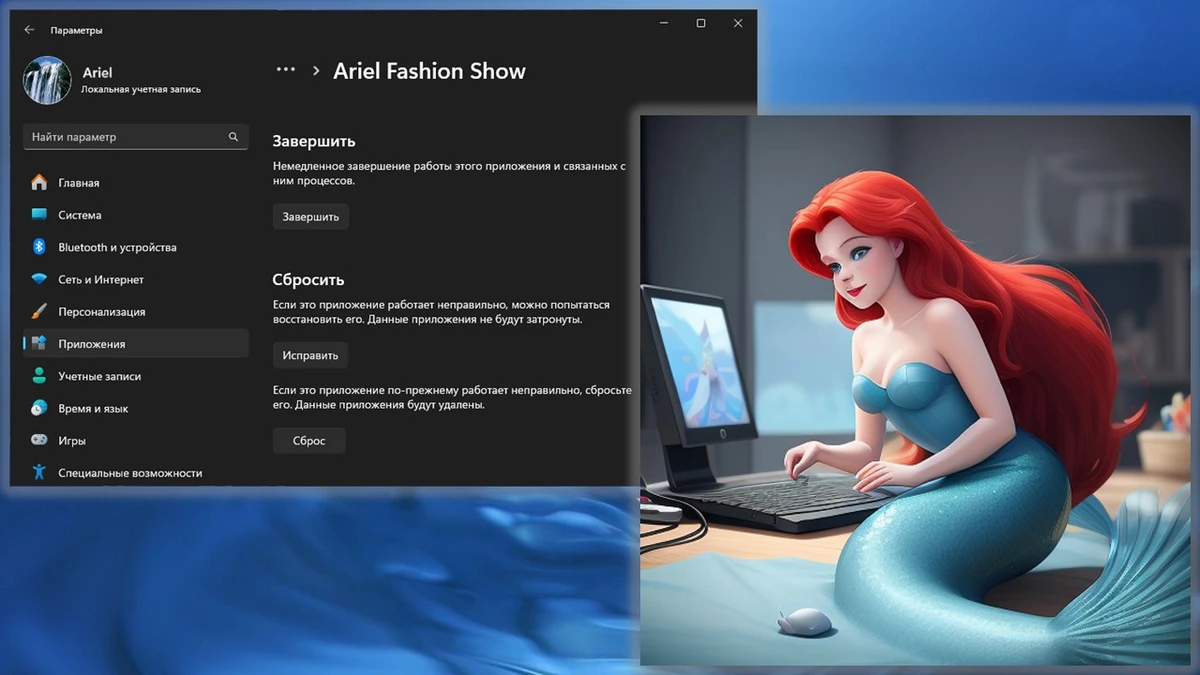
Windows 11 — это долгожданная версия операционной системы от Microsoft, обладающая улучшенным интерфейсом и новыми функциями. Одним из важных аспектов использования компьютера является управление установленными приложениями. Иногда возникает необходимость сбросить приложение до начального состояния, чтобы исправить проблемы или вернуть его к стандартным настройкам.
В данной статье мы рассмотрим, как выполнить сброс приложения в Windows 11 с помощью встроенных инструментов операционной системы. Этот процесс может быть полезен, если у вас возникли проблемы с работой приложения или если вы хотите начать использовать его с чистого листа.
Как сбросить приложение в Windows 11
Если вы столкнулись с проблемами при работе с приложением в Windows 11 и хотите сбросить его до начального состояния, следуйте этим шагам:
| Шаг 1: | Откройте меню Параметры, нажав Win + I. |
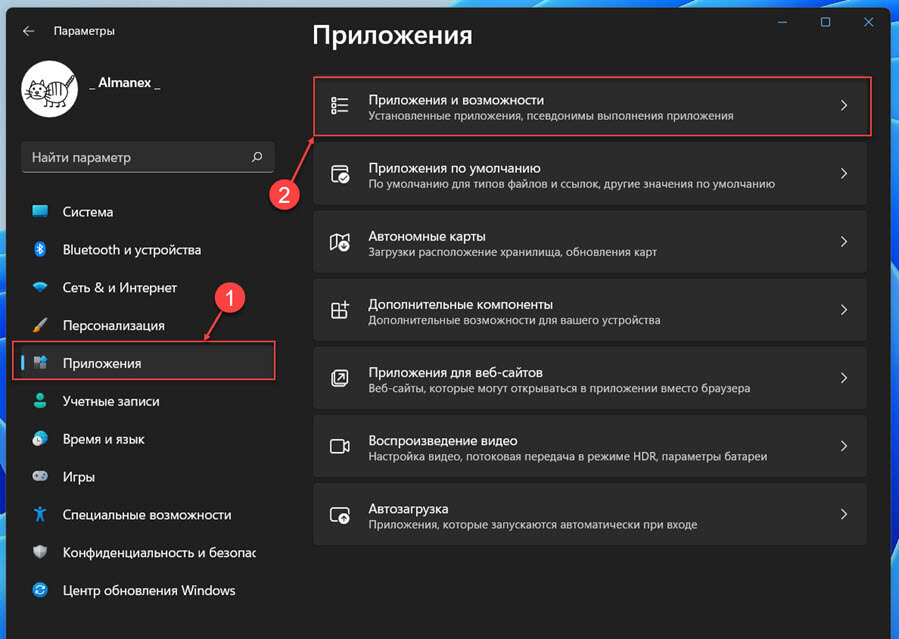
| Шаг 2: | Выберите «Приложения» в разделе «Система». |
| Шаг 3: | Найдите нужное приложение в списке установленных приложений. Нажмите на него. |
| Шаг 4: | Нажмите кнопку «Дополнительные параметры» под названием приложения. |
| Шаг 5: | В открывшемся окне выберите «Сбросить». |
| Шаг 6: | Подтвердите сброс приложения. |
После завершения этих действий приложение будет сброшено до начального состояния, что может помочь в решении проблемы, с которой вы столкнулись.
Подготовка к сбросу приложения
Перед тем как сбросить приложение в Windows 11, следует выполнить несколько подготовительных действий. Ниже приведена таблица с шагами, которые нужно выполнить перед сбросом приложения.
| Шаг 1 | Сохраните все необходимые данные из приложения, которое собираетесь сбросить. |
| Шаг 2 | Закройте приложение и убедитесь, что оно полностью завершено. |
| Шаг 3 | Проверьте наличие обновлений для приложения перед его сбросом. |
| Шаг 4 | Подготовьте учетные данные, если для приложения требуется вход или авторизация. |
Проверьте наличие обновлений

Перед сбросом приложения в Windows 11 всегда рекомендуется проверить наличие доступных обновлений. Некорректная работа приложения может быть связана с ошибками, которые были исправлены в последних обновлениях операционной системы. Для проверки наличия обновлений перейдите в раздел «Обновление и безопасность» в настройках Windows 11. Установите все доступные обновления перед сбросом приложения, чтобы убедиться в их корректной работе.
Создайте резервную копию данных
Перед сбросом приложения в Windows 11 рекомендуется создать резервную копию ваших данных, чтобы избежать их потери. Сделайте осторожно и внимательно резервное копирование важных файлов, папок или информации, которую вы не хотите потерять.
Как сделать резервную копию данных:
1. Используйте встроенные средства Windows для создания резервной копии, такие как «Резервное копирование и восстановление».
2. Сохраните важные файлы на внешний носитель, облачное хранилище или другой компьютер.
После того, как у вас будет создана резервная копия ваших данных, можете переходить к сбросу приложения без страха потерять важную информацию.
Закройте все запущенные приложения
Перед тем как сбросить приложение в Windows 11, убедитесь, что закрыты все запущенные приложения. Для этого нажмите правую кнопку мыши на панели задач и выберите опцию «Закрыть все окна» или закройте каждое приложение поочередно.
Способы сброса приложения в Windows 11
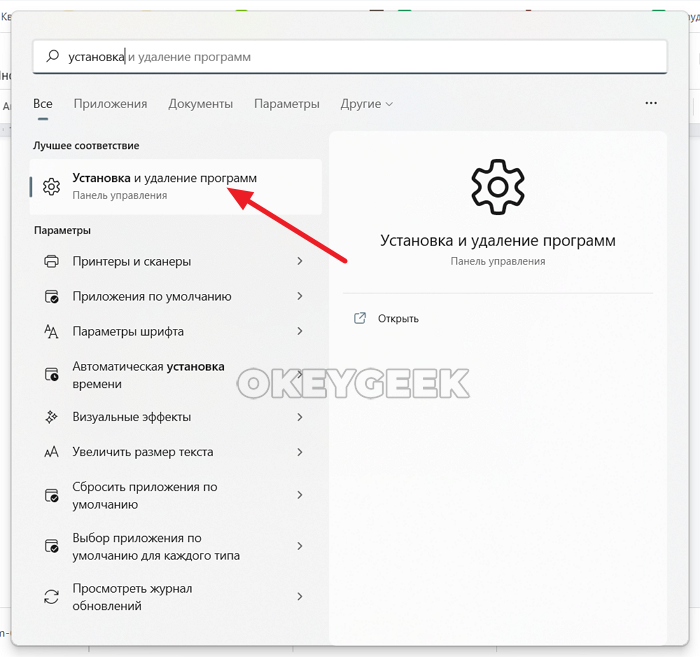
В Windows 11 есть несколько способов сбросить приложение до его первоначального состояния:
- С помощью параметров приложения: Откройте меню «Параметры» (Settings), найдите нужное приложение в разделе «Приложения и функции» (Apps & Features), выберите его и нажмите «Сбросить» (Reset).
- Используя PowerShell: Откройте PowerShell от имени администратора и выполните команду Reset-AppxPackage -Name «Имя_приложения».
- Через Диспетчер задач: Откройте Диспетчер задач (Task Manager), найдите процесс приложения, щелкните на нем правой кнопкой мыши и выберите «Завершить задачу» (End task), затем перезапустите приложение.
Выберите подходящий для вас способ сброса приложения в Windows 11 в зависимости от вашей ситуации и настроек системы.
Сброс через настройки Windows 11
Для сброса приложения через настройки Windows 11 выполните следующие шаги:
- Откройте меню «Параметры» на своем устройстве.
- Выберите раздел «Приложения».
- На странице «Приложения и функции» найдите нужное приложение в списке.
- Нажмите на приложение, затем выберите «Дополнительные параметры».
- В открывшемся меню выберите «Сбросить».
- Подтвердите действие, нажав на кнопку «Сбросить» еще раз.
После выполнения этих шагов приложение будет сброшено до своего начального состояния, и ваши данные в нем будут удалены. Будьте внимательны при сбросе приложений, чтобы избежать потери важной информации.
Использование Панели управления
Для сброса приложения в Windows 11 с помощью Панели управления следуйте следующим шагам:
- Откройте Панель управления, нажав на значок «Пуск» и выбрав «Панель управления».
- В открывшемся окне выберите раздел «Программы» или «Программы и компоненты».
- Найдите нужное приложение в списке установленных программ.
- Щелкните по приложению, затем выберите опцию «Изменить» или «Удалить».
- Следуйте инструкциям на экране, чтобы сбросить приложение.
Использование командной строки
Как сбросить приложение через командную строку:
1. Откройте командную строку с правами администратора.
2. Введите команду «winget reset —id Название_пакета» для сброса выбранного приложения.
Примечание: Название_пакета можно найти с помощью команды «winget list» или в настройках приложения.
3. Дождитесь завершения процесса сброса приложения.
4. После завершения операции приложение будет сброшено к начальным настройкам.
