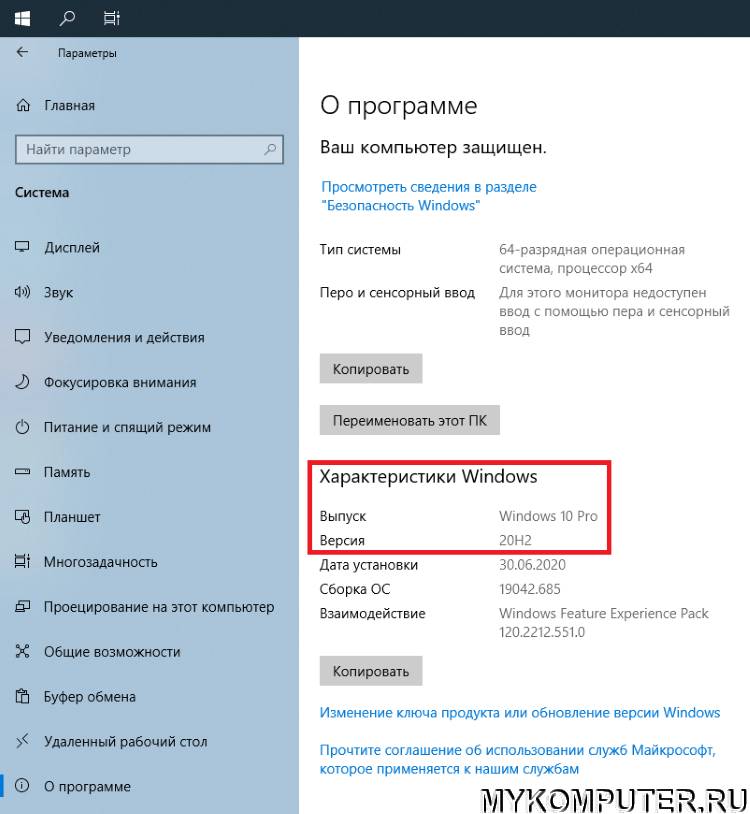
Windows 10 регулярно получает обновления, которые не только исправляют ошибки, но и вносят новые функции. Если вы хотите узнать, какие изменения были внесены до установки последней сборки, то полезно ознакомиться с историей обновлений.
В этой статье мы расскажем о способах просмотра всей истории обновлений в Windows 10 до новой версии операционной системы. Это позволит вам быть в курсе изменений, которые произошли на вашем компьютере.
Мы покажем как использовать встроенные инструменты Windows 10 для просмотра истории обновлений, а также какими дополнительными способами можно воспользоваться для получения более подробной информации о прошлых обновлениях.
Как просмотреть историю обновлений в Windows 10?
Для просмотра истории обновлений в Windows 10 вы можете использовать следующие шаги:
1. Откройте Параметры (Settings): Нажмите правой кнопкой мыши на кнопку «Пуск» и выберите «Параметры».
2. Перейдите в раздел «Обновление и безопасность (Update & Security)»: Найдите и нажмите на соответствующую иконку.
3. Выберите «Обновление Windows (Windows Update)»: В левой панели выберите соответствующий пункт.
4. Нажмите на «Просмотр журнала обновлений (View update history)»: Здесь вы увидите список всех установленных обновлений.
5. Просматривайте детали обновлений: Нажмите на каждое обновление, чтобы увидеть подробную информацию о нем.
Таким образом, вы можете легко просмотреть историю обновлений в Windows 10 и узнать, какие изменения были внесены до новой сборки операционной системы.
Шаг 1: Откройте настройки Windows 10
Чтобы просмотреть всю историю обновлений до новой сборки в Windows 10, вам необходимо открыть настройки операционной системы. Для этого выполните следующие действия:
| 1. | Нажмите на кнопку «Пуск» в левом нижнем углу экрана или нажмите клавишу Windows на клавиатуре. |
| 2. | Выберите пункт «Настройки» (иконка шестеренки) из списка приложений. |
| 3. | В открывшемся окне «Настройки» выберите раздел «Обновление и безопасность». |
| 4. | Далее перейдите в раздел «Windows Update» в левой панели меню. |
Нажмите на кнопку «Пуск» в левом нижнем углу экрана.
Для просмотра истории обновлений до новой сборки в Windows 10 следует выполнить следующие шаги. Начните с нажатия на кнопку «Пуск», расположенную в левом нижнем углу экрана. Это откроет меню «Пуск», где можно найти необходимые настройки и инструменты для просмотра истории обновлений. После этого следуйте инструкциям для доступа к данной информации. Следуя этим шагам, вы сможете легко просмотреть всю историю обновлений вашей операционной системы Windows 10.
Выберите «Настройки» в меню Пуск.
Для того чтобы просмотреть всю историю обновлений до новой сборки в Windows 10, следует выполнить следующие действия:
Шаг 1: Нажмите на кнопку «Пуск» в левом нижнем углу экрана.
Шаг 2: В открывшемся меню выберите пункт «Настройки» (иконка шестеренки).
Шаг 3: После этого откроется окно «Настройки», где вы сможете найти разделы для просмотра истории обновлений.
Шаг 2: Перейдите в раздел «Обновление и безопасность»
Для просмотра истории обновлений до новой сборки в Windows 10 необходимо открыть меню Пуск и выбрать «Настройки».
Затем перейдите в раздел «Обновление и безопасность», который позволяет управлять обновлениями системы и проверять их статус.
В этом разделе вы найдете информацию об актуальности системы и суммарные данные по установленным и доступным обновлениям.
В открывшемся окне настроек выберите «Обновление и безопасность».
Чтобы просмотреть всю историю обновлений до новой сборки в Windows 10, откройте меню «Пуск» и выберите «Настройки». Далее найдите и выберите раздел «Обновление и безопасность».
Нажмите на «Обновление Windows» в левом меню.
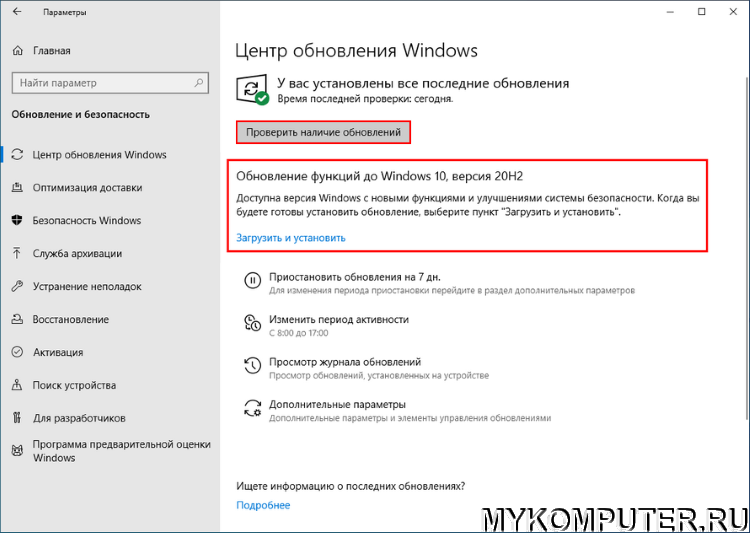
Для просмотра истории обновлений до новой сборки в Windows 10 необходимо открыть раздел «Обновление Windows». Для этого достаточно нажать на соответствующую опцию в левом меню на экране вашего устройства.
Шаг 3: Просмотрите историю обновлений
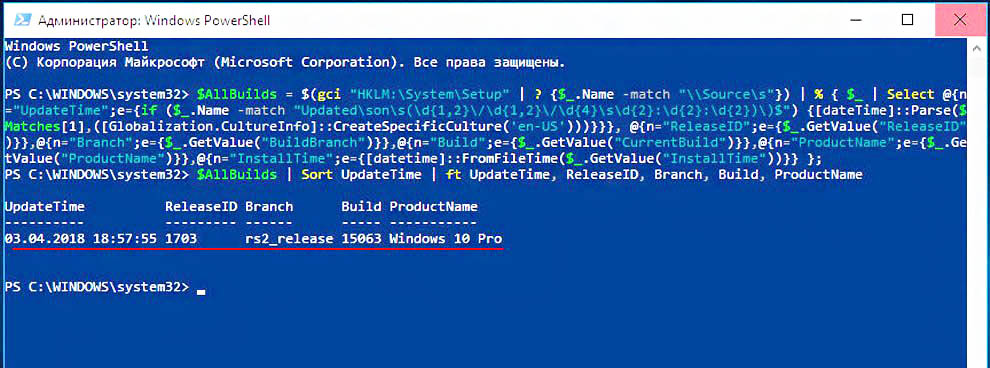
Чтобы просмотреть историю обновлений в Windows 10, выполните следующие действия:
- Откройте настройки Windows 10, нажав на значок «Пуск» и выбрав «Настройки».
- Выберите раздел «Обновление и безопасность».
- Перейдите на вкладку «Обновление Windows».
- Нажмите на «История обновлений».
- В данном разделе вы увидите список всех установленных и отклоненных обновлений.
