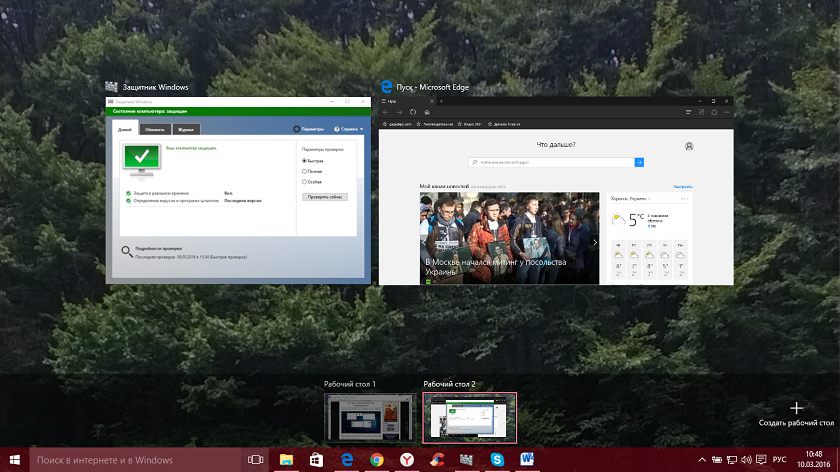
Рабочий стол в операционной системе Windows 10 — это место, где вы проводите большую часть времени, работая с приложениями и файлами. Настройка рабочего стола позволяет сделать его более удобным и эффективным для вашей работы.
В этой статье мы рассмотрим различные способы настройки рабочего стола в Windows 10, от изменения обоев до добавления виджетов и ярлыков. Следуя нашим рекомендациям, вы сможете сделать свой рабочий стол более персонализированным и функциональным.
Изменение рабочего стола может повысить вашу продуктивность и сделать работу за компьютером более приятной. Приступим к настройке рабочего стола Windows 10!
Настройка рабочего стола в Windows 10
Рабочий стол в Windows 10 можно настроить с помощью различных опций, чтобы сделать его более удобным и персонализированным. Ниже приведена таблица с некоторыми полезными настройками рабочего стола:
| Опция | Описание |
|---|---|
| Изменение обоев рабочего стола | Выберите изображение или цвет для рабочего стола, чтобы сделать его более приятным для глаз. |
| Расположение значков | Настройте расположение значков на рабочем столе для удобства доступа к файлам и сокращений. |
| Отображение системных и скрытых значков | Выберите, какие системные и скрытые значки отображать на рабочем столе для быстрого доступа к настройкам и уведомлениям. |
| Изменение разрешения экрана | Настройте разрешение экрана для оптимального отображения контента на рабочем столе. |
Изменение обоев и цветов
Чтобы изменить обои на рабочем столе Windows 10, нажмите правой кнопкой мыши на свободном месте рабочего стола и выберите «Персонализация». В открывшемся окне перейдите на вкладку «Фон», где вы сможете выбрать новое изображение для рабочего стола или цвет фона по вашему выбору.
Для изменения цветовой гаммы Windows 10 перейдите в раздел «Цвет». Здесь вы сможете выбрать основной цвет для рабочего стола, настроить цвет акцента, а также включить темный или светлый режим интерфейса.
Выбор изображения для рабочего стола
Персонализация вашего рабочего стола начинается с выбора подходящего изображения. Это может быть ваше любимое фото, абстрактное изображение или пейзаж. Помните, что изображение должно быть подходящего размера, чтобы оно не было растянуто или искажено.
Папка с изображениями: Вы можете выбрать изображение из папки с вашими фотографиями или использовать изображение из предустановленной коллекции.
Рекомендации по выбору: Выбирайте изображение, которое вас вдохновляет и создает приятную атмосферу на вашем рабочем столе. Избегайте слишком ярких и раздражающих цветов.
Настройка цвета заднего фона
Для изменения цвета заднего фона рабочего стола в Windows 10 перейдите в раздел «Параметры» через Пуск или нажатием сочетания клавиш Win + I.
Выберите «Персонализация» и затем «Фон». В раскрывающемся списке выберите «Цвет».
Здесь вы можете выбрать один из предоставленных цветов либо настроить свой собственный, выбрав опцию «Выбрать цвет» и настроив его по своему вкусу.
После внесения изменений задний фон вашего рабочего стола будет обновлен в соответствии с выбранным цветом.
Панель задач
В панели задач можно переключаться между открытыми приложениями, закрывать окна, запускать новые программы, а также отображать уведомления и значки системных приложений.
- Чтобы открыть приложение, просто нажмите на его значок на панели задач.
- Для переключения между открытыми окнами используйте кнопки «Alt+Tab» или щелкните по кнопке задачи в панели задач.
- Чтобы закрепить приложение на панели задач, щелкните правой кнопкой мыши на его значке и выберите соответствующий пункт меню.
Настройка размера и положения панели задач
Изменение размера панели задач: щелкните правой кнопкой мыши на пустом месте панели задач и убедитесь, что опция «Закрепить панель задач» не отмечена, затем наведите указатель мыши на верхнюю границу панели задач, он должен превратиться в двойную стрелку. Теперь удерживайте левую кнопку мыши и перетягивайте границу для изменения размера панели задач.
Изменение положения панели задач: щелкните правой кнопкой мыши на пустом месте панели задач, выберите пункт «Панель задач» и выберите один из вариантов расположения: слева, справа, сверху или снизу.
Эти настройки помогут сделать панель задач более удобной и функциональной для вашего рабочего процесса.
Добавление и удаление ярлыков на панели задач
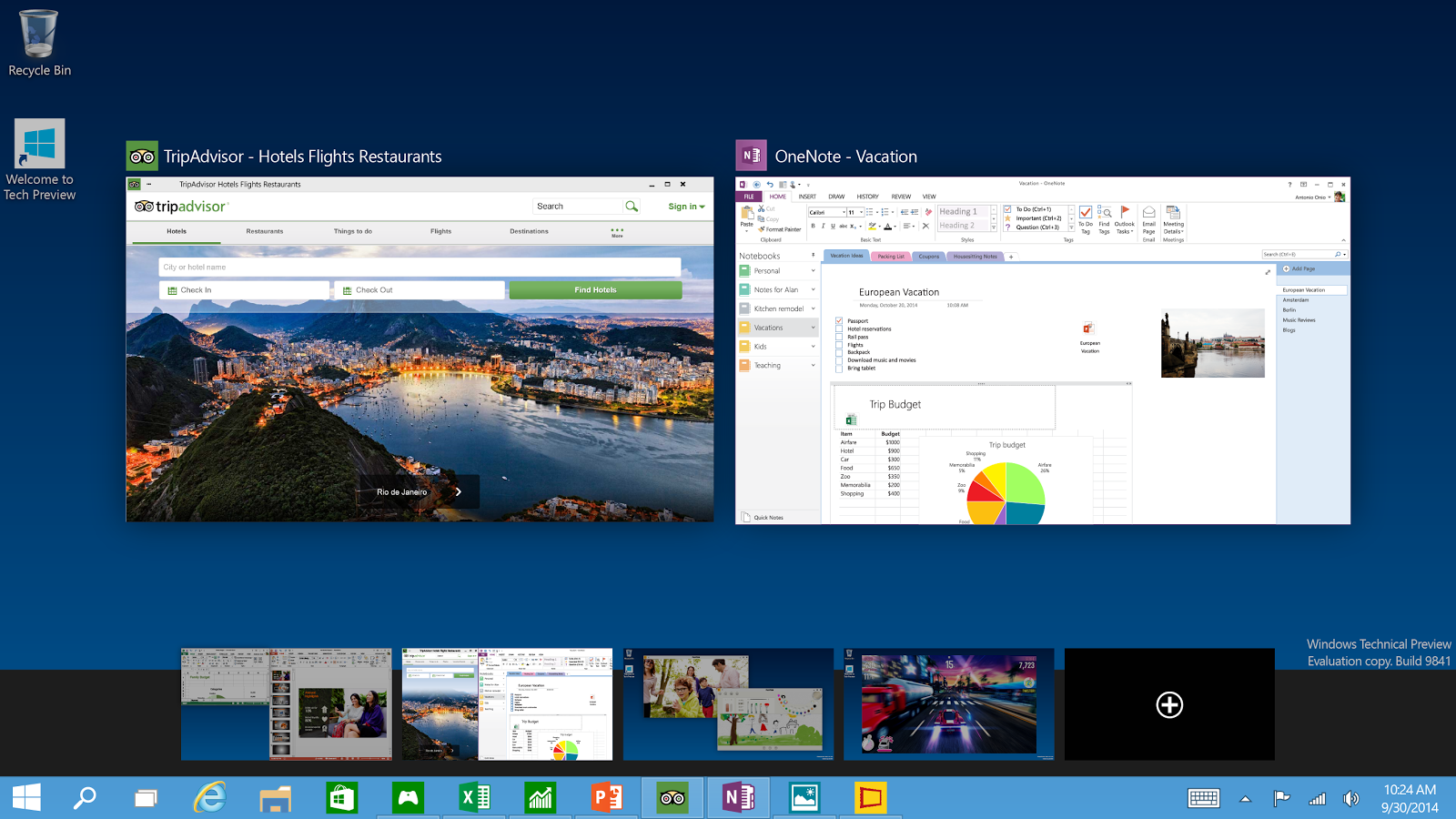
Панель задач в Windows 10 позволяет удобно запускать программы и отслеживать открытые приложения. Чтобы добавить ярлык на панель задач, выполните следующие шаги:
- Откройте приложение, для которого хотите создать ярлык на панели задач.
- Щелкните правой кнопкой мыши на ярлыке приложения на панели задач.
- Выберите ‘Закрепить на панели задач’ в контекстном меню.
Ярлык приложения теперь будет отображаться на панели задач. Чтобы удалить ярлык с панели задач, выполните аналогичные шаги:
- Щелкните правой кнопкой мыши на ярлыке приложения на панели задач.
- Выберите ‘Открепить от панели задач’ в контекстном меню.
Просто следуя этим инструкциям, вы сможете легко добавлять и удалять ярлыки на панели задач в Windows 10.
