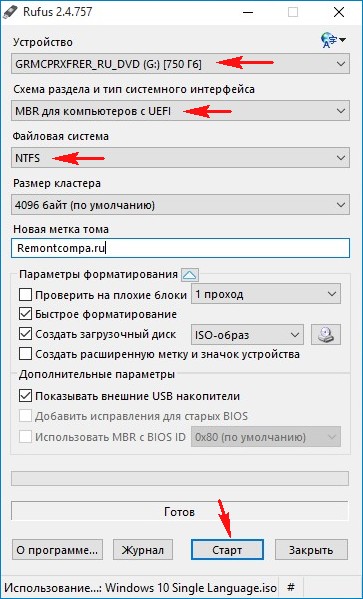
Внешний HDD бокс, или «карман», прекрасно подходит для использования обычного жёсткого диска как загрузочного носителя. Но как сделать такой диск загрузочным и установить на него операционную систему Windows 7, 8.1 или 10? Рассмотрим процесс использования программы Rufus для выполнения данной задачи.
Rufus – бесплатная утилита для создания загрузочных флешек и дисков. С её помощью можно легко и быстро превратить любой жёсткий диск, даже установленный во внешний корпус, в загрузочный носитель для установки Windows.
Перед началом процесса необходимо подготовить образ Windows, который вы хотите установить. Затем следует скачать и установить программу Rufus на компьютер, подключить жёсткий диск через внешний корпус и запустить утилиту.
Создание загрузочного диска с помощью программы Rufus на внешний жёсткий диск в HDD боксе
Для того чтобы сделать обычный жёсткий диск, установленный во внешний корпус (HDD бокс) загрузочным с помощью программы Rufus, выполните следующие шаги:
- Сначала подключите внешний жёсткий диск в HDD боксе к компьютеру, чтобы он был распознан системой.
- Затем запустите программу Rufus и выберите подключенный внешний жёсткий диск в качестве устройства для записи образа.
- Выберите образ системы Windows 7, 8.1 или 10, который вы хотите установить с этого загрузочного диска.
- Убедитесь, что все настройки соответствуют требованиям загрузочного диска (например, файловая система – NTFS).
- Нажмите кнопку «Start» для начала процесса создания загрузочного диска. Пожалуйста, будьте терпеливы, процесс может занять некоторое время.
- По завершении процесса извлеките внешний жёсткий диск из HDD бокса и подключите его к компьютеру, с которого вы планируете установить Windows.
- При включении компьютера выберите загрузку с внешнего жёсткого диска и следуйте инструкциям установки Windows с него.
[HDD бокс] или в простонародье «карман» и установить с него Windows 7, 8.1, 10 [Виндоус windows]
Для установки Windows с внешнего жесткого диска, подключенного через HDD бокс (или «карман»), можно воспользоваться программой Rufus. Важно убедиться, что ваш HDD бокс корректно подключен к компьютеру и определен операционной системой.
Шаг 1: Скачайте и запустите программу Rufus на вашем компьютере.
Шаг 2: В интерфейсе Rufus выберите внешний жесткий диск, который вы хотите сделать загрузочным.
Шаг 3: Установите параметры загрузки, выбрав образ Windows 7, 8.1, 10 (Виндоус) в формате ISO.
Шаг 4: Нажмите на кнопку «Начать» и дождитесь завершения процесса создания загрузочного диска.
Шаг 5: После завершения процесса, отключите внешний жесткий диск от компьютера и подключите его к целевому устройству, на которое планируется установка Windows.
Шаг 6: Запустите устройство с внешнего жесткого диска и следуйте инструкциям по установке Windows с него.
Следуя этим шагам, вы сможете установить Windows 7, 8.1, 10 с внешнего жесткого диска, подключенного через HDD бокс или «карман».
Инструкция по созданию загрузочного HDD с помощью Rufus
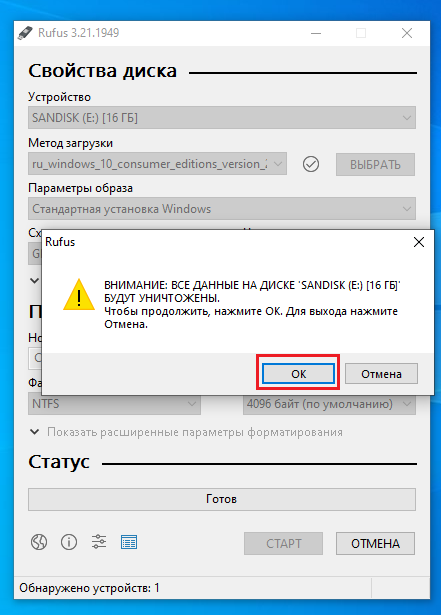
Для того чтобы сделать обычный жёсткий диск, установленный во внешний корпус (HDD бокс), загрузочным с помощью программы Rufus и установить на него Windows 7, 8.1, 10, следуйте инструкциям ниже:
- Подключите внешний жёсткий диск с образом Windows к компьютеру через USB.
- Запустите программу Rufus на компьютере. Программа не требует установки.
- Выберите подключенный внешний жёсткий диск в качестве устройства для загрузки.
- Выберите создание загрузочного диска с помощью образа ISO и укажите путь к ISO-образу Windows.
- Убедитесь, что параметры для разделения USB-накопителя выбраны правильно и нажмите на кнопку «Начать».
- Дождитесь завершения процесса записи образа на внешний жёсткий диск.
- После завершения процесса, отключите внешний жёсткий диск от компьютера.
Подготовка жёсткого диска и установка программы
Прежде чем приступить к созданию загрузочного диска с помощью Rufus, необходимо подготовить жёсткий диск, установленный во внешний корпус. Убедитесь, что внешний HDD корректно подключен к компьютеру и опознан операционной системой.
Далее необходимо скачать программу Rufus с официального сайта и запустить её на компьютере. Убедитесь, что вы работаете от имени администратора для корректной работы программы.
Выбор HDD и подключение к HDD боксу
Перед тем как делать обычный жёсткий диск загрузочным с помощью программы Rufus, необходимо выбрать подходящий HDD. Обратите внимание на объем памяти, скорость вращения шпинделя, интерфейс подключения (SATA или IDE).
После выбора подходящего HDD, следует подключить его к HDD боксу. Для этого откройте крышку бокса, вставьте жёсткий диск в соответствующее отверстие, затем закройте крышку.
Убедитесь, что соединения с HDD надежно зафиксированы, а кабели не повреждены. После этого HDD бокс можно подключить к компьютеру с помощью кабеля USB.
Скачивание и запуск программы Rufus
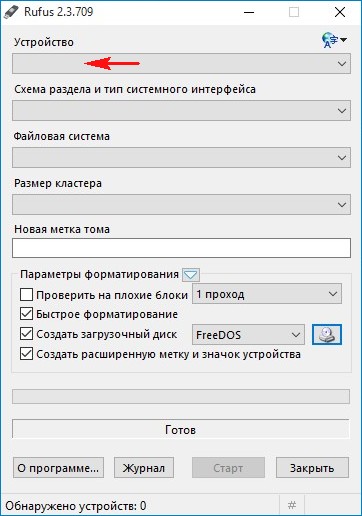
После скачивания программы Rufus необходимо запустить установочный файл. Для этого просто найдите файл с именем, например, «rufus.exe», и запустите его двойным кликом.
При запуске программы Rufus вам будут доступны все необходимые функции для создания загрузочного носителя с установочным образом системы Windows. Теперь вы готовы приступить к следующему этапу.
Создание загрузочного диска с Windows
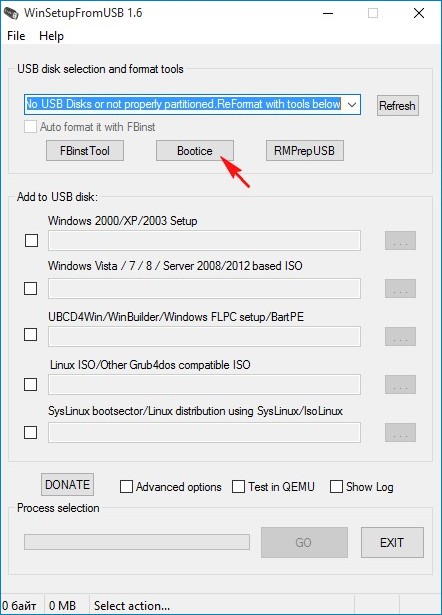
Для создания загрузочного диска с Windows с помощью программы Rufus необходимо следовать нескольким простым шагам. Перед тем как начать процесс, убедитесь, что у вас есть образ операционной системы Windows и доступ к программе Rufus.
| Шаг 1: Подключите внешний корпус с жестким диском (HDD бокс) к компьютеру и убедитесь, что он правильно опознан операционной системой. |
| Шаг 2: Запустите программу Rufus и выберите устройство, на котором будет создаваться загрузочный диск (в данном случае — ваш жесткий диск во внешнем корпусе). |
| Шаг 3: Выберите образ операционной системы Windows из файла, который вы ранее загрузили на компьютер. |
| Шаг 4: Настройте параметры загрузочного диска (например, файловую систему и схему разделения) в соответствии с вашими потребностями. |
| Шаг 5: Нажмите кнопку «Старт» и дождитесь завершения процесса создания загрузочного диска с Windows на вашем внешнем жестком диске. |
